
Nesse artigo você vai saber como conectar o formulário do Instapage ao RPPC de Captura para rastrear conversão de leads no Digital Manager Guru.
Nessa página:
-
Passo 1: Obter URL de Destino
-
Passo 2: Conectar formulário do Instapage ao RPPC de Captura da Guru
Antes de começar você precisa:
-
Ter uma conta do Instapage ativa.
-
Ter uma página com seu formulário criado.
-
Ter uma integração com autoresponder ativa. Para ativar essa integração, clique aqui.
-
Ser usuário administrador ou ter permissão para realizar as ações a seguir.
Passo 1: Obter URL de Destino
Nesse passo, você deve obter a URL de action do RPPC de Captura a qual vai usar como base para montar a URL de redirecionamento do formulário do GreatPages.
Etapas:
1 - Acesse o admin da Guru com seu usuário e senha.
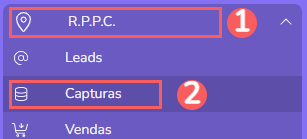
2 - No menu lateral, acesse RPPC, e em seguida clique em Captura.
3 - Selecionar o RPPC que deseja Conectar.
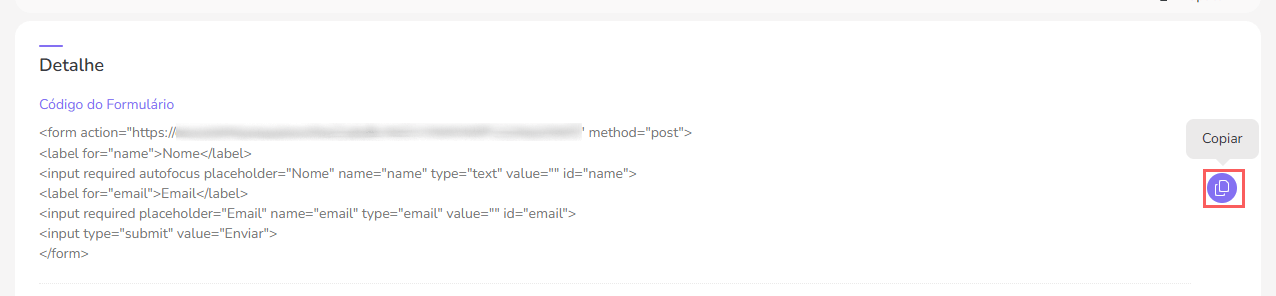
4 - Em Detalhe, clique para copiar o Código do Formulário.
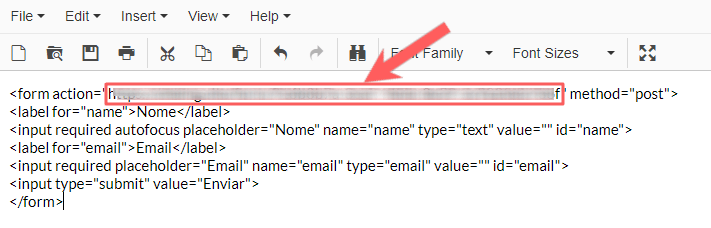
5 - Cole o Código do Formulário em um Editor de Texto à sua escolha (Ex. bloco de notas).
6 - Copie o Valor do action, que está entre aspas.
Passo 2: Conectar formulário do Instapage ao RPPC de Captura da Guru
Neste passo você vai ativar o envio dos dados capturados pelo Instapage para a Guru (RPPC de captura).
Etapas:
1 - Acesse o seu ambiente do Instapage com seu usuário e senha e edite a página do Instapage onde tem o formulário.
2 - Clique no formulário para abrir as suas configurações.
3 - Selecione Submission.
4 - Cilque em Outside URL e cole o link copiado no passo 1.2.
5 - Pressione Save
6 - Copie o código abaixo.
<script>
window.instapageFormSubmitSuccess = function( form )
{
// get values from form fields

var param1 = window.__page_generator ? $( form ).find( 'input[name="'+ 'Name' +'"]').val() : $( form ).find( 'input[name="'+ base64_encode( 'Name' ) +'"]').val();
var param2 = window.__page_generator ? $( form ).find( 'input[name="'+ 'Email' +'"]').val() : $( form ).find( 'input[name="'+ base64_encode( 'Email' ) +'"]').val();

// Get the actual redirect url

var redirect_url = ijQuery( form ).find( 'input[name="redirect"]' ).val();

// Amend redirect url in form by adding fields from form

$( form ).find( 'input[name="redirect"]' ).val( redirect_url + '?name='+ param1 + '&email='+ param2);
}
</script>
7 - Se deseja adicionar campos personalizados ao seu código, cole o código num editor de texto e siga os passos desse vídeo. (opcional)
8 - Clique em Settings.
9 - Selecione HTML/CSS.
10 - Na aba Head cole o código que copiou no passo 2.6 (se adicionou campos personalizados, cole o código copiado no passo 2.7).
11 - Salve as alterações clicando em Save.
Clique em Publish para publicar o formulário.