
As informações que você fornece sobre um link de pagamento afetam a maneira como a página de checkout é exibida para os clientes e como as integrações associadas a ele são acionadas.
Na seção Detalhe do link de pagamento, é onde você define o nome, o domínio, a URL amigável, a moeda de cobrança, o perfil associado e os países permitidos para o checkout.
Atenção: O link de pagamento só ficará disponível para uso assim que você configurar pelo menos um item e uma forma de pagamento.
Algumas seções e campos do link de pagamento são de preenchimento opcional, enquanto outros são exibidos somente se houver dados relacionados ou integrações ativas correspondentes.
Você insere ou atualiza essas informações acessando a opção Detalhe do link de pagamento desejado.
Nessa página:
-
Detalhe
-
Auditoria
-
Como filtrar a lista de Auditoria
-
Antes de começar, você precisa…
-
Ser usuário administrador ou ter permissão para realizar as ações a seguir.
-
Ter um ou mais links de pagamentos registrados.
Detalhe - Links de Pagamento
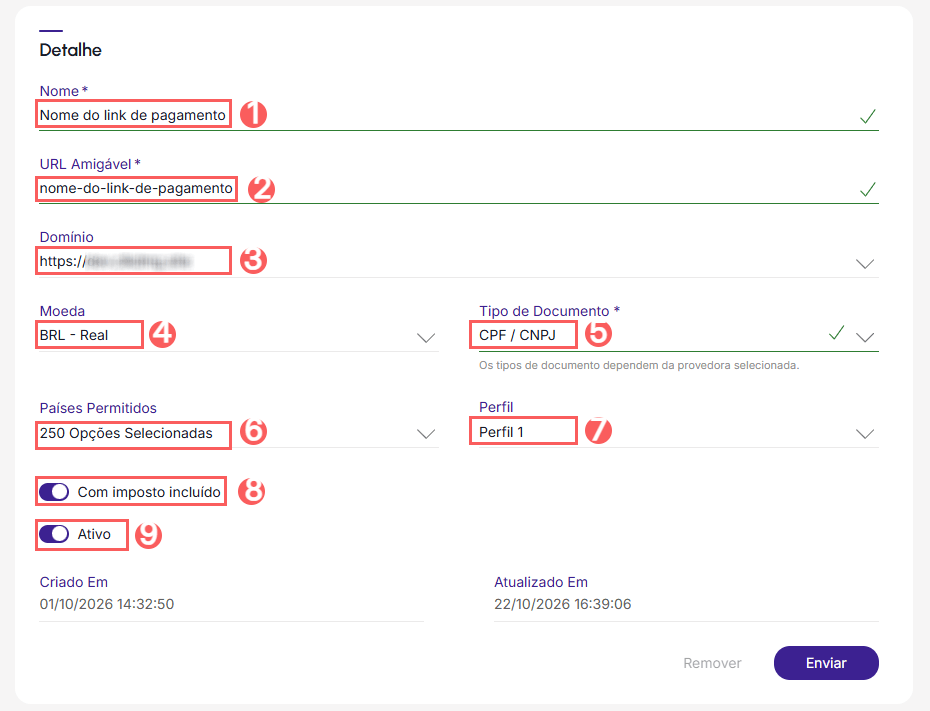
Na seção Detalhe, você pode editar as informações como nome do link de pagamento, domínio, a URL amigável, a moeda, o perfil e os países permitidos.
O link de pagamento ficará disponível assim que tiver, pelo menos, um item e uma forma de pagamento configurados.
Etapas:
1 - Selecione o link de pagamento desejado - uma tela com os dados será exibida.
2 - Clique na aba Detalhe.
3 - A lista exibe as seguintes informações:
-
Nome: o nome ou título do link de pagamento;
-
URL Amigável: gerado automaticamente a partir do nome do link de pagamento, é um texto simples de lembrar ou digitar que servirá como base para a geração dos links de checkout - se desejar, você pode alterar.
-
Domínio: o domínio próprio associado á conta;
-
Moeda: a moeda de cobrança - exibido somente quando o processador de pagamento suporta múltiplas moedas;
-
Tipo de documento: o tipo de documento - os tipos de documento dependem da provedora selecionada;
-
Países Permitidos: os países permitidos para o checkout - você pode selecionar mais de um;
-
Perfil: o perfil que deseja associar o link de pagamento;
-
Com imposto incluído: quando ativado, mostra o preço com o imposto incluído para vendas na Europa;
-
Ativo: mude o botão para a posição ligado.

4 - Ao concluir a edição, clique em Enviar da seção correspondente.
Auditoria
Por medida de segurança, a Guru armazena um histórico de todas as operações realizadas no cadastro do produto identificando usuário, data/hora da operação e outros detalhes.
Etapas:
1 - Selecione o link de pagamento desejado - uma tela com os dados será exibida.
2 - Clique na aba Auditoria.
3 - As atividades são exibidas em uma linha do tempo (da mais recente para a mais antiga).
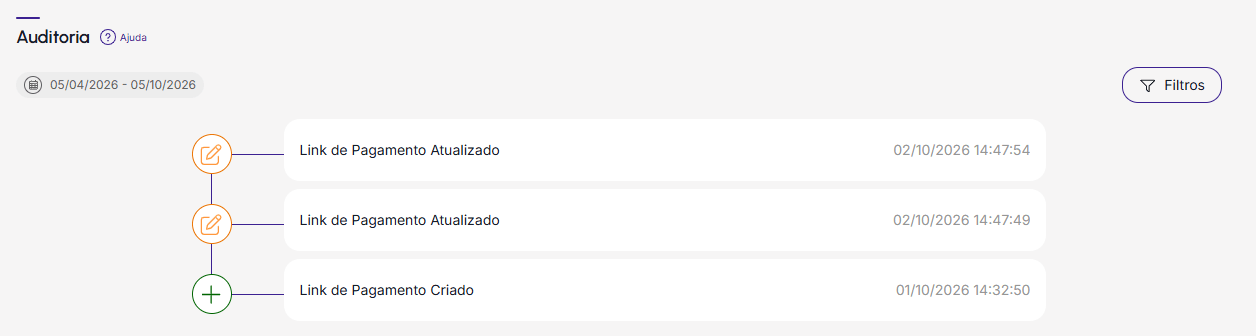
4 - Se desejar, você pode visualizar o detalhe da atividade clicando em cima do título da mesma.
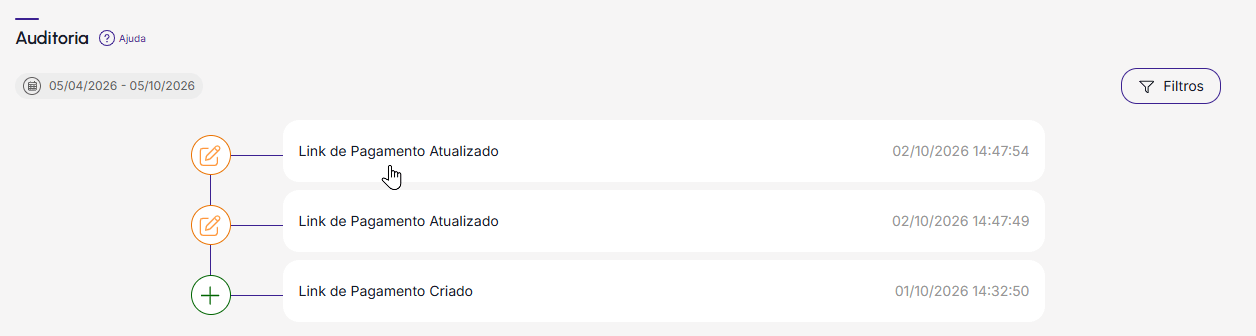
5 - Clique em uma das seções disponíveis para visualizar os dados:
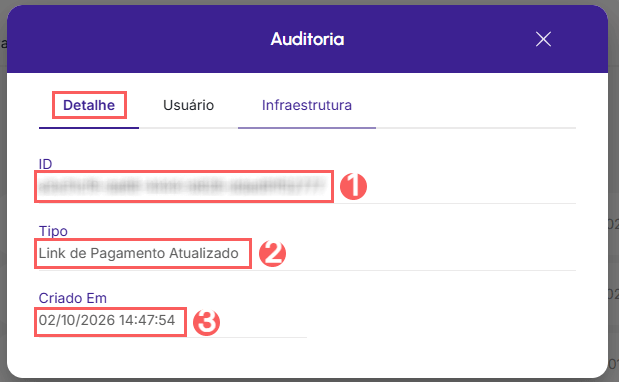
Detalhe
Exibe as informações detalhadas da atividade em questão.
-
ID: número de identificação (ID) da atualização;
-
Tipo de alteração realizada;
-
Criado em: data do registro da atividade.
Usuário
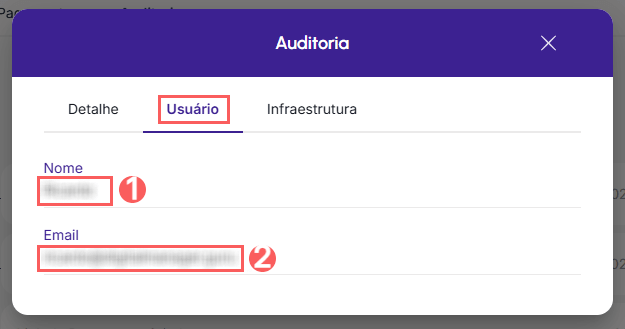
Exibe as informações do usuário que realizou a ação.
-
Nome: nome do usuário que realizou a operação;
-
E-mail: email do usuário que realizou a operação.
Infraestrutura
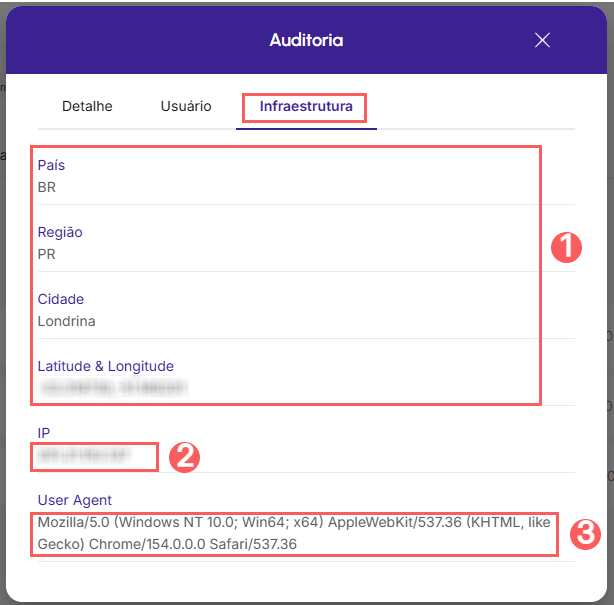
Exibe as informações da infraestrutura (país, IP, user agent…) da atividade relacionada.
-
País, Região, Cidade, Latitude & Longitude: localização do dispositivo que realizou a atividade.
-
IP: endereço IP do dispositivo.
-
User Agent: identificação do user agent (agente de usuário) que realizou a operação.
Como filtrar a lista de Auditoria
Você pode usar os filtros para visualizar um subconjunto menor das auditorias existentes. Esse recurso é útil para encontrar auditorias específicas que deseja visualizar.
Por padrão, serão mostrados apenas os registros dos últimos 28 dias, mas o período pode ser alterado nos filtros, no campo Período.
Etapas:
1 - Selecione o link de pagamento desejado - uma tela com os dados será exibida.
2 - Clique em Auditoria.
3 - Em Auditoria, clique em Filtros.
4 - Preencha uma ou mais opções de filtro:
-
Período: busca as auditorias cadastradas no período selecionado - você pode utilizar os botões de intervalo de tempo pré-definidos ou selecionar a data que deseja visualizar.
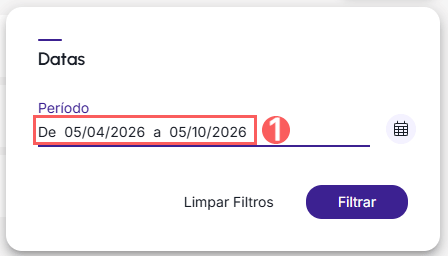
5 - Clique em Filtrar.
Você pode visualizar a quantidade de filtros aplicados e ao utilizá-los será possível limpá-los sem acessar o ícone Filtros novamente, facilitando a remoção da seleção.
Proteja seus dados. Aumente a segurança do seu negócio.
Crie e gerencie usuários determinando o que cada colaborador pode ver e fazer dentro da organização.
Mais Recursos