Você pode criar ou editar as configurações dos Links de Pagamento definindo campos como nome, domínio, URL amigável, moeda e países permitidos, além de associar um perfil de link (que pode ser criado previamente).
Configure um perfil de link de pagamento para personalizar a aparência e o comportamento do seu checkout.
Nessa página:
-
Adicionar Link de Pagamento
-
Atualizar Link de Pagamento
-
Desativar Link de Pagamento
-
Remover Link de Pagamento
Antes de começar, você precisa…
-
Ser usuário administrador ou ter permissão para realizar as ações a seguir.
-
Ter integração ativa com um processador de pagamento compatível com o Checkout Guru.
Adicionar Link de Pagamento
Nesse seção, você irá adicionar e configurar um novo Link de Pagamento no Checkout Guru.
Etapas:
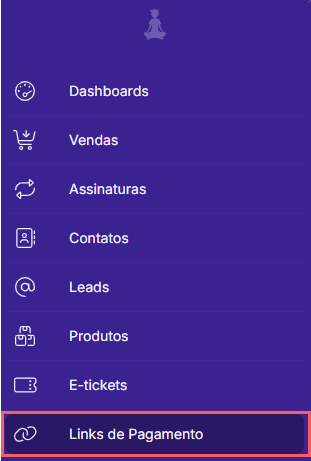
1 - No menu lateral, clique em Links de Pagamento.
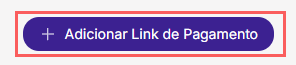
2 - Em Links de Pagamento, clique em Adicionar Link de Pagamento.
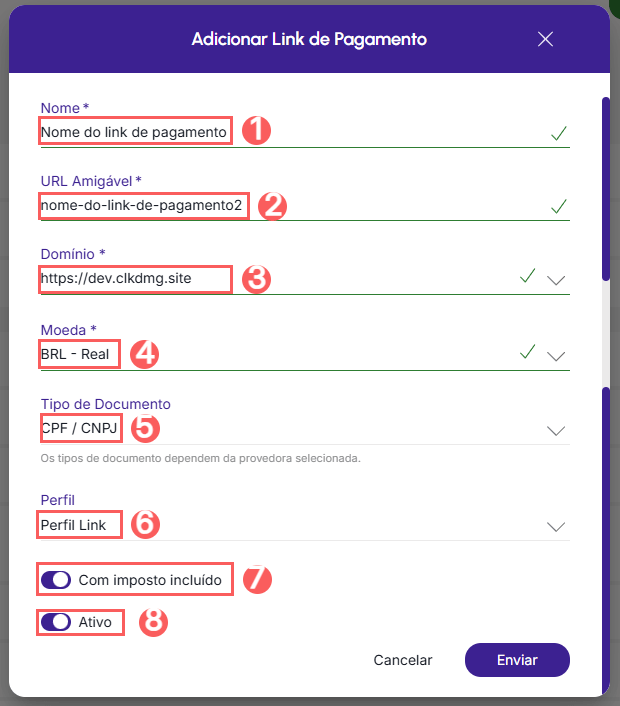
3 - Em Adicionar Link de Pagamento, informe os seguintes dados:
-
Nome: nome ou título do link de pagamento que você deseja mostrar aos clientes;
-
URL Amigável: gerado automaticamente a partir do nome do link de pagamento, é um texto simples de lembrar ou digitar que servirá como base para a geração dos links de checkout - se desejar, você pode alterar;
-
Domínio: o domínio onde a página do link será hospedada;
-
Moeda: a moeda de cobrança - exibido somente quando o processador de pagamento suporta múltiplas moedas;
-
Tipo de documento: o tipo de documento - os tipos de documento dependem da provedora selecionada;
-
Perfil1: o perfil que deseja associar o link de pagamento;
-
Com imposto incluído: quando ativado, mostra o preço com o imposto incluído para vendas na Europa;
-
Ativo: mude o botão para a posição de ativo - Quando ativada, os links de checkout podem ser acessados, caso contrário, exibe o erro 404 (acesso negado).
(1) Caso ainda não tenha um perfil criado, acesse Configurações > Perfis de Link de Pagamento para criar antes de prosseguir.

4 - Clique em Enviar.
Atualizar Link de Pagamento
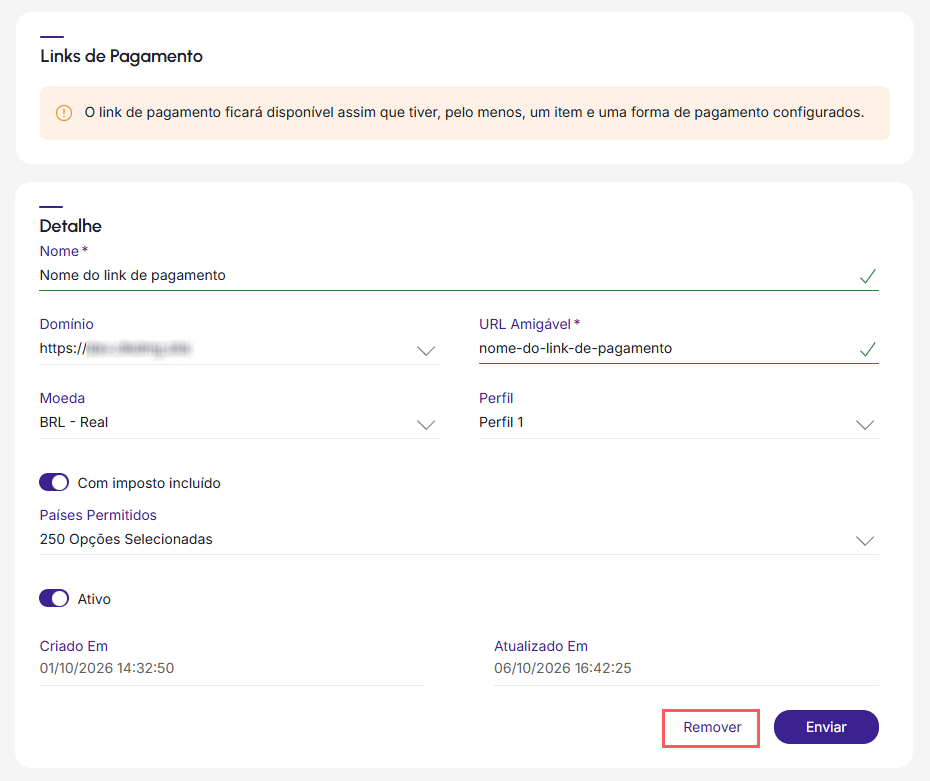
Depois de criar o link de pagamento, você pode editá-los para alterar como nome, domínio, URL amigável, moeda e países permitidos e perfil.
Etapas:
1 - No menu lateral, clique em Links de Pagamento.
2 - Na listagem dos seus Links de pagamento, selecione o Link de Pagamento que pretende atualizar.
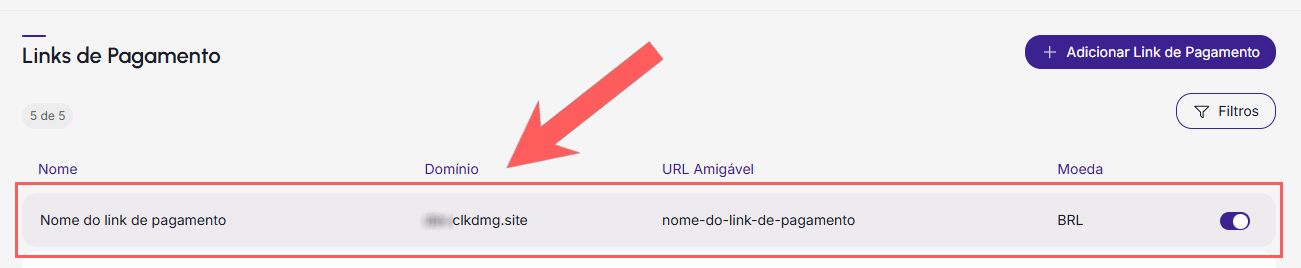
3 - Em seguida, preencha e edite as Informações dos Links de Pagamento.
Ativar / Desativar Link de Pagamento
Você pode desativar ou reativar um link de pagamento a qualquer momento. Ao desativar um link de pagamento, os links de checkout ficam indisponíveis para acesso. Esse recurso é útil quando não é possível excluir um link de pagamento e você deseja impedir que o cliente realize uma compra através do link de checkout em questão.
Ao acessar um link desativado, a mensagem Link de pagamento não encontrado será exibida.
Você pode reativar um link de pagamento a qualquer momento. Ao realizar esta ação, os links de checkout voltam a estar disponíveis para receber pagamentos.
Etapas:
1 - No menu lateral, clique em Links de Pagamento.
2 - Localize o link de pagamento desejado e mude o seletor para a posição desejada (ativar ou desativar):

Remover Link de Pagamento
É possível remover um link de pagamento. Ao remover um link de pagamento, o registro é permanentemente removido e o mesmo não poderá ser restaurado.
Alternativamente, você pode desativar o link de pagamento ao invés de removê-lo.
Etapas:
1 - No menu lateral, clique em Links de Pagamento.
2 - Na listagem dos seus Links de pagamento, selecione o Link de Pagamento que deseja remover.
3 - Em Detalhe, clique em Remover Link de Pagamento.
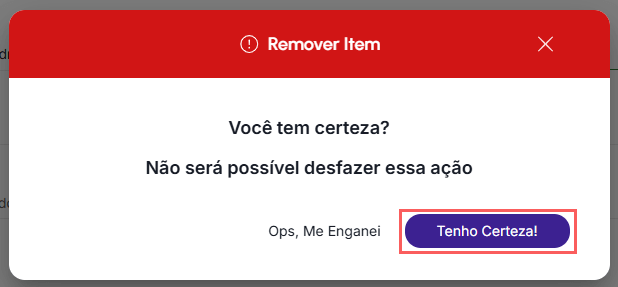
4 - Uma janela de confirmação é exibida. Se deseja prosseguir com a remoção, clique em Tenho Certeza.