
As afiliações registradas na Guru são listados automaticamente. Para encontrar afiliações em uma lista com muitos registros, você pode pesquisar e filtrar a lista. Além disto, ao utilizar os filtros poderá verificar quais foram aplicados e remover os filtros na lista de consulta.
Nessa página:
-
Consultar a lista de Afiliações
-
Visualizar os dados de um afiliado
-
Como filtrar a lista de afiliados
-
Gerenciar os filtros das afiliações
-
Consultar a lista de Afiliações
Por padrão, a lista de afiliações é organizada por data de criação (do mais novo para o mais antigo), de acordo com a coluna Criada em. Para maior velocidade de carregamento da página, são exibidos apenas os 30 primeiros registros. Se deseja visualizar os demais itens da lista, você pode rolar a página até o final e clicar em Ver mais no centro inferior da tela.
A lista exibe as seguintes informações:
-
Nome: exibe o nome da afiliação, que geralmente é igual ao nome do contato;
-
Marketplace: exibe o nome do marketplace ao qual o produto está relacionado;
-
Afiliação: exibe o código de identificação da afiliação;
-
Produto: exibe nome do produto vinculado à afiliação;
-
Contato: exibe nome do contato afiliado;
-
Atualizada em: exibe a última atualização da afiliação.

Visualizar os dados de um afiliado
Você pode visualizar todos os dados de um afiliado e alguns dados da afiliação.
Etapas:
1 - Acesse a lista de afiliações - se desejar, você pode aplicar um filtro.
2 - Localize na lista a afiliação desejada.
3 - Clique em cima da afiliação desejada.
4 - Consulte as informações das afiliações

Como filtrar a lista de afiliados
Você pode usar os filtros para visualizar um subconjunto menor de afiliados. Esse recurso é útil para encontrar uma ou mais afiliações específicas que deseja visualizar.
Etapas:
1 - Acesse a lista de afiliações - uma tela com os dados será exibida.
2 - Em Afiliações, clique em Filtros.
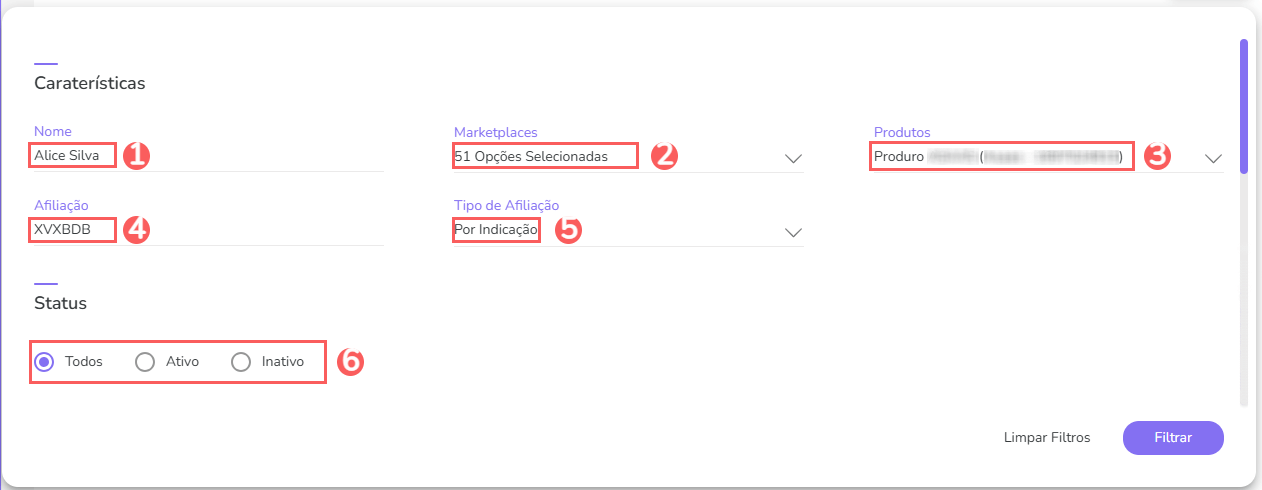
3 - Preencha uma ou mais opções de filtro.
-
Nome: exibe o nome vinculado à afiliação;
-
Marketplaces: exibe o nome do marketplace ao qual o produto está relacionado;
-
Produtos: exibe nome do produto vinculado à afiliação;
-
Afiliação: exibe o código de identificação da afiliação;
-
Tipo de afiliação: exibe o tipo de afiliação a ser exibida. Você pode escolher entre duas opções:
1. Todas as Vendas (coprodução): paga comissão sobre todas as vendas realizadas para o produto;
2. Por Indicação: paga comissão apenas sobre as vendas feitas através do link de indicação do afiliado - último link de indicação clicado pelo visitante; -
Status: exibe as ofertas que possuem o status correspondente ao valor selecionado (Ativo ou Inativo) - se deseja ignorar este filtro, selecione a opção “Todos”.
4 - Clique em Filtrar.
Para remover os filtros aplicados, basta clicar em Limpar Filtros.
Gerenciar os filtros das afiliações
Você pode consultar a quantidade de filtros aplicados, ao utilizar os filtros para visualizar informações que deseja. Esse recurso é útil caso deseja checar quantos filtros foram aplicados.
Além disto, é possível limpar os filtros sem acessar o ícone Filtros novamente, facilitando a remoção dos filtros aplicados.
Consultar filtros aplicados
Você pode consultar a quantidade de filtros aplicados.
Etapas:
1 - Acesse a lista de afiliações - uma tela com os dados será exibida.
2 - Em Afiliações, clique em Filtros.
3 - Preencha uma ou mais opções de filtro - aplique os filtros que você quer consultar.
4 – Em seguida, a quantidade de filtros aplicados aparecerá na tela.

Se deseja aplicar outros filtros, clique Como filtrar a lista de afiliados.
Limpar filtros aplicados
Você pode remover os filtros aplicados, sem a necessidade de clicar no ícone de filtros.
Etapas:
1 - Acesse a lista de afiliações - uma tela com os dados será exibida.
2 - Em Afiliações, clique em Filtros.
3 - Preencha uma ou mais opções de filtro - aplique os filtros que você quer consultar.
4 - Em seguida, clique em Limpar Filtros.

Se deseja aplicar outros filtros, clique Como filtrar a lista de afiliados.
Mais Recursos