Você pode criar ou editar as configurações dos Links de Pagamento definindo campos como nome, domínio, URL amigável, moeda e países permitidos, além de associar um perfil de link (que pode ser criado previamente).
Configure um perfil de link de pagamento para personalizar a aparência e o comportamento do seu checkout.
Nessa página:
-
Adicionar Links Dinâmicos
-
Remover Links Dinâmicos
Antes de começar, você precisa…
-
Ser usuário administrador ou ter permissão para realizar as ações a seguir.
-
Ter integração ativa com um processador de pagamento compatível com o Checkout Guru.
Adicionar Links Dinâmicos
Com o Link de Pagamento do tipo Dinâmico criado, você cria um link dinâmico para cada comprador. Cada link dinâmico tem seu próprio link de pagamento e pode ser usado em várias compras.
Etapas:
1 - Na listagem dos seus Links de Pagamento, selecione o Link de Pagamento do tipo Dinâmico.
2 - Clique na aba Links Dinâmicos.
3 - Clique em Adicionar Link Dinâmico.
4 - Em Adicionar Link Dinâmico, selecione e informe os seguintes dados:
Itens
Os itens do pedido e o preço combinado de cada um. Se deixar o valor unitário em branco, será cobrado o preço da oferta no momento da compra.
-
Produto: o produto que vai inserir ao link dinâmico;
-
Oferta: a oferta que vai inserir ao link dinâmico;
-
Qtd: a quantidade de unidades do produto que enviará para o cliente;
-
Valor Unit: valor unitário do produto.
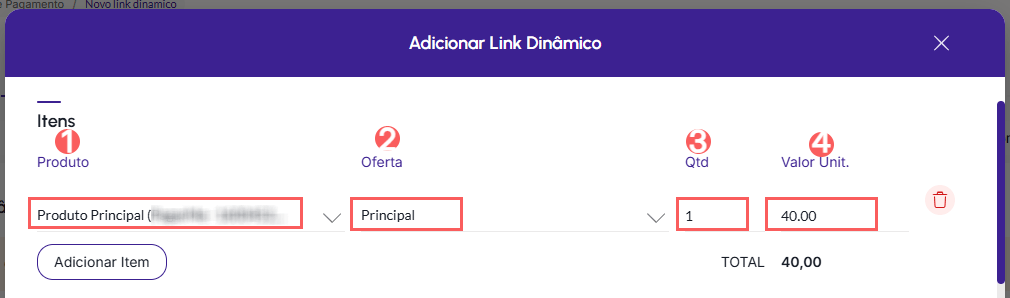
Para incluir outros produtos ou ofertas no mesmo link dinâmico, clique em Adicionar Item.
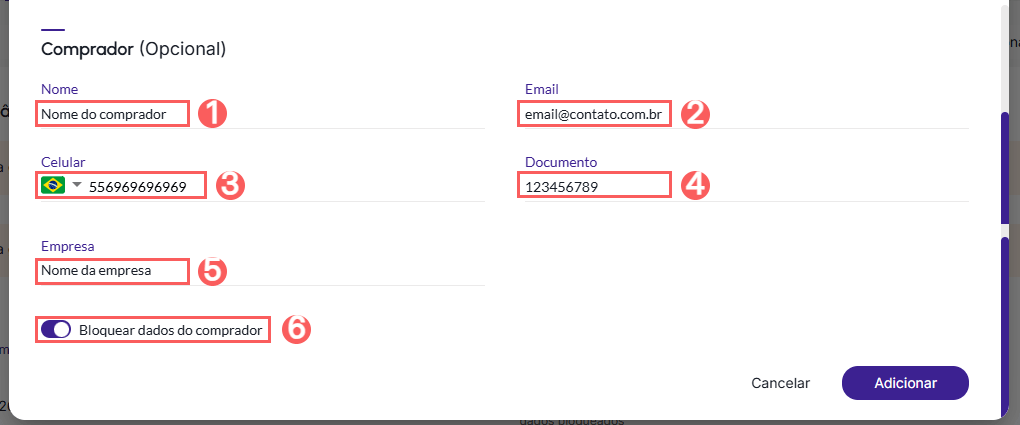
Dados do comprador (opcional)
Nome, e-mail, telefone, documento e empresa. Você pode bloquear esses dados para que o comprador não possa alterá-los no checkout.
-
Nome: o nome do contato que deseja associar ao link dinâmico;
-
Email: o email do contato que deseja associar ao link dinâmico;
-
Celular: o número do telefone do contato que deseja associar ao link dinâmico;
-
Documento: o documento de identificação do contato que deseja associar ao link dinâmico;
-
Empresa: o nome da empresa que deseja associar ao link dinâmico;
-
Mude o botão para a posição ligado se deseja bloquear os campos de contato.

4 - Após adicionar os itens e o comprador (opcional), clique em Adicionar.
5 - Em seguida, copie e armazene o endereço gerado para enviar ao comprador. O código de cada link dinâmico começa com dpl_ e aparece no final do endereço.
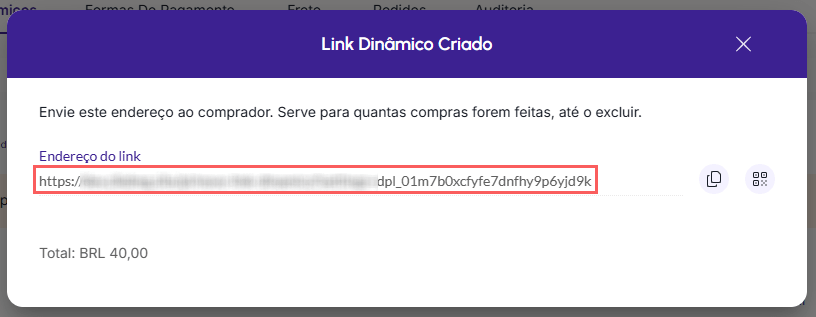
Um link dinâmico não pode ser editado e não expira: para que deixe de valer, é possível excluir. Se algum dado bloqueado for inválido (por exemplo, um nome sem sobrenome ou um telefone inexistente), o checkout libera esse campo para o comprador corrigir, e a compra não fica travada.
Remover Itens Links Dinâmicos
Você pode remover itens do Link de Pagamento do tipo Dinâmico. Ao removê-lo, o registro é excluído permanentemente e não poderá ser restaurado.
Para excluir apenas itens do link dinâmico, acesse a aba Links Dinâmicos do Link de Pagamento e exclua o link desejado. Os pedidos já realizados com ele não são alterados, e a exclusão fica registrada na Auditoria do Link de Pagamento.
Não é possível desativar um link dinâmico, apenas links de pagamento. Caso prefira, você pode desativar um link de pagamento em vez de removê-lo.
1 - Na listagem dos seus Links de Pagamento, selecione o Link de Pagamento do tipo Dinâmico.
2 - Clique na aba Links Dinâmicos.
3 - Na listagem dos seus Itens, selecione o Item que deseja remover.
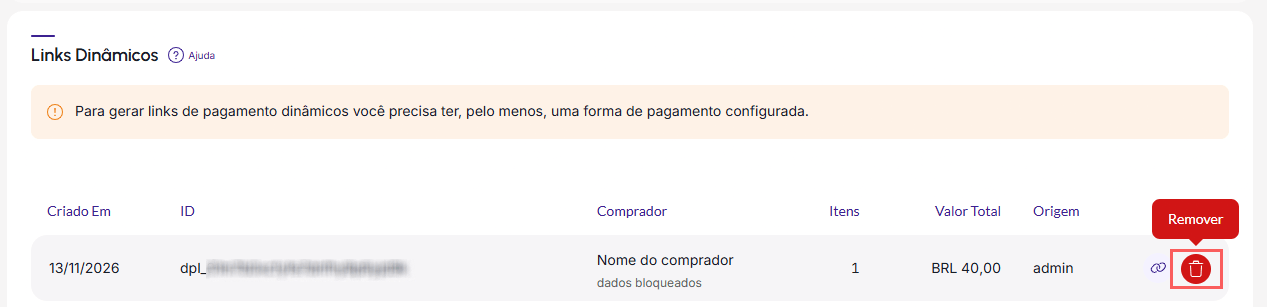
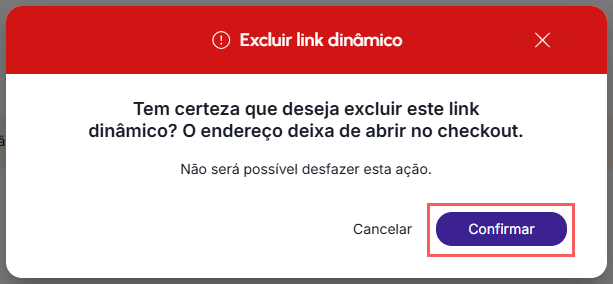
4 - Confirme se deseja realizar a exclusão. Para confirmar que o item foi excluído, uma mensagem será exibida por alguns segundos no topo superior direito da página.