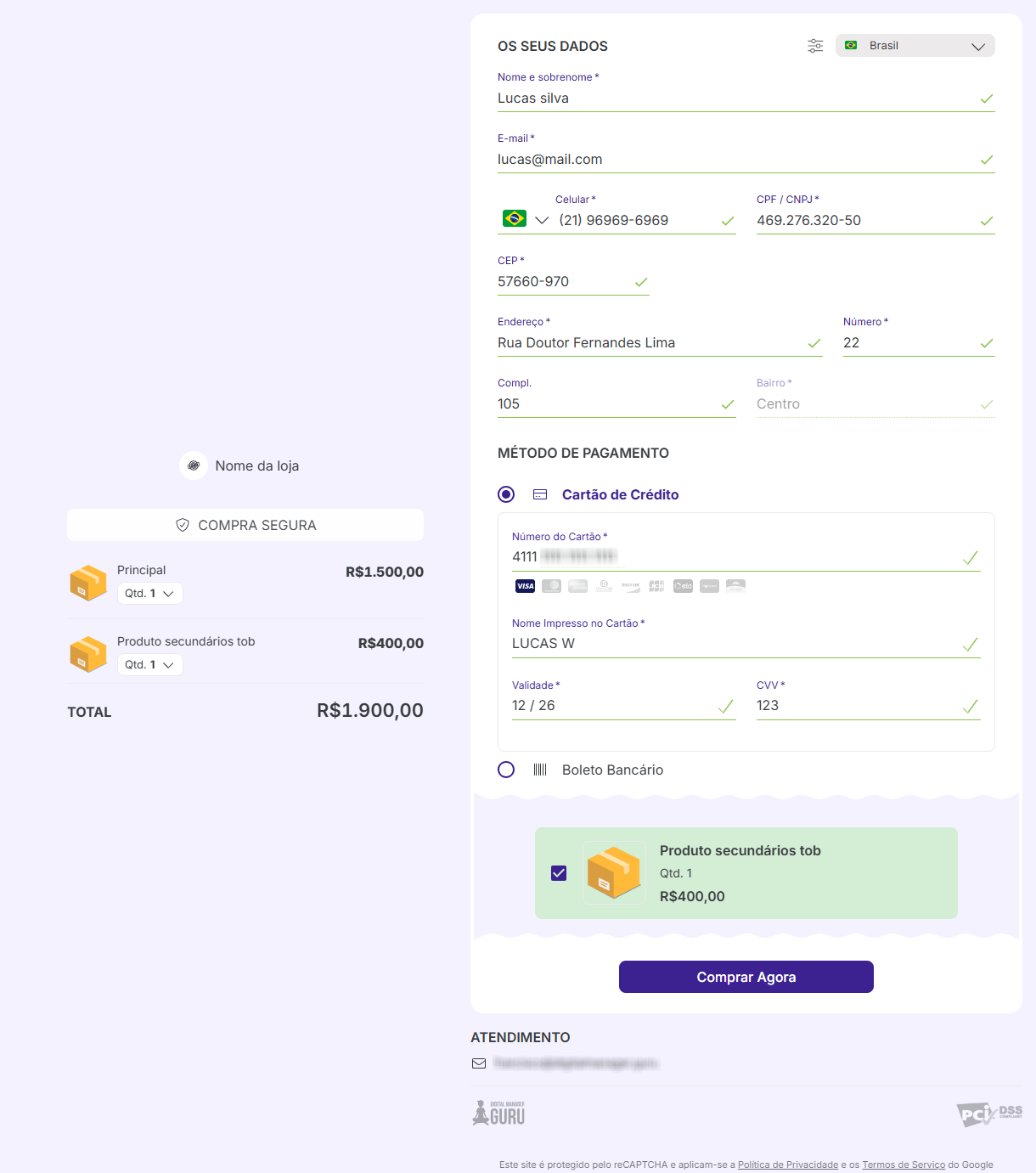
Na Guru 2.0, a forma de trabalhar com Order Bump evoluiu de transações separadas para Pedidos Flexíveis com Múltiplos Itens. Enquanto no checkout tradicional o order bump gerava transações sequenciais, na Guru 2.0 todos os produtos selecionados no checkout são somados em um único Pedido com pagamento unificado.
Nesta documentação, você confere como vincular os seus produtos e ofertas já cadastrados e somar os valores em um único checkout na Guru 2.0.
Nesta página:
-
Criar um Perfil de Link de Pagamento
-
Criar o Link de Pagamento com Order Bumps
-
Vincular o Produto Principal e os Order Bumps
-
Configurar as Formas de Pagamento e Checkout
-
Resultado Final no Checkout
Antes de começar, você precisa:
-
Ter os produtos e ofertas cadastrados na Guru.
-
Ter o provedor de pagamento configurado.
-
Ter um Perfil de Link de Pagamento criado.
Se você já usa a Guru: na Guru 2.0, os order bumps são configurados diretamente no Link de Pagamento, na aba Itens.
Criar um Perfil de Link de Pagamento
O perfil do link de pagamento guarda as configurações de aparência e comportamento do checkout, como cores, banners, campos exibidos, canais de atendimento, pixels e ações de pós-venda.
Cada perfil é personalizado de forma independente: as configurações de um perfil são aplicadas a todos os links de pagamento associados a ele.
Etapas:
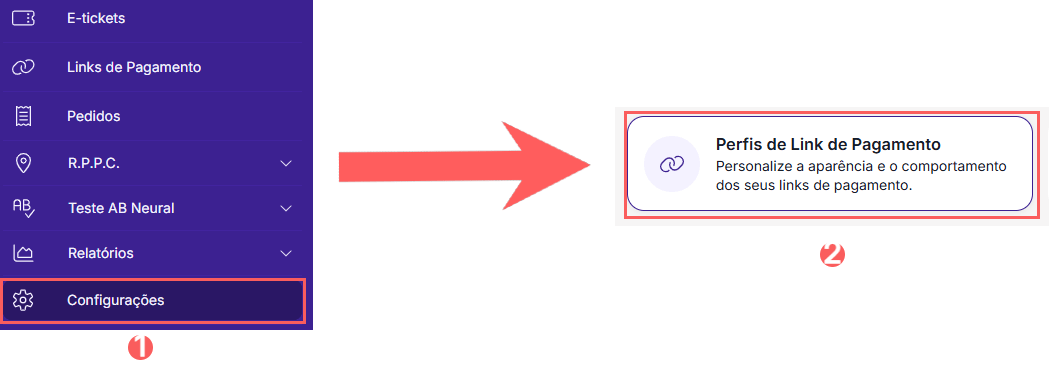
1 - No menu lateral, acesse Configurações e em seguida em Perfis de Link de Pagamento.
2 - Clique em Adicionar Perfil.
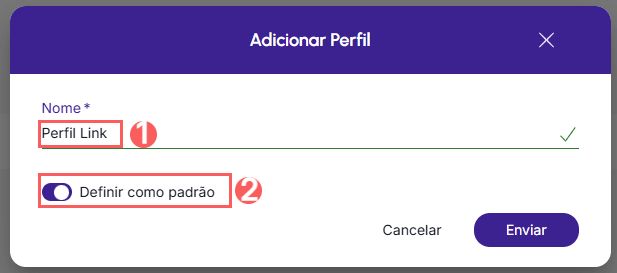
3 - Em Adicionar Perfil, informe:
-
Nome: o nome do perfil que deseja criar;
-
Definir como padrão: quando ligado, o perfil passa a vir selecionado automaticamente ao criar novos links de pagamento.

4 - Clique em Enviar.
Para personalizar a aparência, o comportamento da página e os canais de atendimento veja Guru 2.0 Configuração dos Perfis de Link de Pagamento.
Criar o Link de Pagamento com Order Bumps
Na Guru 2.0, a criação de ofertas adicionais (order bumps) foi unificada na funcionalidade de Links de Pagamento. Essa estrutura permite consolidar o produto principal e os itens adicionais em uma única página de compra com pagamento integrado e valor total recalculado em tempo real.
Etapas:
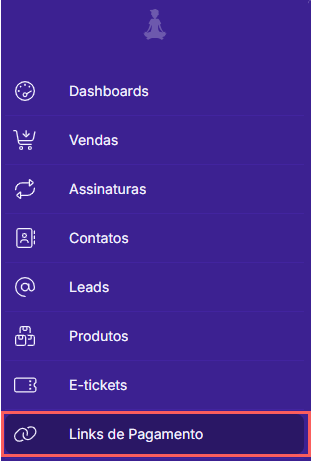
1 - No menu lateral, clique em Links de Pagamento.
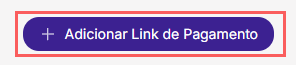
2 - Em Links de Pagamento, clique em Adicionar Link de Pagamento.
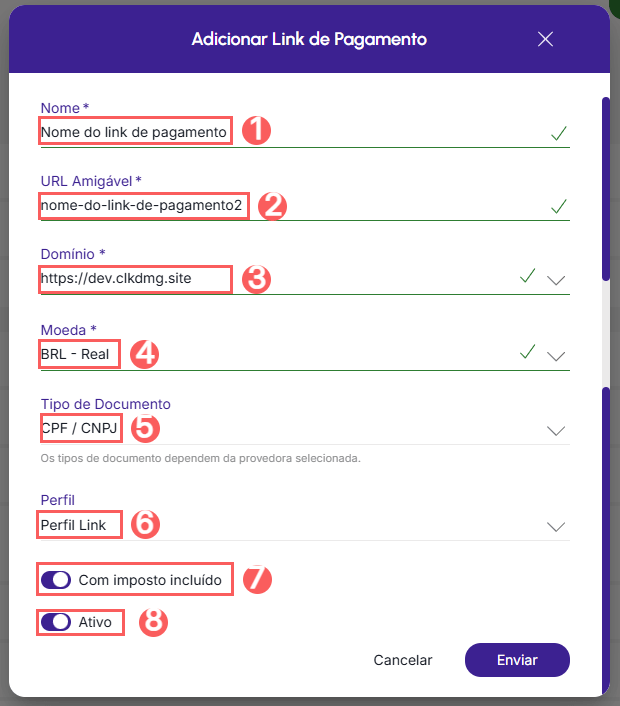
3 - Em Adicionar Link de Pagamento, informe os seguintes dados:
-
Nome: nome ou título do link de pagamento que você deseja mostrar aos clientes;
-
URL Amigável: gerado automaticamente a partir do nome do link de pagamento, é um texto simples de lembrar ou digitar que servirá como base para a geração dos links de checkout - se desejar, você pode alterar;
-
Domínio: o domínio onde a página do link será hospedada;
-
Moeda: a moeda de cobrança - exibido somente quando o processador de pagamento suporta múltiplas moedas;
-
Tipo de documento: o tipo de documento - os tipos de documento dependem da provedora selecionada;
-
Perfil1: o perfil que deseja associar o link de pagamento;
-
Com imposto incluído: quando ativado, mostra o preço com o imposto incluído para vendas na Europa;
-
Ativo: mude o botão para a posição de ativo - Quando ativada, os links de checkout podem ser acessados, caso contrário, a página exibe o erro 404 (página não encontrada).
(1) Caso ainda não tenha um perfil criado, siga a etapa Criar um Perfil de Link de Pagamento, no início desta página.
4 - Clique em Enviar.
Vincular o Produto Principal e os Order Bumps
Após criar a estrutura base do Link de Pagamento, o próximo passo é definir a composição da sua oferta. Na Guru 2.0, você pode associar em uma mesma página o produto principal e múltiplas opções de produtos adicionais (order bumps), permitindo inclusive configurar limites de compra e a forma de exibição dos nomes no checkout.
Nesta etapa, você associa o item que atuará como Produto Principal e adiciona os itens complementares que funcionarão como Order Bumps, permitindo consolidar produtos físicos ou digitais pré-cadastrados em uma única página de pagamento com limites e personalizações individuais.
Etapas:
1 - Em Links de Pagamento, clique no link de pagamento criado - uma tela com os dados será exibida.
2 - Clique na aba Itens.
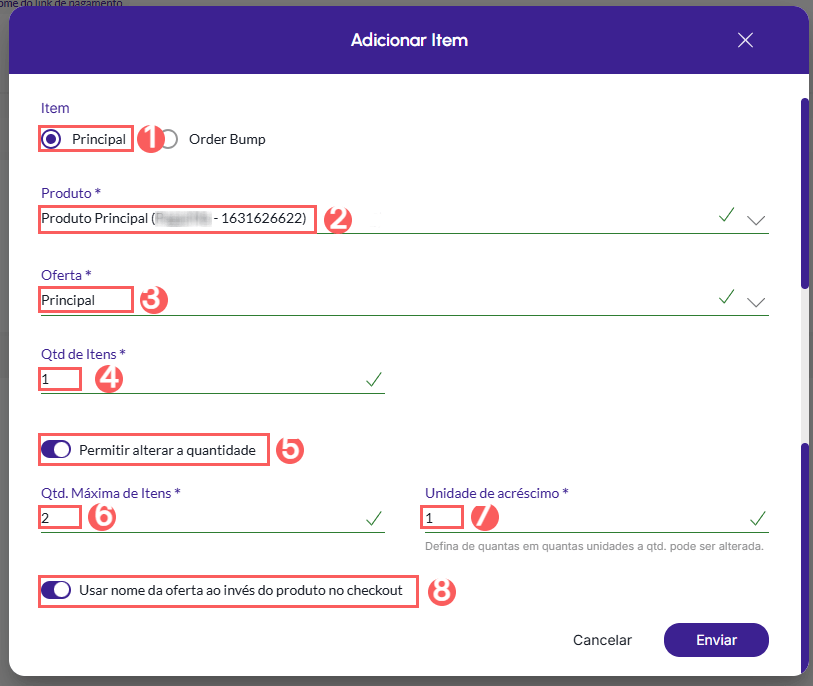
3 - Selecione os produtos e ofertas já existentes:
-
Principal: define o item como produto principal do link - o produto base da compra;
-
Produto: o nome do produto associado ao link de pagamento;
-
Oferta: a oferta do produto associado ao link de pagamento;
-
Qtd de itens: a quantidade de unidades do produto incluída no pedido;
-
Permitir alterar a quantidade: quando ativado, permite que o comprador altere a quantidade de itens;
-
Qtd máxima de itens: a quantidade máxima de itens que deseja permitir para as vendas;
-
Unidade de acréscimo: a unidade de acréscimo compatível com os valores definidos para quantidade mínima e máxima da oferta. Ex.: com unidade de acréscimo 2, o comprador escolhe as quantidades de 2 em 2 (2, 4, 6...).
-
Usar nome da oferta ao invés do produto no checkout: quando ativado, exibe o nome da oferta na página de checkout ao invés do nome do produto.
4 - Clique em Enviar.
5 - Em seguida, adicione os produtos complementares que funcionarão como order bumps.
-
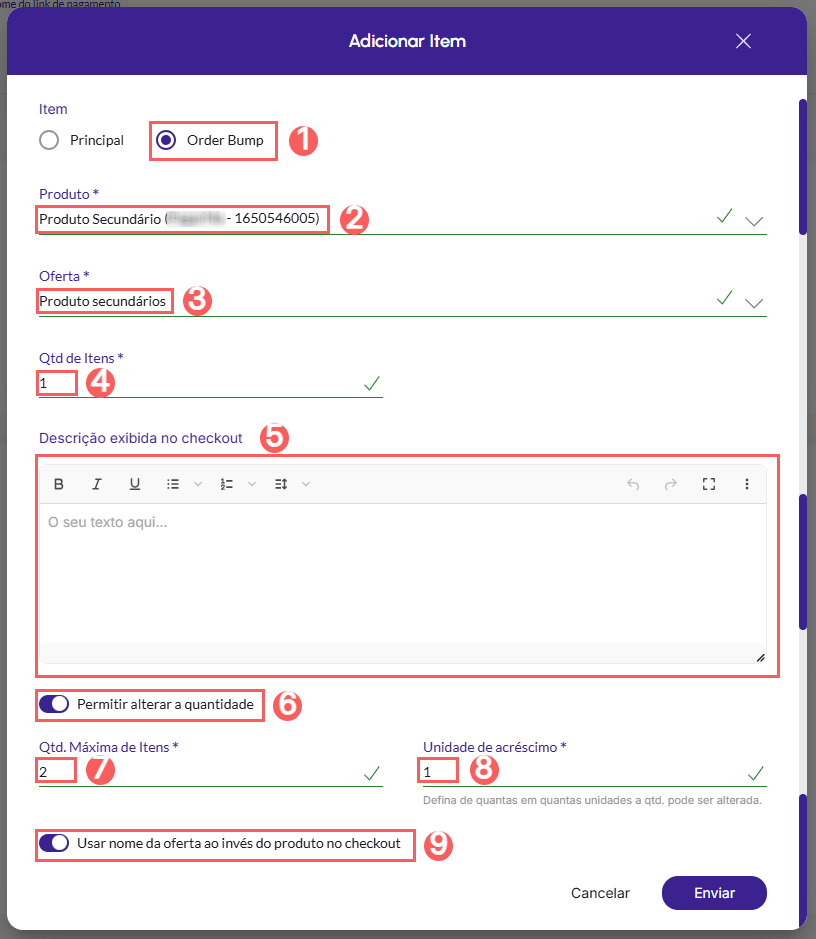
Order Bump: define o item como order bump - um produto adicional que o comprador pode incluir no pedido;
-
Produto: o produto do order bump associado ao link de pagamento;
-
Oferta: a oferta do produto associado ao link de pagamento;
-
Qtd de itens: a quantidade de unidades do order bump;
-
Descrição: texto exibido antes da apresentação dos produtos - use a barra de ferramentas para personalizar o checkout com negrito, itálico, sublinhado ou listas para criar mensagens personalizadas e de destaque. Dica: destaque o principal benefício do produto e o valor adicional para incentivar a inclusão no pedido;
-
Permitir alterar a quantidade: quando ativado, permite que o comprador altere a quantidade de itens;
-
Qtd máxima de itens: a quantidade máxima de itens que deseja permitir para as vendas;
-
Unidade de acréscimo: a unidade de acréscimo compatível com os valores definidos para quantidade mínima e máxima da oferta. Ex.: com unidade de acréscimo 2, o comprador escolhe as quantidades de 2 em 2 (2, 4, 6...).
-
Usar nome da oferta ao invés do produto no checkout: quando ativado, exibe o nome da oferta na página de checkout ao invés do nome do produto.
6 - Clique em Enviar.
Todos os itens selecionados aparecerão listados na seção com os respectivos preços e ofertas vinculadas.
Configurar as Formas de Pagamento e Checkout
Com o produto principal e order bumps já definidos, a próxima etapa é configurar as formas de pagamento. Um dos principais diferenciais da Guru 2.0 é a flexibilidade: você pode direcionar cada método de pagamento para provedores diferentes dentro do mesmo checkout (por exemplo, processando Pix em um adquirente e Cartão em outro), além de definir regras de parcelamento, juros e descontos à vista.
Etapas:
1 - Em Links de Pagamento, clique no link de pagamento criado - uma tela com os dados será exibida.
2 - Clique na aba Formas de Pagamento.
3 - Clique no ícone Adicionar Forma de Pagamento.
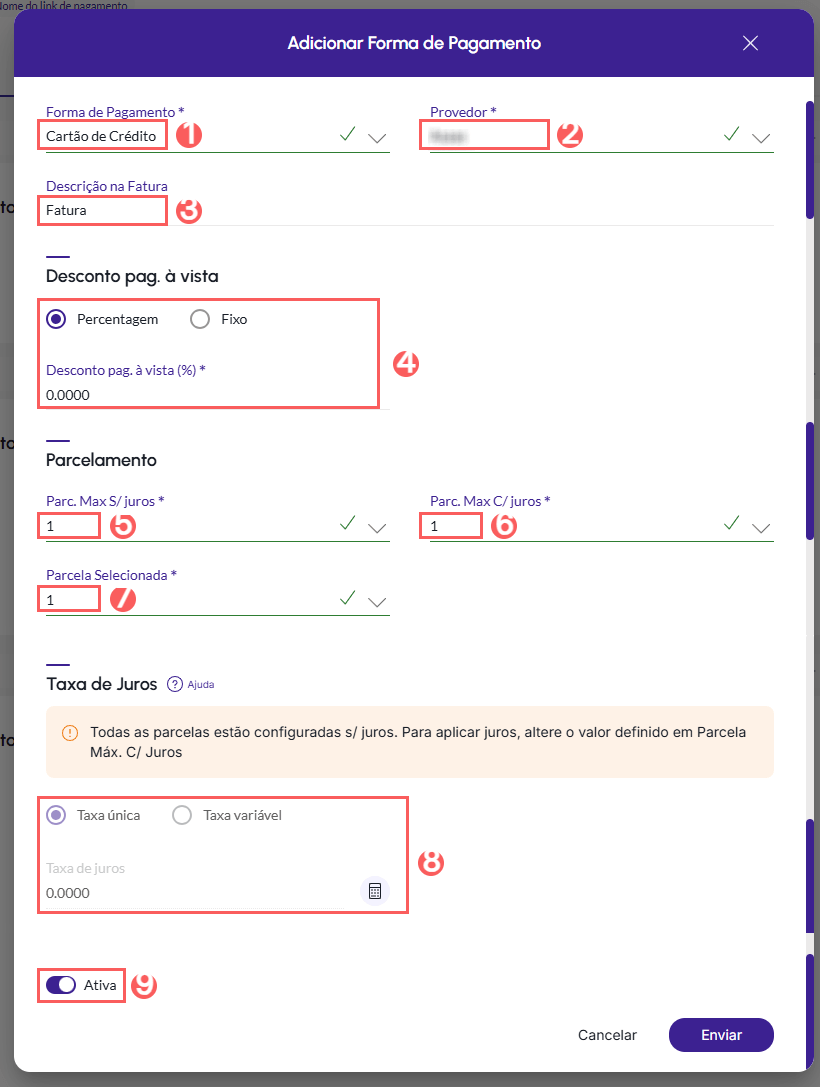
4 - Em Adicionar Forma de Pagamento, informe os seguintes dados:
-
Forma de Pagamento: selecione os métodos de pagamento que serão aceitos no checkout -
cartão de crédito,boleto bancário,pixe outros (ao selecionar o método, os dados seguintes devem ser preenchidos de acordo com a forma de pagamento selecionada); -
Provedor: selecione o provedor que irá processar o pagamento;
-
Descrição na Fatura: descrição a ser exibida na fatura do cartão do cliente - não permite caracteres especiais (caso selecione boleto bancário ou pix será preciso preencher o prazo de validades em dias);
-
Desconto Pag. à vista: o valor percentual ou fixo de desconto para aplicar caso o cliente selecione uma forma de pagamento à vista - essas informações se referem ao método de pagamento cartão de crédito;
-
Parcela Máxima sem juros(1): informe o nº da parcela máxima para pagamento sem juros - Ex: para pagamentos em até 3x sem juros, informe o nº 3 - essas informações se referem ao método de pagamento cartão de crédito;
-
Parcela Máxima com juros(1): informe o nº da parcela máxima para pagamento com juros - Ex: para pagamentos em até 10x com juros, informe o nº 10 - essas informações se referem ao método de pagamento cartão de crédito;
-
Parcela Selecionada(1): informe a parcela que deve aparecer selecionada ao exibir o checkout para o cliente;
-
Taxa de juros (1): taxa de juros que vai aplicar ao parcelamento sendo Taxa única ou Taxa Variável - clique no ícone da calculadora para visualizar o valor das parcelas que serão apresentadas para o cliente (essas informações se referem ao método de pagamento cartão de crédito);
-
Ativa: para ativar, mude o botão para a posição de ativo.
(1) As opções exibidas podem variar de acordo com o provedor de pagamento associado ao produto.
5 - Clique em Enviar.
Resultado Final no Checkout
Após salvar as configurações, o seu checkout passa a operar no modelo de pedidos consolidados:
-
Visualização: o comprador visualiza o item principal em destaque, acompanhado pelas caixas de seleção dos order bumps configurados; e
-
Comportamento da soma: ao selecionar um produto complementar, o valor total no resumo da compra atualiza instantaneamente para o valor somado de todos os itens em uma única cobrança.