
É possível adicionar ou atualizar as informações de uma oferta, como nome, preço do produto, peso, dimensões e estoque.
Na Guru 2.0, as formas de pagamento, regras de parcelamento, descontos à vista, tarifas de frete e a inclusão de order bumps deixam de ficar na oferta e passam a ser configurados diretamente no Link de Pagamento.
O modelo de Assinatura / Recorrência (com intervalos, ciclos de cobrança e opções de upgrade/downgrade de plano) não faz parte desta primeira fase da Guru 2.0. Produtos e ofertas de assinatura continuam sendo gerenciados exclusivamente na versão Guru Classic.
Só é possível cadastrar ofertas para produtos previamente criados na versão Guru 2.0, as quais serão posteriormente vinculadas a um Link de Pagamento ativo com os seus respectivos provedores configurados.
Nessa página:
-
Adicionar oferta
-
Duplicar oferta
-
Atualizar oferta
-
Remover oferta
-
Ativar / Desativar oferta
Antes de começar, você precisa…
-
Ser usuário administrador ou ter permissão para realizar as ações a seguir.
-
Ter um ou mais produtos cadastrados.
Adicionar oferta
Nessa seção, você irá adicionar a oferta do produto na Guru 2.0.
Etapas:
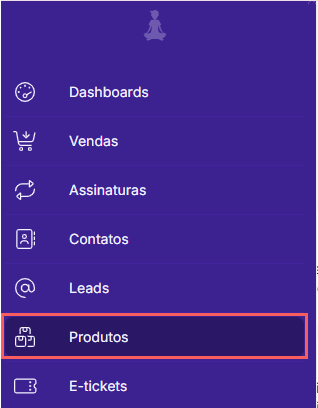
1 - No menu lateral, acesse Produtos.
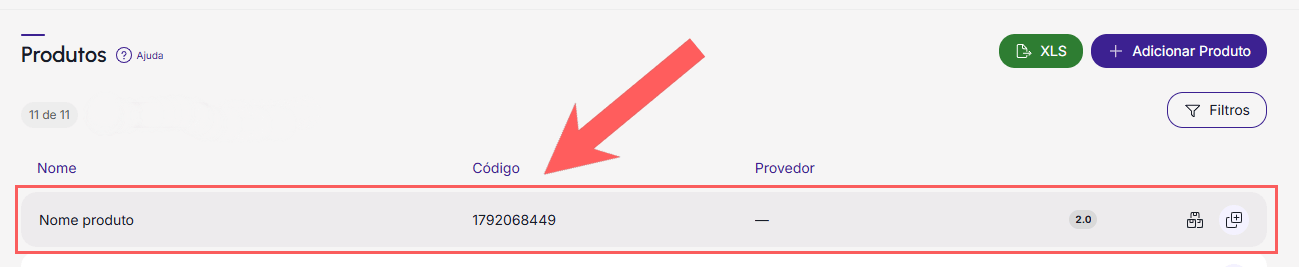
2 - Na listagem dos seus Produtos, selecione o produto que pretende Adicionar a oferta.
3 - Clique na aba Oferta.
4 - Em Ofertas, clique em Criar Oferta.
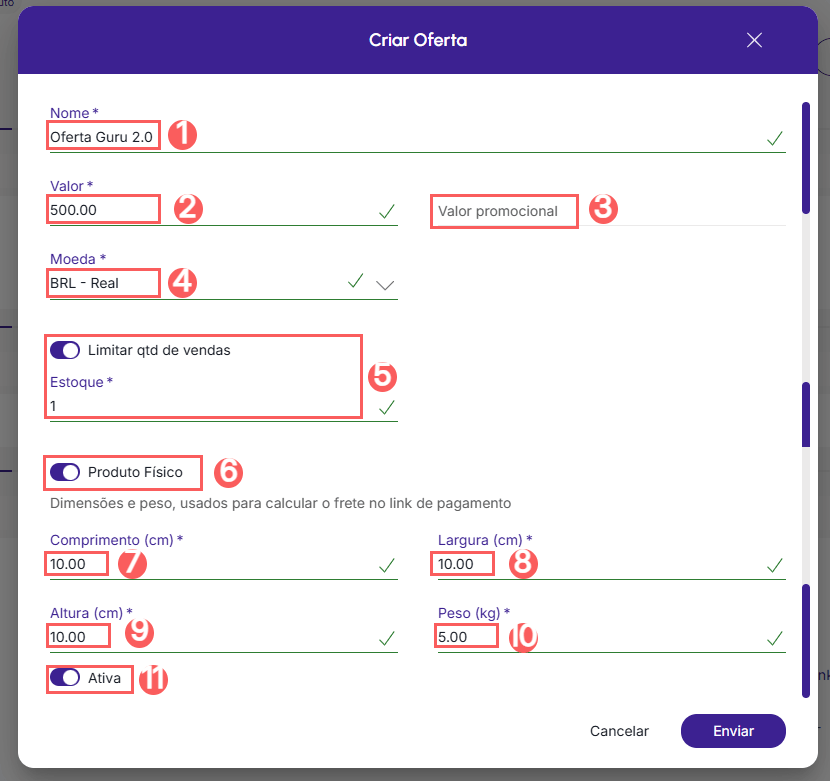
5 - Em Criar Oferta, informe:
-
Nome: título que ajuda a identificar a oferta - se desejar, você pode exibi-lo no checkout;
-
Valor: valor a ser cobrado (preço) - Ex: se a oferta tem 2 unidades, informe o valor somado das 2 unidades;
-
Valor promocional(1): valor promocional - Ex: adicione um valor mais baixo que o original para ofertar uma promoção no checkout;
-
Moeda: a moeda da oferta - exibido somente quando o processador de pagamento suporta múltiplas moedas;
-
Estoque(3): informe quantas unidades do produto tem em estoque - quando desativada, a quantidade de estoque é infinita;
-
Produto físico(4): quando se tratar de produto físico, mude o botão para a posição de ativo;
-
Comprimento (cm): informe o comprimento do pacote (em centímetros) - este campo ficará disponível caso a opção produto físico esteja ativada;
-
Largura (cm): informe a largura do pacote (em centímetros) - este campo ficará disponível caso a opção produto físico esteja ativada;
-
Altura (cm): informe a altura do pacote (em centímetros) - este campo ficará disponível caso a opção produto físico esteja ativada;
-
Peso (kg): informe o peso do pacote (em quilos) - este campo ficará disponível caso a opção produto físico esteja ativada;
-
Ativa: para ativar a oferta, mude o botão para a posição de ativo. Quando ativada, os links de checkout podem ser acessados, caso contrário, exibe o erro 404 (acesso negado).

6 - Clique em Enviar.
Duplicar oferta
Para poupar tempo, você pode duplicar uma oferta similar ao invés de adicionar uma oferta. Consulte o material de práticas recomendadas na criação de produtos e ofertas para saber se deve duplicar a oferta ou adicionar uma nova oferta ao produto existente.
Ao usar o recurso duplicar, a Guru copia todas as informações da oferta original e cria outra oferta com um código de identificação diferente e com o trecho “(Cópia)” no final do nome.
Etapas:
1 - Acesse a lista de ofertas no cadastro do produto desejado.
2 - Passe o mouse por cima da Oferta desejada e clique em Duplicar.

3 - Uma janela de confirmação é exibida. Se deseja prosseguir com a ação, clique em Duplicar.
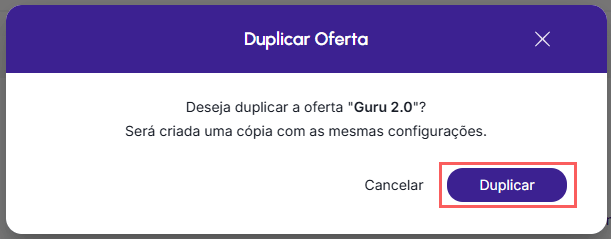
Uma mensagem será exibida por alguns segundos no topo superior direito da página, informando que a oferta foi duplicada com sucesso.
4 - Preencha as informações da oferta.
Atualizar oferta
Depois de criar ofertas, você pode editá-las para alterar nome, valor e outras informações.
Etapas:
1 - Acesse a lista de ofertas no cadastro do produto desejado.
2 - Na listagem das suas Ofertas, selecione a Oferta que pretende atualizar.

3 - Caso deseje atualizar a oferta, preencha as informações da oferta.
Remover oferta
É possível remover uma oferta desde que esta não possua vendas associadas. Ao remover uma oferta, o registro é permanentemente removido e o registro não poderá ser restaurado.
Alternativamente, você pode desativar a oferta ao invés de removê-la.
Etapas:
1 - Crie, duplique ou edite uma oferta - uma janela de edição será exibida.
2 - Em Detalhe, clique em Remover Oferta.
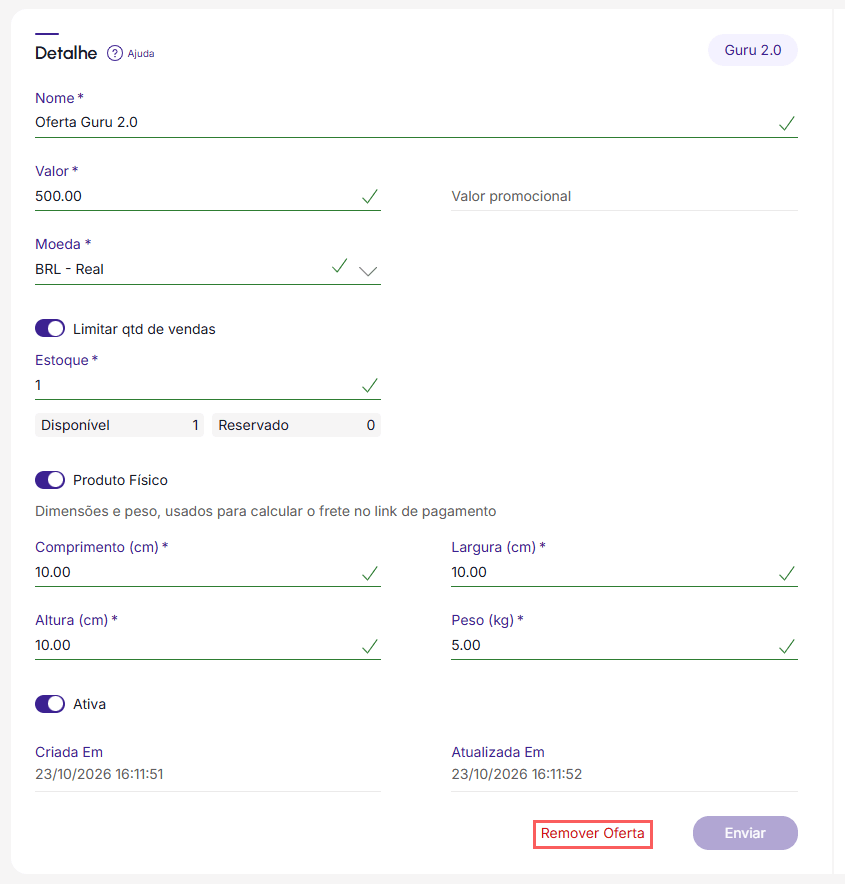
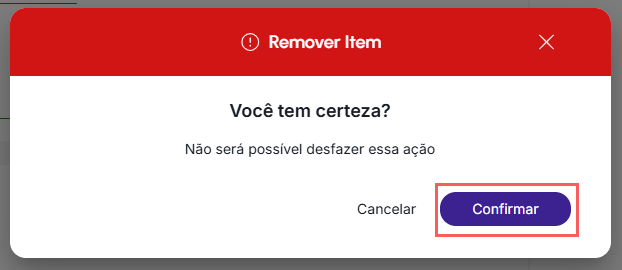
3 - Uma janela de confirmação é exibida. Se deseja prosseguir com a remoção, clique em Confirmar.
Ativar / Desativar Oferta
Você pode desativar ou reativar uma oferta a qualquer momento.
Ao desativar uma oferta, os links de checkout ficam indisponíveis para acesso. Esse recurso é útil quando não é possível excluir a oferta e você deseja impedir que o cliente realize uma compra através do link de checkout em questão.
Você pode reativar uma oferta a qualquer momento. Ao realizar esta ação, os links de checkout voltam a estar disponíveis para receber pagamentos.
Etapas:
1 - Acesse a lista de ofertas no cadastro do produto desejado.
2 - Localize a oferta desejada e mude o seletor para a posição desejada (ativar ou desativar):
