
As informações que você fornece sobre uma oferta definem a base do valor do seu produto e suas especificações físicas ou digitais no sistema, garantindo a organização correta dos itens que compõem o pedido.
Na oferta da Guru 2.0, você define o preço do produto, estoque e, caso seja um produto físico, as dimensões e o peso necessários para o cálculo do envio.
Diferente do modelo Classic, na Guru 2.0 as formas de pagamento, regras de parcelamento, descontos à vista, tarifas de frete e a inclusão de order bumps passam a ser configurados diretamente no Link de Pagamento.
O modelo de Assinatura / Recorrência (com intervalos, ciclos de cobrança e opções de upgrade/downgrade de plano) não faz parte desta primeira fase da Guru 2.0. Produtos de assinatura continuam sendo gerenciados na versão Guru Classic.
Algumas seções da oferta são de preenchimento opcional, enquanto outras - como as dimensões e peso são fundamentais para habilitar integrações ativas de transportadoras para o frete dinâmico no link de pagamento.
Você insere ou atualiza as informações da oferta criando, duplicando ou editando uma oferta vinculada a um produto da Guru 2.0.
Nessa página:
-
Detalhe
-
Imagem
-
Link de Pagamento
-
Pedidos
-
Transportadoras
-
Auditoria
Detalhe
Na seção Detalhe, você pode editar as informações principais da oferta, como nome, preço, moeda, peso, dimensões e estoque do produto.
Etapas:
1 - Duplique ou edite um oferta existente - uma janela de edição será exibida.
2 - Clique na aba Detalhe.
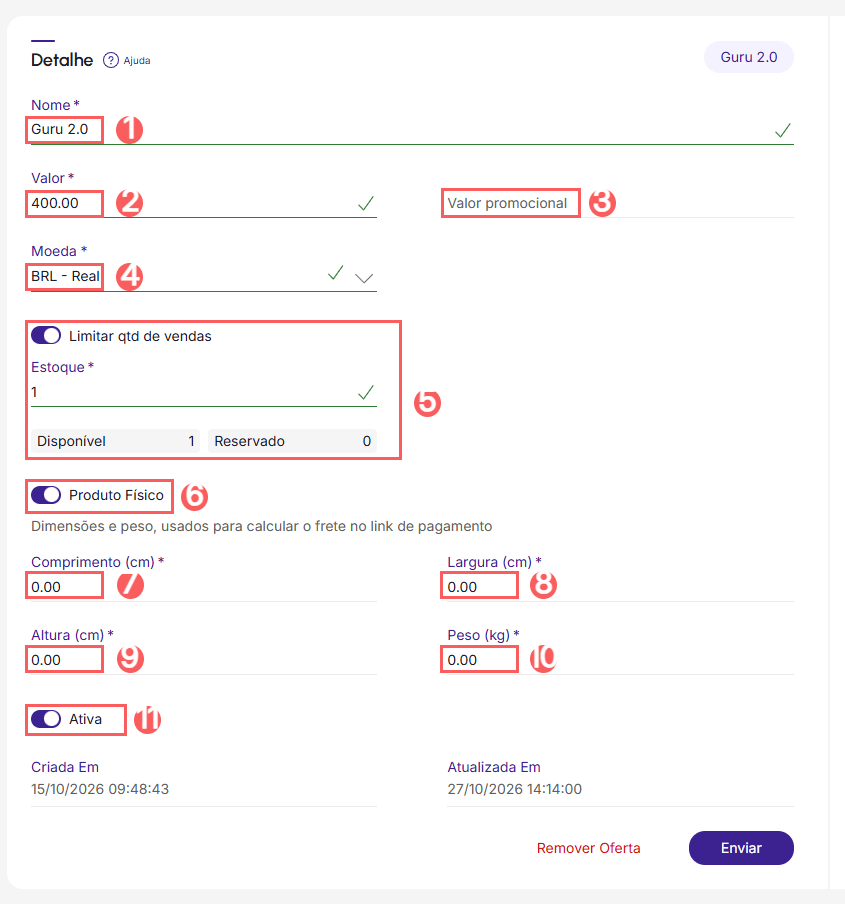
3 - Os seguintes campos ficam disponíveis para preenchimento:
-
Nome: o nome/título do produto que você deseja mostrar aos clientes;
-
Valor: o valor a ser cobrado (preço) - Ex: se a oferta tem 2 unidades, informe o valor somado das 2 unidades;
-
Valor promocional: valor promocional - Ex: adicione um valor mais baixo que o original para ofertar uma promoção no checkout;
-
Moeda: a moeda da oferta - exibido somente quando o processador de pagamento suporta múltiplas moedas;
-
Estoque: a quantidade de unidades do produto em estoque - quando desativada, a quantidade de estoque é infinita;
-
Produto físico(4): quando se tratar de produto físico, mude o botão para a posição de ativo;
-
Comprimento (cm): informe o comprimento do pacote (em centímetros) - este campo ficará disponível caso a opção produto físico esteja ativada;
-
Largura (cm): informe a largura do pacote (em centímetros) - este campo ficará disponível caso a opção produto físico esteja ativada;
-
Altura (cm): informe a altura do pacote (em centímetros) - este campo ficará disponível caso a opção produto físico esteja ativada;
-
Peso (kg): informe o peso do pacote (em quilos) - este campo ficará disponível caso a opção produto físico esteja ativada;
-
Ativa: para ativar a oferta, mude o botão para a posição de ativo. Quando ativada, os links de checkout podem ser acessados, caso contrário, exibe o erro 404 (acesso negado).

4 - Caso tenha atualizado as informações, clique em Enviar.
Imagem
Quando uma oferta é criada, a imagem cadastrada no produto é automaticamente replicada para a oferta. A imagem vinculada à oferta será exibida na página de checkout.
Se desejar, você pode alterar ou remover a imagem de exibição na seção Detalhes da respectiva oferta.
Etapas:
1 - Duplique ou edite um oferta existente - uma janela de edição será exibida.
2 - Clique na aba Detalhe.
3 - Em Imagem, clique no Selecionar Imagem.
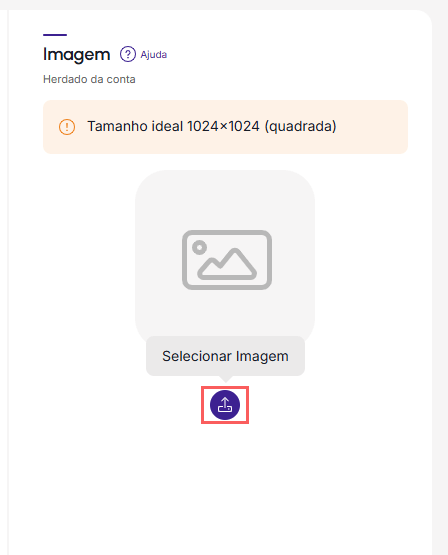
4 - Selecione a imagem que deseja exibir para a oferta.
Tamanho recomendado para a imagem: resolução 1024x1024 pixels (quadrada).
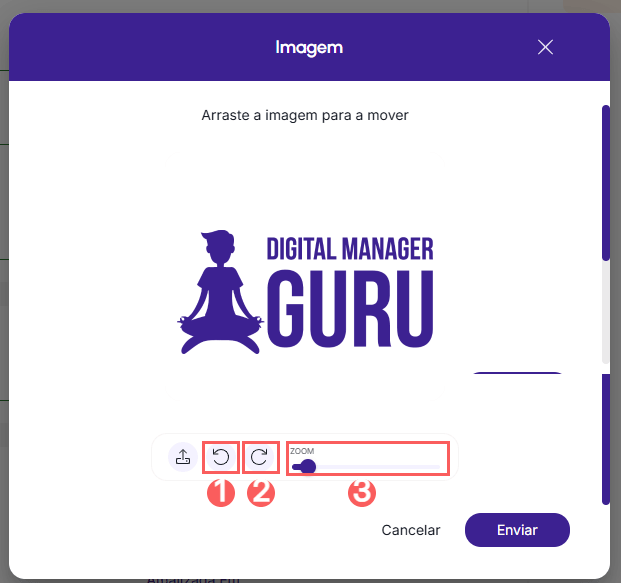
5 - Se desejar, use os botões de controle para ajustar a imagem. À medida que realiza as alterações, pode conferir o resultado final na imagem exibida.
-
Rodar para a esquerda: clique para girar a imagem para a esquerda;
-
Rodar para a direita: clique para girar a imagem para direita;
-
Ajustar Zoom: arraste o seletor para a direita/esquerda para ajustar o zoom.
6 - Ao concluir as alterações, clique em Enviar.
Remover Imagem
A qualquer momento, você pode remover uma imagem da oferta. Este recurso é útil quando deseja substituir a imagem de um determinado oferta.
Etapas:
1 - Duplique ou edite um oferta existente - uma janela de edição será exibida.
2 - Clique na aba Detalhe.
3 - Em Imagem, clique no Remover.
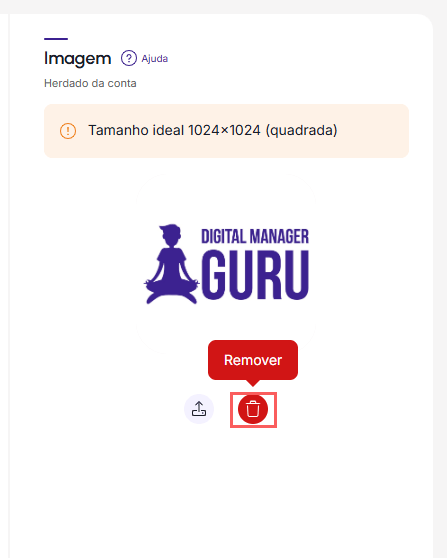
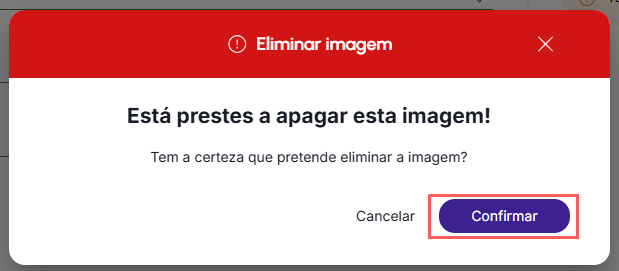
4 - Uma janela de confirmação é exibida. Se deseja prosseguir com a remoção da imagem, clique em Confirmar.
Links de Pagamento
Na seção Links de Pagamento, exibe a lista de Links de Pagamento aos quais esta oferta está vinculada como item principal ou adicional (order bump).
Etapas:
1 - Crie, duplique ou edite uma oferta - uma janela de edição será exibida.
2 - Clique na aba Links de Pagamento.
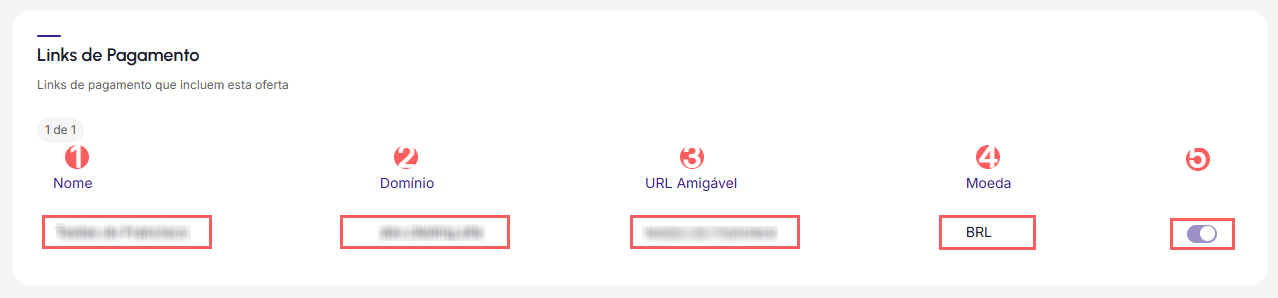
3 - Em Links de Pagamento, a lista exibe as seguintes informações:
-
Nome: nome ou título do link de pagamento que você deseja mostrar aos clientes;
-
Domínio: o domínio onde a página do link será hospedada;
-
URL Amigável: gerado automaticamente a partir do nome do link de pagamento, é um texto simples de lembrar ou digitar que servirá como base para a geração dos links de checkout - se desejar, você pode alterar;
-
Moeda: a moeda de cobrança - exibido somente quando o processador de pagamento suporta múltiplas moedas;
-
Ativo: indica se o Link de Pagamento está ativo para receber compras no momento.
Pedidos
Na seção Pedidos são listados todos os pedidos em que esta oferta específica foi adquirida pelos compradores na Guru 2.0.
Etapas:
1 - Crie, duplique ou edite uma oferta - uma janela de edição será exibida.
2 - Clique na aba Pedidos.
3 - A lista exibe as seguintes informações:
-
Status: status atual do pedido;
-
Código: número de identificação do pedido;
-
Link de Pagamento: link de pagamento do pedido;
-
Contato: nome do contato (comprador);
-
Qtd. Produtos: quantidade de produtos incluídos no pedido;
-
Criada Em: data da realização do pedido;
-
Valor: valor total do pedido cobrado ao comprador;
-
Método de Pagamento: ícone que indica o método de pagamento utilizado pelo comprador - passe o mouse por cima do ícone para visualizar a descrição.

Filtrar Pedido de uma oferta
Você pode filtrar as informações de um pedido da oferta.
Etapas:
1 - Crie, duplique ou edite uma oferta - uma janela de edição será exibida.
2 - Clique na aba Pedidos.
3 - Em Pedidos, clique em Filtros.
4 - A lista exibe as seguintes informações:
-
Filtrar por Data1: determina qual tipo de data do pedido será usado na busca: Criado em; Pago em ou Cancelado em;
-
Período1: busca os pedidos realizadas no período selecionado - você pode utilizar os botões de intervalo de tempo pré-definidos ou selecionar a data que deseja visualizar;
-
Status: exibe o status atual do pedido - será exibido um dos status possíveis do pedido;
-
Método de Pagamento: busca pedidos com o(s) método(s) de pagamento selecionado(s);
-
Código: busca os pedidos correspondentes ao código de identificação informado - você pode informar apenas parte do código. Ex.: os 4 primeiros dígitos;
-
Provedor: busca pelo provedor de pagamento do pedido;
-
ID Externo: busca pelo código de identificação externo do pedido;
-
Moeda: busca os pedidos realizados na(s) moeda(s) selecionada(s);
-
Link de Pagamento: busca os pedidos vinculados ao link de pagamento selecionado;
-
Produtos: busca os pedidos vinculados ao(s) produto(s) selecionado(s) - serão exibidos os produtos que possuem pelo menos um pedido registrado e também é possível filtrar por Grupos de produtos;
-
Ofertas: busca as ofertas vinculadas ao(s) produto(s) selecionado(s);
-
Pedidos rastreados: determina se deseja buscar pedidos associados (ou não) a um rastreamento;
-
Restringir pesquisa de R.P.P.C por grupo: quando marcado, exibe por grupos de rastreamento - ao restringir a pesquisa por grupo, será preciso selecionar pelo menos um R.P.P.C de uma das listas (Leads, Vendas ou Checkout);
-
R.P.P.C de Leads: busca os pedidos vinculados ao(s) rastreamento(s) de leads selecionado(s);
-
R.P.P.C de Vendas: busca os pedidos vinculados ao(s) rastreamento(s) de vendas selecionado(s);
-
R.P.P.C de Checkout: busca os pedidos vinculados ao(s) rastreamento(s) de checkout selecionado(s);
-
Nome do comprador: busca pelo nome do contato (comprador);
-
E-mail do comprador: busca pelo e-mail do contato (comprador);
-
Documento do comprador: busca pelo documento do contato (comprador).
(1) Para filtrar pedidos por determinado período você deve preencher os campos Filtrar por data (criado em, pago em e cancelado em) ou o período com intervalos pré-definidos.
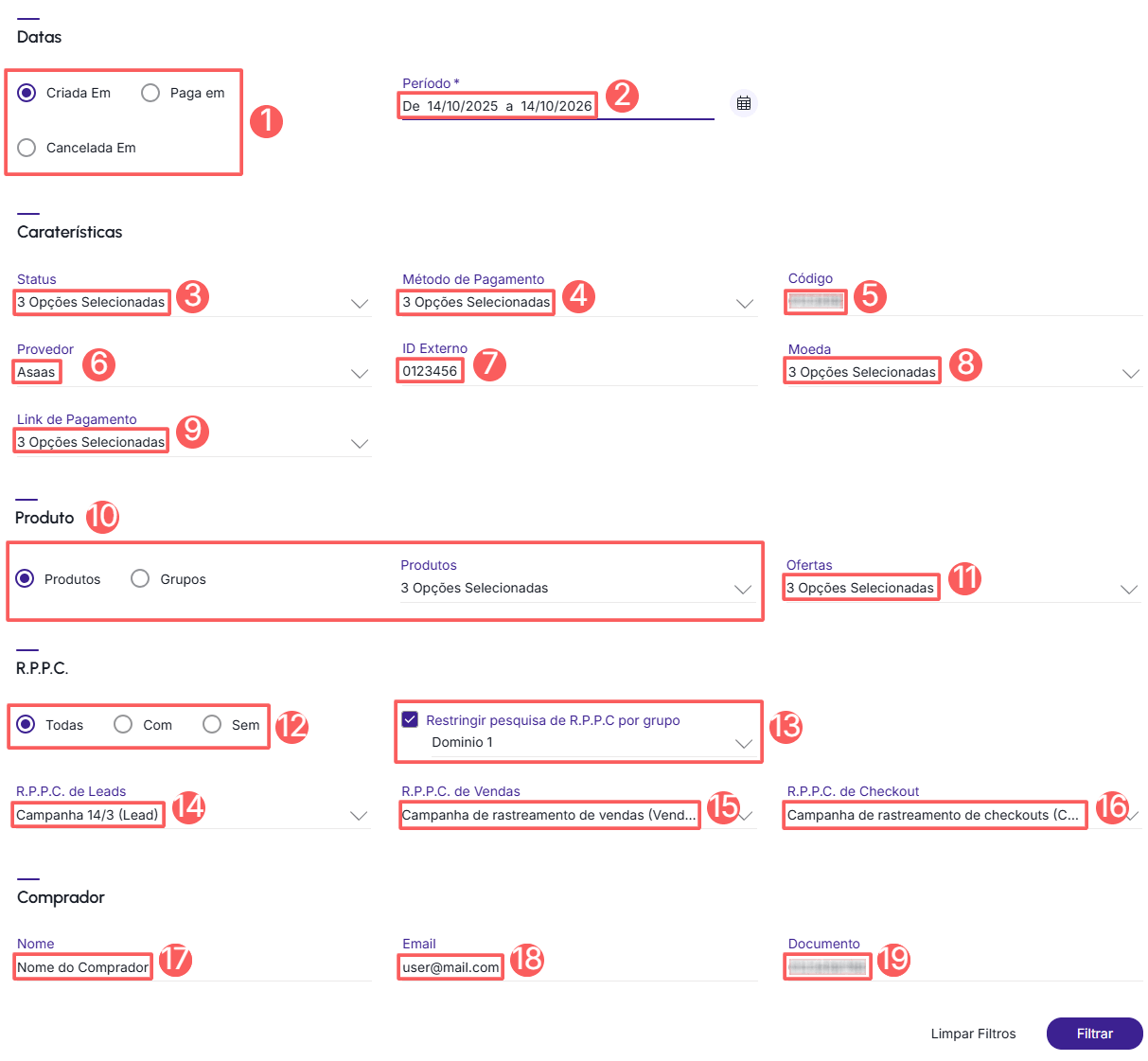
Se você adicionar mais de um filtro, serão exibidas somente os pedidos que atendem todas as condições informadas.
4 - Clique em Filtrar.
Para remover os filtros aplicados, basta clicar em Limpar Filtros.
Você pode acessar o detalhe do pedido clicando em cima do item desejado.
Transportadoras
Para cobrar frete no checkout da Guru 2.0, é necessário ter a integração com uma transportadora ativa. Essa configuração permite calcular taxas de envio no checkout e/ou sincronizar pedidos para a emissão de etiquetas1, conforme os recursos suportados por cada operadora.
(1)Consulte os recursos de integração disponíveis para cada transportadora.
Para visualizar e configurar esta seção, é preciso ativar a integração com uma transportadora.
Etapas:
1 - Crie, duplique ou edite uma oferta - uma janela de edição será exibida.
2 - Clique na aba Transportadoras.
3 - De acordo com a transportadora que vai usar para enviar o produto, realize os passos abaixo:
Intelipost
Informe:
-
Produto Perigoso: mude para a posição ligado, se deseja definir se o produto é perigoso;
-
Códigos de volume de Produtos Perigosos: os códigos de volume de produtos perigoso - esse campo aparecerá quando a opção produto perigoso for ativada.
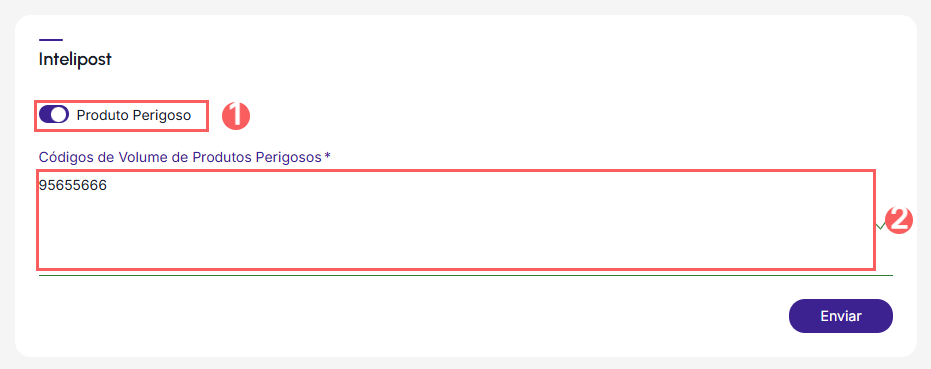
Ao concluir a edição, clique em Enviar.
Auditoria
Por medida de segurança, a Guru armazena um histórico de todas as operações realizadas no cadastro da oferta identificando usuário, data/hora da operação e outros detalhes.
Etapas:
1 - Acesse a oferta desejada - uma tela com os dados será exibida.
2 - Clique na aba Auditoria.
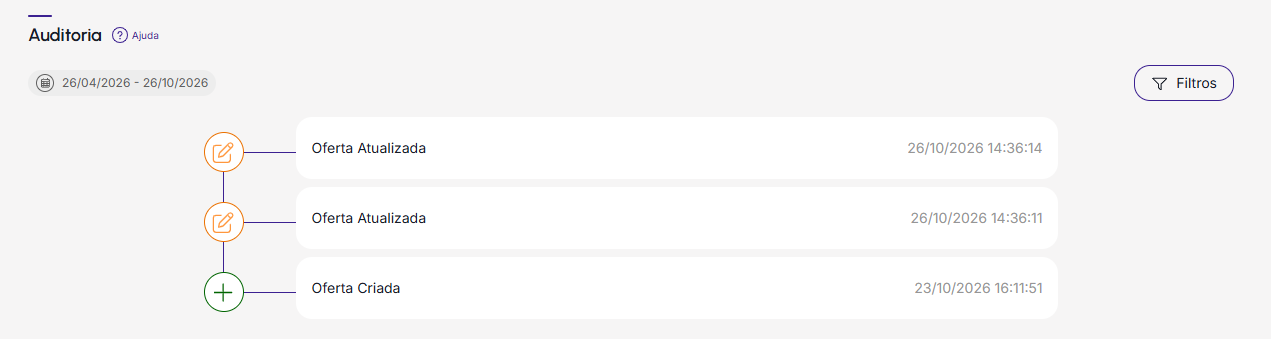
3 - As atividades são exibidas em uma linha do tempo (da mais recente para a mais antiga).
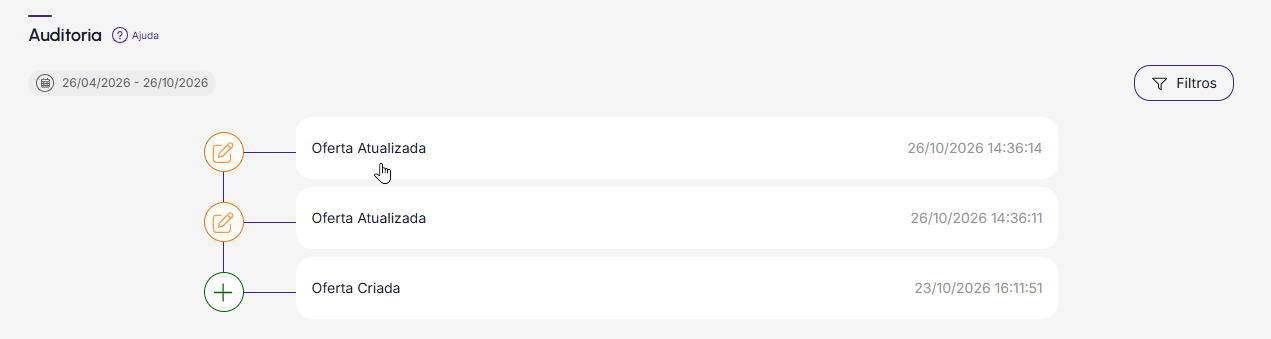
4 - Se desejar, você pode visualizar o detalhe da atividade clicando em cima do título da mesma.
5 - Clique em uma das seções disponíveis para visualizar os dados:
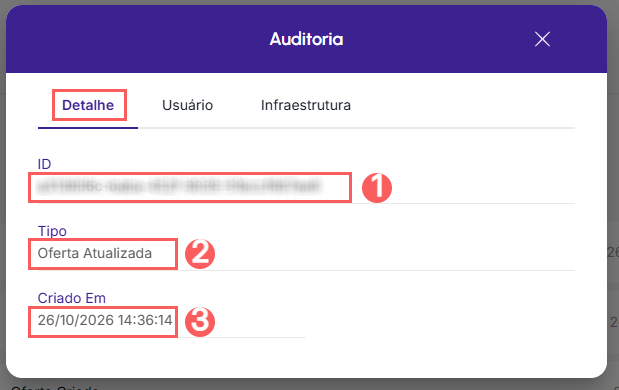
Detalhe
Exibe as informações detalhadas da atividade em questão.
-
ID: código de identificação da atividade.
-
Tipo: exibe o tipo de alteração realizada;
-
Criada em: data de criação do item.
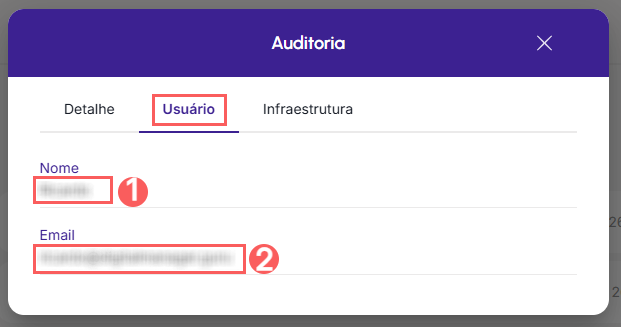
Usuário
Exibe as informações do usuário que realizou a ação.
-
Nome: nome do usuário relacionado.
-
E-mail: e-mail do usuário relacionado.
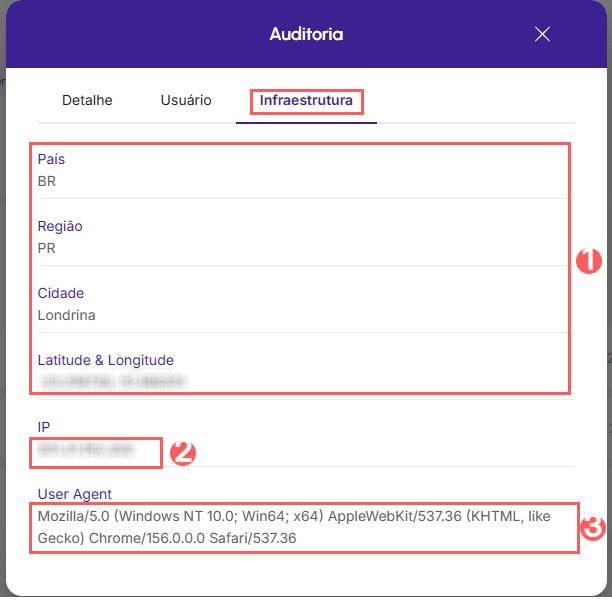
Infraestrutura
Exibe as informações da infraestrutura (país, IP, user agent…) da atividade relacionada.
-
País, Região, Cidade, Latitude & Longitude: localização do dispositivo que realizou a atividade.
-
IP: endereço IP do dispositivo.
-
User Agent: identificação do user agent (agente de usuário) que realizou a operação.
Como filtrar a lista de Auditoria
Você pode usar os filtros para visualizar um subconjunto menor das auditorias existentes. Esse recurso é útil para encontrar auditorias específicas que deseja visualizar.
Por padrão, serão mostrados apenas os registros dos últimos 28 dias, mas o período pode ser alterado nos filtros, no campo Período.
Etapas:
1 - Acesse a oferta desejada - uma tela com os dados será exibida.
2 - Clique na aba Auditoria.
3 - Em Auditoria, clique em Filtros.
4 - Preencha uma ou mais opções de filtro:
-
Período: busca as auditorias cadastradas no período selecionado - você pode utilizar os botões de intervalo de tempo pré-definidos ou selecionar a data que deseja visualizar.
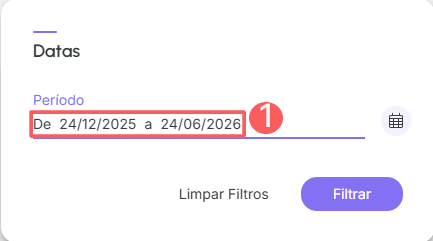
5 - Clique em Filtrar.
Você pode visualizar a quantidade de filtros aplicados e ao utilizá-los será possível limpá-los sem acessar o ícone Filtros novamente, facilitando a remoção da seleção.
Proteja seus dados. Aumente a segurança do seu negócio.
Crie e gerencie usuários determinando o que cada colaborador pode ver e fazer dentro da organização.
Mais Recursos