
É possível adicionar ou atualizar as informações de um produto, como código, nome, imagem ilustrativa e suas respectivas ofertas.
Ao criar um produto, você escolhe entre a versão Classic e a Guru 2.0. Na Guru 2.0, você seleciona o tipo correspondente à modalidade de venda desejada:
-
Avulso: será aplicada a modalidade de venda avulsa — uma única cobrança será realizada após a conclusão do pedido.
-
E-ticket: será aplicada a modalidade de ingresso avulso — uma única cobrança será realizada para a emissão de bilhetes/eventos após a conclusão do pedido.
O modelo de Assinatura / Recorrência continuará sendo processado exclusivamente através da versão Guru Classic nesta primeira fase.
Após criar o produto e a oferta, você deve vinculá-los a um Link de Pagamento, onde serão definidos os provedores e os meios de pagamento (como cartão de crédito, Pix e boleto) que estarão disponíveis para o comprador no Checkout Guru
Nessa página:
-
Adicionar produto
Antes de começar, você precisa…
-
Ser usuário administrador ou ter permissão para realizar as ações a seguir.
Adicionar produto
Ao cadastrar um produto a Guru 2.0, você estrutura itens independentes de provedoras permitindo definir ofertas (com preço e dimensões) para combiná-las em links de pagamento multi-itens com frete unificado.
Atenção: A definição da versão é feita no momento do cadastro e é definitiva para o produto. Um produto criado na Guru 2.0 não pode ser convertido para a versão classic.
Etapas:
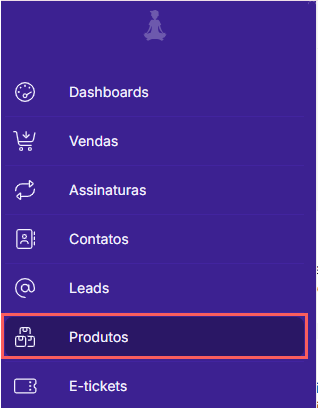
1 - No menu lateral, acesse Produtos.
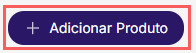
2 - Em Produtos, clique em Adicionar Produto.
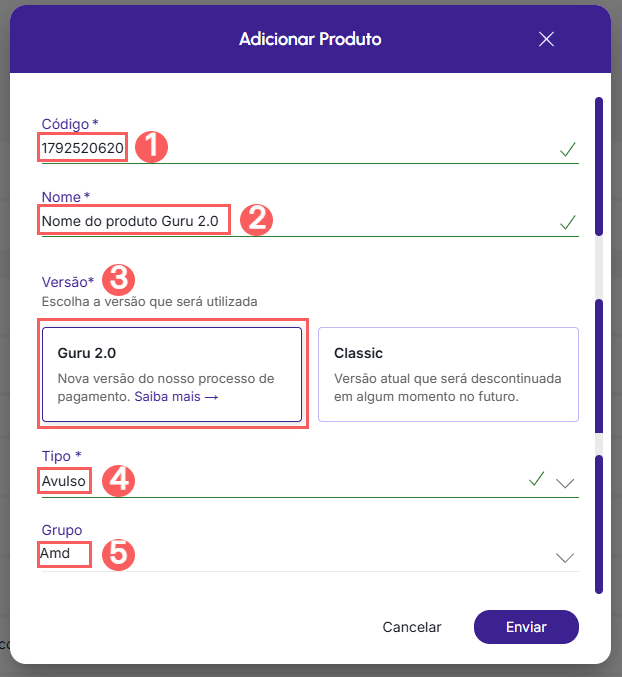
3 - Em Adicionar Produto, selecione a Guru 2.0 e informe os seguintes dados:
-
Código: um código único de identificação1 do produto é gerado automaticamente - se desejar, você pode alterar;
-
Nome: nome ou título do produto que você deseja mostrar aos clientes;
-
Versão: escolha a versão que será utilizada Classic;
-
Tipo: selecione a opção de acordo com modalidade de venda que será aplicada - Avulso (cobrança única) ou E-ticket (cobrança única);
-
Grupo de Produtos: selecione o grupo de produtos que você deseja associar.
4 - Clique em Enviar.
Os processos de atualizar, editar, duplicar, ocultar ou remover um produto ou oferta na Guru 2.0 seguem exatamente o mesmo passo a passo já utilizado na versão Classic. Você pode realizar essas ações normalmente através do menu Produtos no seu Admin e selecionando o produto Guru 2.0.