
As informações que você fornece sobre um produto afetam a maneira como ele é identificado nas vendas e como as integrações associadas a ele são acionadas no pedido.
Na Guru 2.0, o produto concentra os dados essenciais como código, nome, descrição e ofertas (com nome, moeda, valor e, se físico, peso e dimensões). A definição de processadora, formas de pagamento, parcelamento, regras de desconto à vista e taxas saíram da oferta e passaram a ser configuradas diretamente no Link de Pagamento.
Ao criar uma oferta na Guru 2.0 não é gerado automaticamente a URL de checkout. Para vender seus produtos e obter links de checkout, você deve associar as ofertas desejadas a um Link de Pagamento, onde também definirá as formas de pagamento ativas e a estratégia de frete.
Algumas seções do produto são de preenchimento opcional, enquanto outras são exibidas somente se houver dados relacionados ou integração ativa correspondente (como faturamento ou áreas de membros, que recebem a informação de cada item comercializado no pedido).
Você insere ou atualiza as informações do produto criando ou editando um produto.
Atenção: A escolha pela versão Guru 2.0 é feita no momento do cadastro do produto e é definitiva, não sendo possível alternar entre versões após a criação.
Nessa página:
-
Detalhe
-
Imagem
-
Oferta
-
Faturamento
-
Provedores
-
Auditoria
Detalhe
Na seção Detalhe, você pode editar as informações básicas como código de identificação, nome do produto, produtor (fabricante) e outras opções.
Uma vez que o produto é criado, não é possível alterar o tipo nem o processador de pagamento (processador) vinculado.
Etapas:
1 - Duplique ou edite um produto existente - uma janela de edição será exibida.
2 - Clique na aba Detalhe.
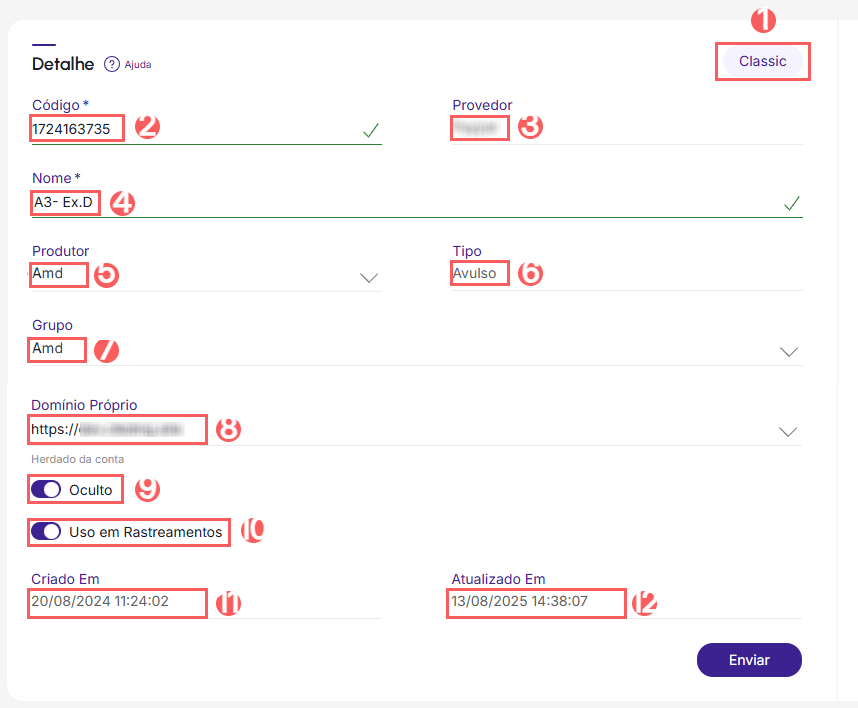
3 - Os seguintes campos ficam disponíveis para preenchimento:
-
Versão: versão utilizada na criação do produto - Guru 2.0 ou Classic;
-
Código: identificador do produto - se desejar, você pode alterar;
-
Provedor: nome do provedor vinculado para transacionar o pagamento;
-
Nome: o nome/título do produto que você deseja mostrar aos clientes;
-
Produtor: selecione o produtor do conteúdo ou nome do fabricante/fornecedor - será exibida a lista de produtores cadastrados;
-
Tipo: ícone que indica se é Avulso (cobrança única) ou E-ticket (cobrança única) - se desejar, passe o mouse por cima do ícone para visualizar a etiqueta;
-
Grupo de produtos: selecione o grupo dos produtos que você deseja associar;
-
Domínio Próprio: selecione o domínio próprio que deseja associar ao produto - será possível observar a indicação do nível de configuração ativa;
-
Oculto: quando ativo, oculta o produto da lista padrão de produtos - recomendamos deixar esta opção desligada;
-
Uso em Rastreamentos: quando ativo, lista o produto para vincular aos rastreamentos- recomendamos deixar esta opção desligada;
-
Criado em: data de criação do produto;
-
Atualizado em: data da última atualização do produto.
(1) A versão Guru 2.0 permite apenas a criação de produtos do tipo Avulso e E-ticket; por esse motivo, o tipo Assinatura não pode ser criado e esse campo não é exibido nos detalhes do produto nessa versão.

Imagem
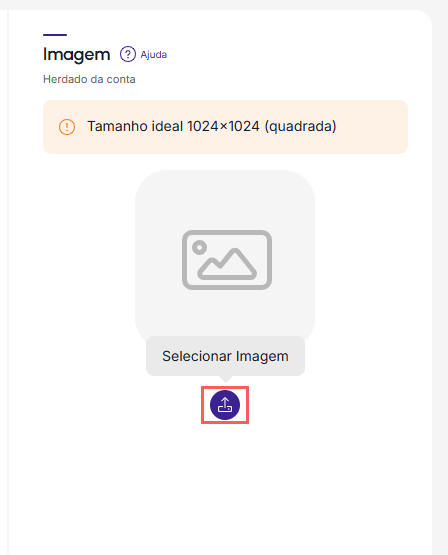
Você pode adicionar uma imagem ao produto. Quando você utiliza o Checkout Guru, a imagem vinculada será automaticamente associada às ofertas. Se desejar, pode alterar a imagem em cada uma das ofertas. Além disto, você poderá remover a imagem, se desejar alterá-la.
Etapas:
1 - Duplique ou edite um produto existente - uma janela de edição será exibida.
2 - Clique na aba Detalhe.
3 - Em Imagem, clique em Selecionar Imagem.
4 - Selecione a imagem que deseja exibir para a oferta.
Tamanho recomendado para a imagem: resolução 1024x1024 pixels (quadrada).
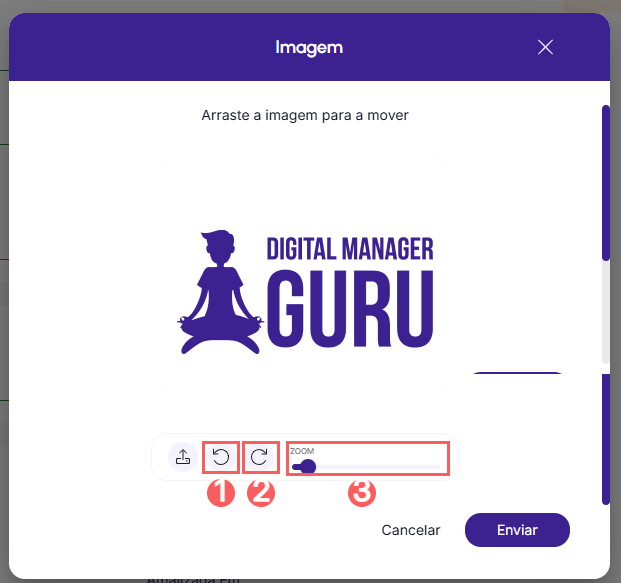
5 - Se desejar, use os botões de controle para ajustar a imagem. À medida que realiza as alterações, pode conferir o resultado final na imagem exibida.
-
Rodar para a esquerda: clique para girar a imagem para a esquerda;
-
Rodar para a direita: clique para girar a imagem para direita;
-
Ajustar Zoom: arraste o seletor para a direita/esquerda para ajustar o zoom.
6 - Ao concluir as alterações, clique em Enviar.
Remover Imagem
A qualquer momento, você pode remover uma imagem. Este recurso é útil quando deseja substituir a imagem de um determinado produto.
Etapas:
1 - Crie, duplique ou edite um produto - uma janela de edição será exibida.
2 - Clique em Detalhe.
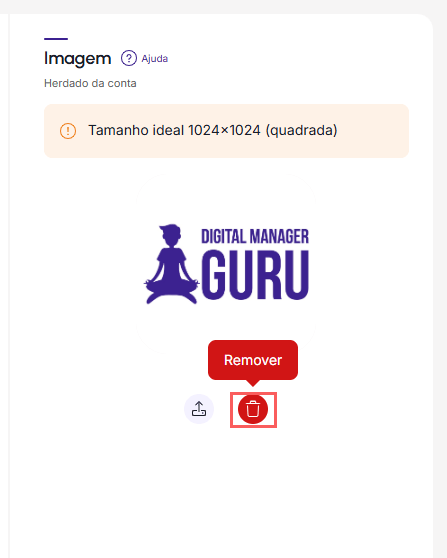
3 - Em Imagem, clique em Remover.
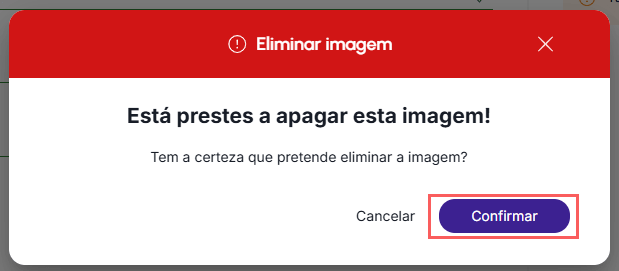
4 - Uma janela de confirmação é exibida. Se deseja prosseguir com a remoção da imagem, clique em Enviar.
Oferta
Você pode adicionar uma ou mais ofertas para o produto de acordo com a sua estratégia de vendas.
É através da oferta que você gera links de checkout e define precificação, formas de pagamento, cobrança de frete e configura order bump ou opções para troca de plano (upgrade/downgrade).
Etapas:
1 - Duplique ou edite um produto existente - uma janela de edição será exibida.
2 - Clique na aba Oferta.
3 - Em Ofertas, a lista exibe as seguintes informações:
-
Nome: nome da oferta do produto Guru 2.0;
-
Valor Total: valor total a ser cobrado - preço do produto na oferta em questão;
-
Valor Promoc.: valor promocional da oferta;
-
Links de Pagamento: link de pagamento da oferta - será exibido quando configurados o item e a forma de pagamento.

Faturamento
Na seção Faturamento, você pode definir como a Guru deve se comportar e quais ações devem ser acionadas na ferramenta de faturamento integrada.
Esse recurso é útil para ativar o envio automático das vendas do produto para a sua plataforma de faturamento ou ERP onde pretende gerenciar estoque, emitir nota fiscal (fatura) ou fazer o controle financeiro.
1 Consulte os recursos de integração disponíveis para cada ferramenta de faturamento integrada.
Para visualizar e configurar esta seção, é preciso ativar a integração com uma ferramenta de faturamento.
Etapas:
1 - Duplique ou edite um produto existente - uma janela de edição será exibida.
2 - Clique na aba Faturamento.
3 - De acordo com a ferramenta de faturamento que vai usar, realize os passos abaixo:
Base ERP by Asaas
Esta integração é exclusiva do Asaas e está disponível apenas para produtos e vendas transacionados pelo Asaas, ou seja, é preciso ter conectado o Asaas como processador de pagamento conectado na Guru.
Informe:
-
Produto no Base ERP: selecione o produto correspondente no Base ERP - serão listados os produtos cadastrados na sua conta Base ERP;
-
Enviar parcelas: mude para a posição ligado se deseja enviar as parcelas para o cliente;
-
Criar venda com juros: mude para a posição ligado se deseja adicionar juros à venda;
-
Emitir nota fiscal: mude para a posição ligado se deseja emitir a nota fiscal - ao ativar essa opção será possível emitir a nota de produto1;
-
Ativo: mude para a posição ligado para ativar as ações com o Base ERP. Quando ligado, cada pedido recebido para o produto é enviado para o Base ERP.
(1) Se desejar, acesse a documentação do Base ERP para aprender como configurar os impostos antes de emitir a nota.
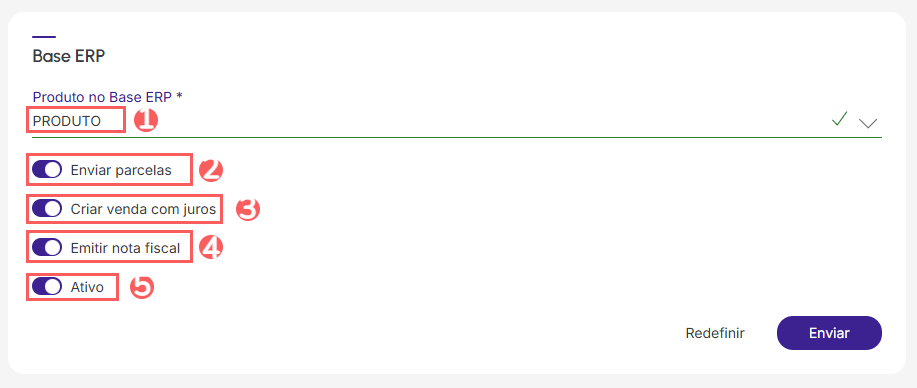
Ao concluir as alterações, clique em Enviar.
Bling
Informe:
-
Produto no Bling: selecione o produto correspondente no Bling - serão listados os produtos cadastrados na sua conta Bling;
-
Serviços de Logística: selecione o serviço de logística cadastrado no Bling;
-
Loja: selecione a loja cadastrada no Bling;
-
Enviar parcelas: mude para a posição ligado se deseja enviar as parcelas para o cliente;
-
Enviar somente vendas aprovadas: mude para a posição ligado se deseja enviar apenas as vendas aprovadas para o cliente;
-
Criar venda com juros: mude para a posição ligado se deseja adicionar juros à venda;
-
Emitir nota fiscal: mude para a posição ligado se deseja emitir a nota fiscal - ao ativar essa opção será possível emitir a nota de produto e/ ou serviço1;
-
Ativo: mude para a posição ligado para ativar as ações com o Bling. Quando ligado, cada pedido recebido para o produto é enviado para o Bling.
(1) Atente-se para realizar as configurações corretas do lado da Bling, para criar a nota de serviço. Acesse a documentação da Bling e saiba como configurar a Nota fiscal de Serviço (NFS-e).
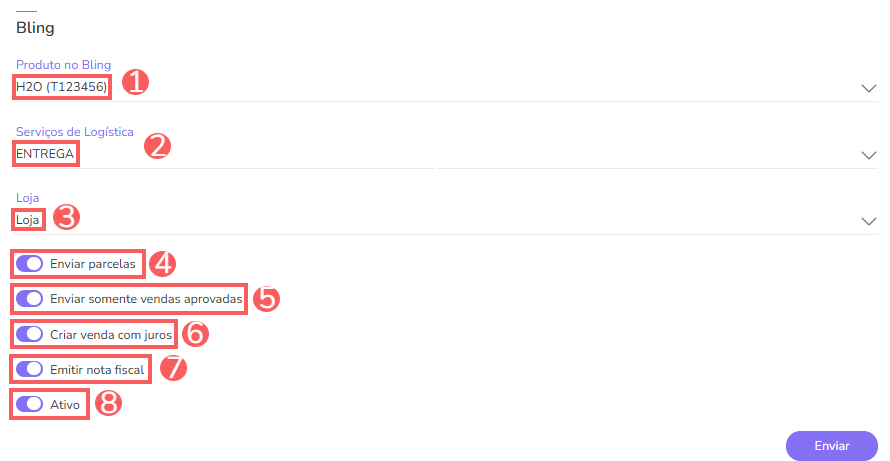
Ao concluir as alterações, clique em Enviar.
Conta Azul
Informe:
-
Conta bancária: informe qual a conta bancária utilizada;
-
Tipo de produto/serviço: informe o tipo de produto ou serviço para a emissão da nota fiscal correspondente;
-
Produto/Serviço no Conta Azul: selecione o produto/serviço correspondente no Conta Azul - serão listados os produtos/serviços cadastrados no seu Conta Azul ;
-
Centro de Custo: selecione o centro de custo correspondente no Conta Azul - serão listados os centros de custos cadastrados no seu Conta Azul;
-
Criar venda com juros: mude para a posição ligado se deseja adicionar juros à venda;
-
Enviar parcelas: mude para a posição ligado se deseja enviar as parcelas para o cliente;
-
Enviar somente vendas aprovadas: mude o botão para a posição de “Ativo” se desejar enviar somente vendas aprovadas (opcional);
-
Ativo: mude para a posição ligado para ativar as ações com o Conta Azul. Quando ligado, cada pedido recebido para o produto é enviado para o Conta Azul.
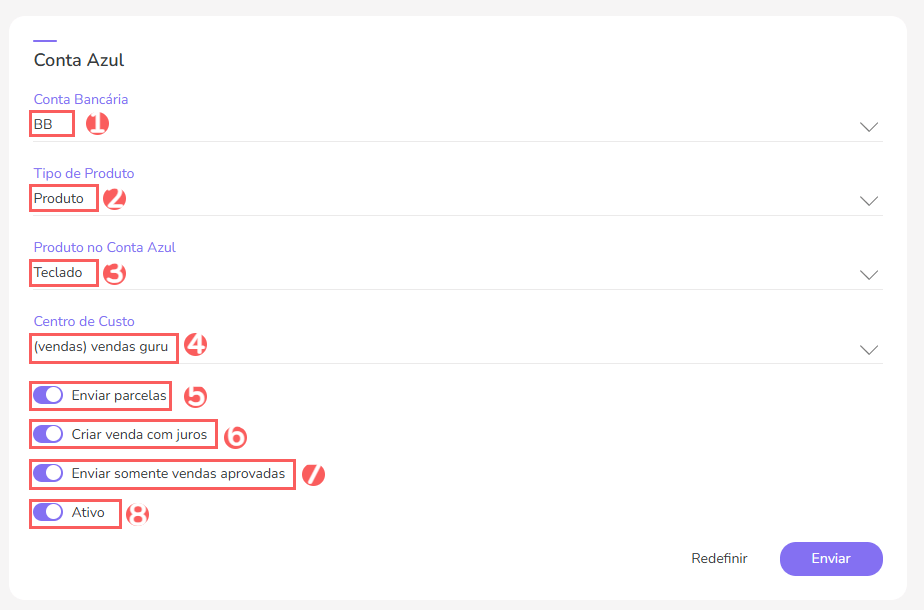
Ao concluir as alterações, clique em Enviar.
Enotas
Informe:
-
Produto: selecione o produto correspondente na eNotas - serão listados os produtos cadastrados na sua conta eNotas;
-
Quando emitir a nota fiscal1: informe o momento em que a nota fiscal deve ser emitida. Você pode escolher: na venda (após a confirmação do pagamento); após a garantia (após expirar o prazo de garantia informado no eNotas) ou não emitir (não emitir a nota fiscal automaticamente);
-
Delay de emissão: informe o número de dias de atraso da emissão da nota fiscal. Ex.: se informar 2 dias; a nota fiscal será emitida 2 dias após a confirmação do pagamento;
-
Retenção na fonte: mude para a posição ligado para incluir a retenção de imposto na fonte para a nota fiscal;
-
Enviar fatura para cliente: mude para a posição ligado se deseja ativar no eNotas o envio automático da nota fiscal para o cliente;
-
Ativo: mude para a posição ligado para ativar as ações com o eNotas. Quando ligado, cada pedido recebido para o produto é enviado para o eNotas.
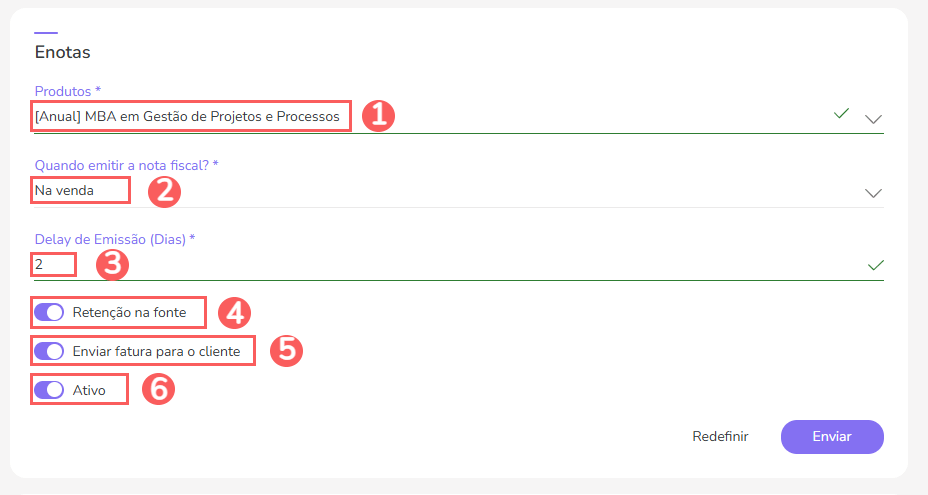
(1) O prazo de garantia deverá ser configurado no enotas
Ao concluir as alterações, clique em Enviar.
Invoicexpress
Disponível somente para empresas em Portugal.
Informe:
-
Serie1: selecione a serie que deseja configurar automaticamente o faturamento;
-
Isenção taxa fora da UE: selecione o tipo de isenção2 de taxa para vendas fora da UE.
-
Isenção taxa dentro da UE: selecione o tipo de isenção2 de taxa para vendas dentro da UE.
-
Descrição do produto: informe uma descrição sobre o produto;
-
Ativo: mude para a posição ligado para ativar as ações com o InvoiceXpress. Quando ligado, cada pedido recebido para o produto é enviado para o InvoiceXpress.
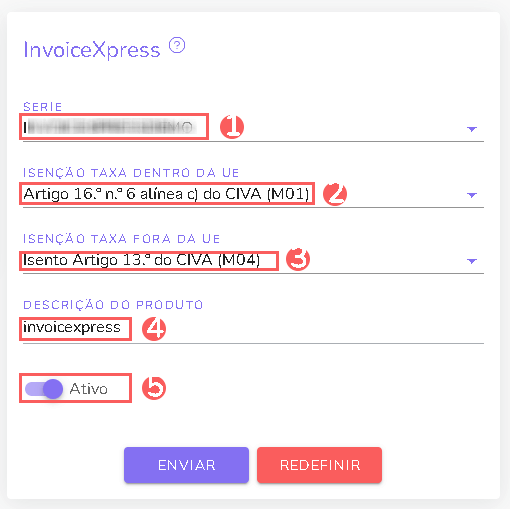
(1) Consulte como configurar a serie de faturamento na InvoiceXpress.
(2) Para saber qual deve escolher, consulte seu contabilista ou acesse esse link. É possível selecionar que ambos os campos sejam nulos.
Ao concluir as alterações, clique em Enviar.
iziBizi
Disponível somente para empresas em Portugal.
Informe:
-
Produto no iziBizi: selecione o produto correspondente no iziBizi- serão listados os produtos cadastrados na sua conta iziBizi;
-
Serie: selecione a serie (ordem) que deseja associar no iziBizi;
-
Isenção taxa fora da UE: selecione o tipo de isenção2 de taxa para vendas fora da UE;
-
Isenção taxa dentro da UE: selecione o tipo de isenção2 de taxa para vendas dentro da UE;
-
Ativo: mude para a posição ligado para ativar as ações com o iziBizi - quando ligado, cada pedido recebido para o produto é enviado para o iziBizi.
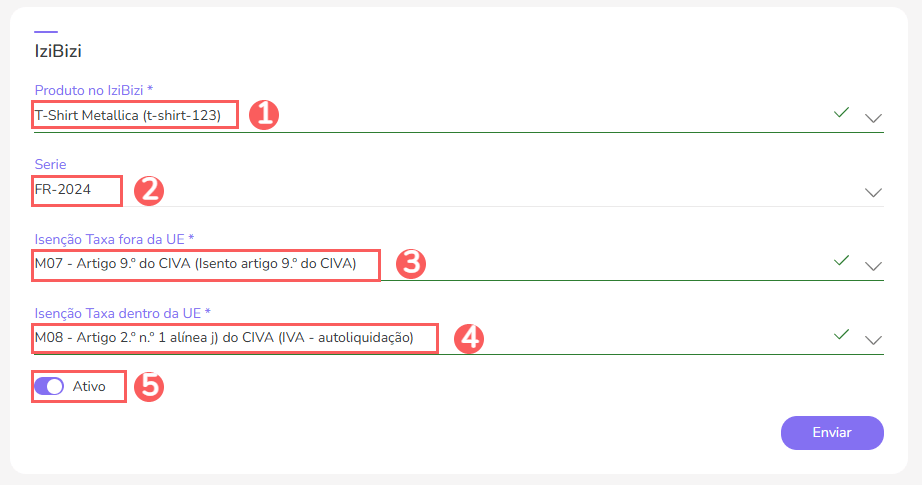
(1) Consulte como configurar a série de faturamento no iziBizi.
(2) Se necessitar de ajuda para saber qual deve escolher, consulte esse link ou selecione a opção que ambos os campos sejam nulos.
Ao concluir as alterações, clique em Enviar.
Moloni
Disponível somente para empresas em Portugal.
Informe:
-
Companhias1: selecione o parceiro, que deseja associar no Moloni;
-
Series: selecione a serie (ordem) que deseja associar no Moloni;
-
Produto no Moloni: selecione o produto correspondente no Moloni - serão listados os produtos cadastrados na sua conta Moloni.
-
Isenção taxa fora da UE: selecione o tipo de isenção2 de taxa para vendas fora da UE.
-
Isenção taxa dentro da UE: selecione o tipo de isenção2 de taxa para vendas dentro da UE.
-
Ativo: mude para a posição ligado para ativar as ações com o Moloni. Quando ligado, cada pedido recebido para o produto é enviado para o Moloni.
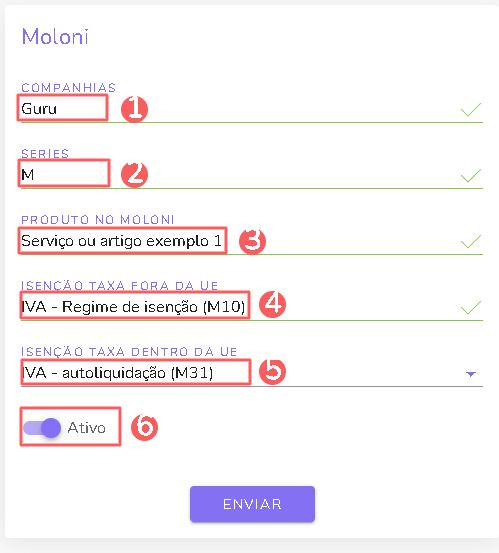
(1) É preciso vincular os produtos a empresa criada no Moloni.
(2) Para saber qual deve escolher, consulte seu contabilista ou acesse esse link. É possível selecionar que ambos os campos sejam nulos.
Ao concluir as alterações, clique em Enviar.
Omie
-
Conta Bancária: selecione a conta bancária que deseja associar na Omie;
-
Categoria: selecione a categoria para o processo de faturamento;
-
Tipo de produto (produto ou serviço): selecione o tipo de produto ou serviço;
-
Produto no Omie: selecione o produto ou o serviço na Omie;
-
Projeto no Omie: selecione o projeto que deseja associar na Omie;
-
Enviar parcelas: mude o botão para a posição de “Ativo” se deseja enviar as informações das parcelas da venda para o Omie (opcional);
-
Criar venda com juros: mude o botão para a posição de “Ativo” se desejar criar vendas com juros (opcional);
-
Enviar somente vendas aprovadas: mude o botão para a posição de “Ativo” se desejar enviar somente vendas aprovadas (opcional);
-
Gerar conta a receber: mude o botão para a posição de “Ativo” se desejar gerar uma conta a receber (opcional);
-
Ativo: mude o botão para a posição ligado.
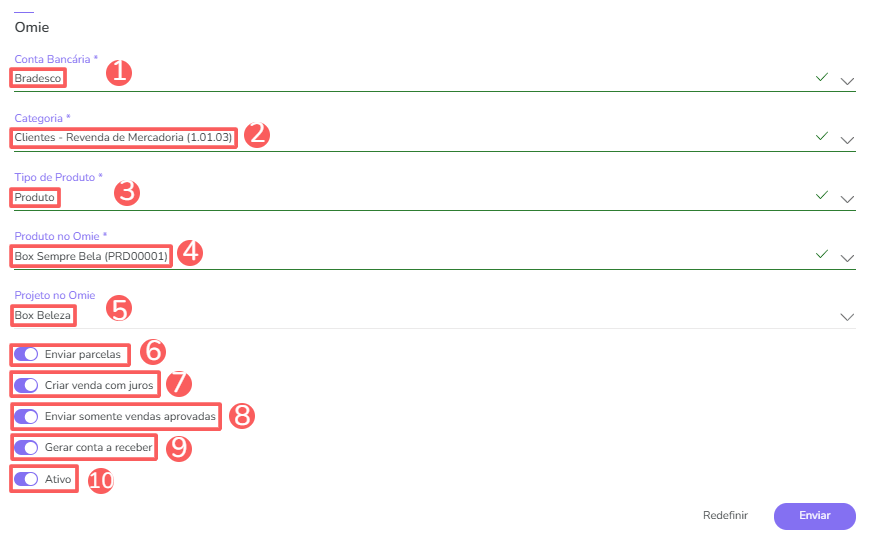
Ao concluir as alterações, clique em Enviar.
Olist
Informe:
-
Produto na Olist: selecione o produto correspondente no Olist - serão listados os produtos cadastrados na sua conta Olist;
-
Forma de Envio: informe a forma de envio - Correios, Transportadora ou Retirar Pessoalmente;
-
Forma de Frete1: selecione a forma de frete - Ex: Envio Normal;
-
Enviar parcelas: mude para a posição ligado se deseja enviar as parcelas para o cliente;
-
Enviar somente vendas aprovadas: mude para a posição ligado se deseja enviar apenas as vendas aprovadas para o cliente;
-
Criar venda com juros: mude para a posição ligado se deseja adicionar juros à venda;
-
Ativo: mude para a posição ligado para ativar as ações com o Olist. Quando ligado, cada pedido recebido para o produto é enviado para o Olist.
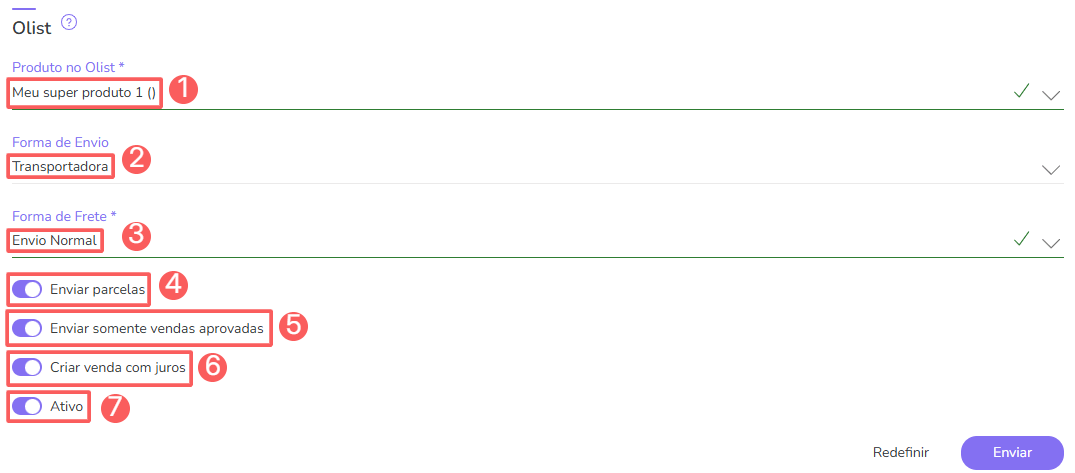
(1) Para cadastrar forma de frete contate o suporte do Olist.
Se o frete dinâmico estiver ativo, as informações detalhadas da transportadora serão enviadas diretamente para o Olist; a partir do recebimento desses dados, a Guru, no Olist, criaremos dinamicamente uma nova forma de envio e uma forma de frete equivalentes ao que foi configurado na transportadora.
Ao concluir as alterações, clique em Enviar.
Vhsys
Informe:
-
Produto no Vhsys: selecione o produto correspondente no Vhsys- serão listados os produtos cadastrados na sua conta Vhsys.
-
Enviar parcelas: mude para a posição ligado se deseja enviar as parcelas para o cliente.
-
Criar venda com juros: mude para a posição ligado se deseja adicionar juros à venda.
-
Ativo: mude para a posição ligado para ativar as ações com a Vhsys. Quando ligado, cada pedido recebido para o produto é enviado para a Vhsys.
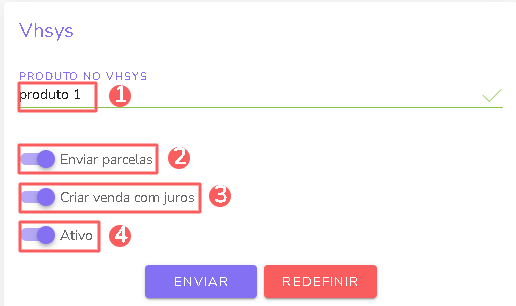
Ao concluir as alterações, clique em Enviar.
Provedores
Na Guru 2.0, o produto já não fica associado a uma adquirente para cobrança (pois a processadora de pagamento passa a ser escolhida por método dentro do Link de Pagamento).
Contudo, determinados provedores integrados na conta (como o exemplo do MercadoPago) exigem categorizações próprias para efeitos de conformidade regulamentar, análise de risco e antifraude.
Etapas:
1 - Duplique ou edite um produto existente - uma janela de edição será exibida.
2 - Clique na aba Provedores.
3 - Na seção do provedor desejado (ex.: MercadoPago), configure:
-
-
Categoria do Produto: selecione na lista a categoria correspondente ao produto.
-
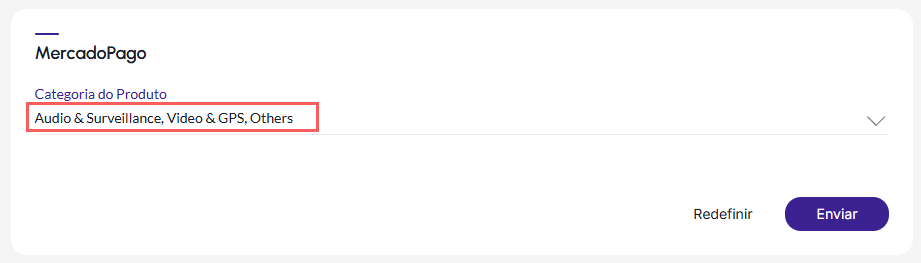
4 - Clique em Enviar.
Dica: Caso queira limpar as definições inseridas clique em Redefinir.
Auditoria
Por medida de segurança, a Guru armazena um histórico de todas as operações realizadas no cadastro do produto identificando usuário, data/hora da operação e outros detalhes.
Etapas:
1 - Acesse o produto desejado - uma tela com os dados será exibida.
2 - Clique na aba Auditoria.
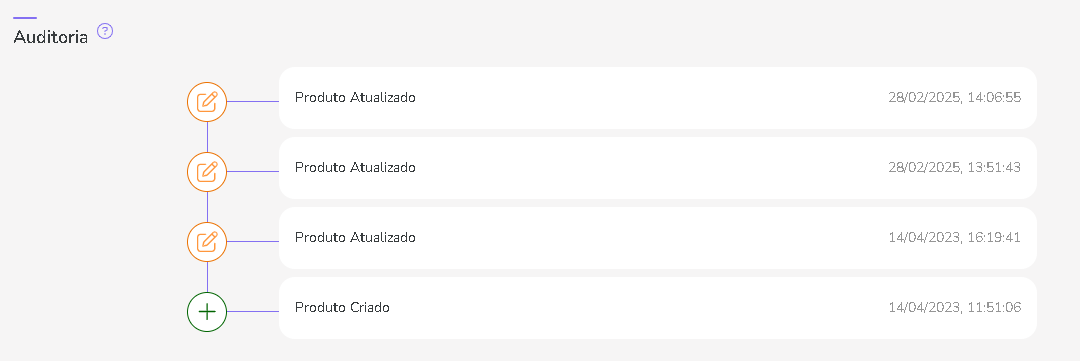
3 - As atividades são exibidas em uma linha do tempo (da mais recente para a mais antiga).
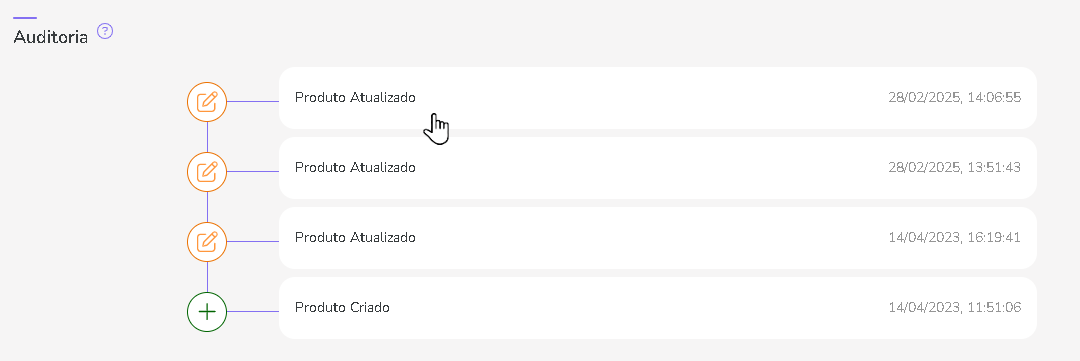
4 - Se desejar, você pode visualizar o detalhe da atividade clicando em cima do título da mesma.
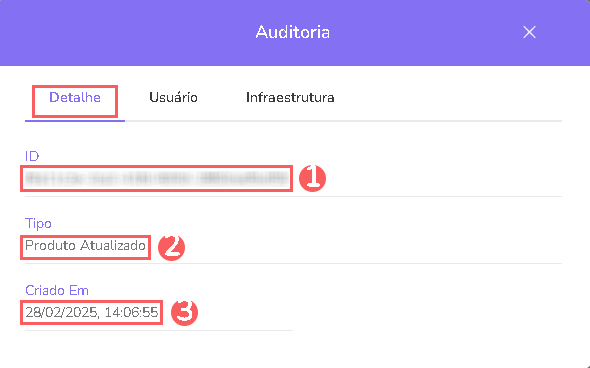
5 - Clique em uma das seções disponíveis para visualizar os dados:
Detalhe
Exibe as informações detalhadas da atividade em questão.
-
ID: número de identificação (ID) da atualização;
-
Tipo de alteração realizada;
-
Criado em: data do registro da atividade.
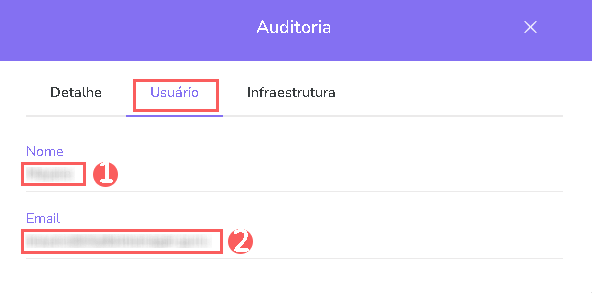
Usuário
Exibe as informações do usuário que realizou a ação.
-
Nome: nome do usuário que realizou a operação;
-
E-mail: email do usuário que realizou a operação.
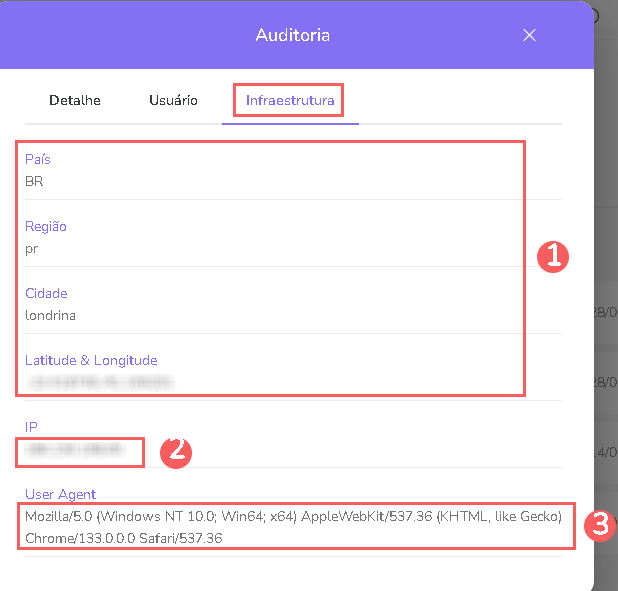
Infraestrutura
Exibe as informações da infraestrutura (país, IP, user agent…) da atividade relacionada.
-
País, Região, Cidade, Latitude & Longitude: localização do dispositivo que realizou a atividade.
-
IP: endereço IP do dispositivo.
-
User Agent: identificação do user agent (agente de usuário) que realizou a operação.
Proteja seus dados. Aumente a segurança do seu negócio.
Crie e gerencie usuários determinando o que cada colaborador pode ver e fazer dentro da organização.