
Você pode criar ou editar um item do Link de Pagamento a qualquer momento. Ao configurá-lo, você define se ele atuará como item principal ou order bump, determinando suas regras específicas de nome de exibição no checkout, valor promocional e controle de quantidade (fixa ou ajustável pelo comprador).
Todos os itens selecionados serão agrupados para gerar um único pedido.
Nessa página:
-
Adicionar itens dos links de pagamentos
-
Atualizar itens dos links de pagamentos
-
Remover itens dos links de pagamentos
Antes de começar, você precisa…
-
Ser usuário administrador ou ter permissão para realizar as ações a seguir.
-
Ter um ou mais links de pagamentos registrados.
Adicionar itens
Nesta seção, você vincula os produtos e ofertas que serão comercializados no seu link de pagamento, podendo definir tanto o item principal da venda quanto ofertas complementares de order bump para aumentar o valor do ticket médio.
Além disso, é possível personalizar as quantidades padrão e máximas permitidas por compra, liberar a opção para o cliente alterar a quantidade de itens diretamente no checkout e escolher se a página exibirá o nome do produto ou o nome da oferta.
Etapas:
1 - Selecione o link de pagamento desejado - uma tela com os dados será exibida.
2 - Clique na aba Itens.
3 - Clique em Adicionar Item.
4 - Em Adicionar Item, selecione o item que deseja criar.
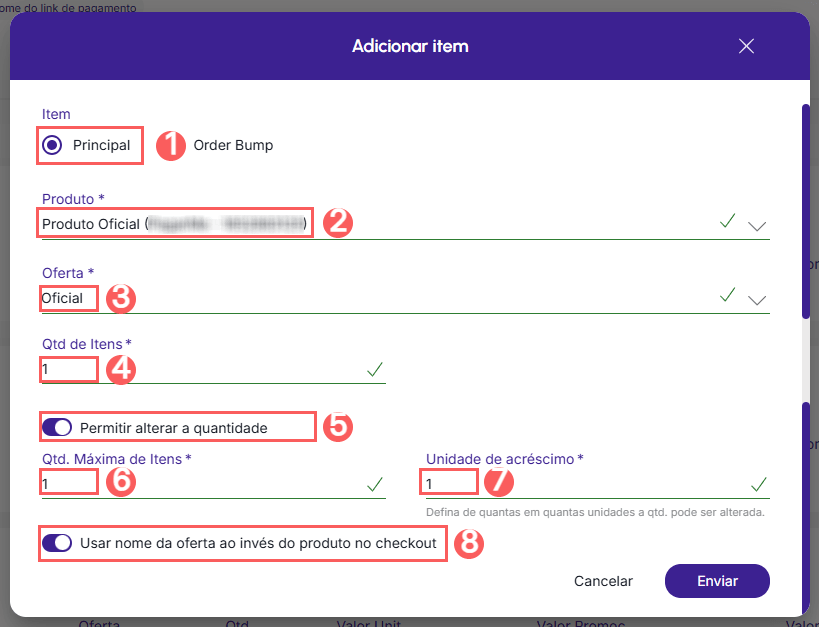
Principal
Adicione as informações detalhadas do item principal.
-
Principal: o item principal;
-
Produto: o nome do produto associado ao link de pagamento;
-
Oferta: a oferta do produto associado ao link de pagamento;
-
Qtd de itens: a quantidade de unidades do produto que enviará para o cliente;
-
Permitir alterar a quantidade: quando ativado; permite que o comprador altere a quantidade de itens;
-
Qtd máxima de itens: a quantidade máxima de itens que deseja permitir para as vendas;
-
Unidade de acréscimo: a unidade de acréscimo compatível com os valores definidos para quantidade mínima e máxima da oferta.
-
Usar nome da oferta ao invés do produto no checkout: quando ativado, exibe o nome da oferta na página de checkout ao invés do nome do produto.

OrderBump
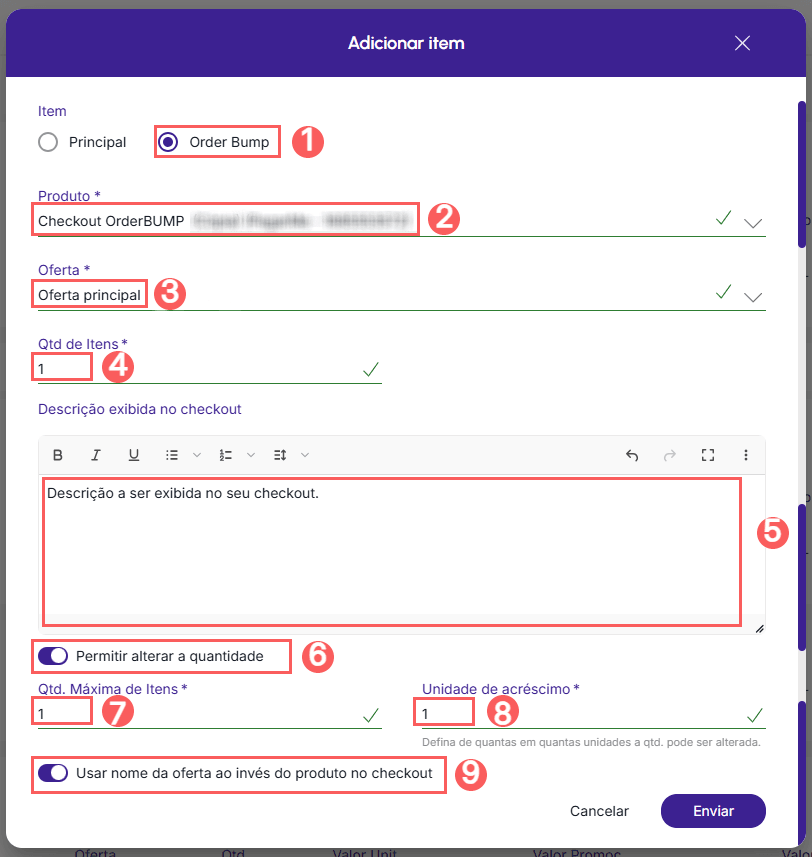
Adicione as informações detalhadas do item do order bump.
-
Order Bump: o item order bump;
-
Produto: o produto do order bump associado ao link de pagamento;
-
Oferta: a oferta do produto associado ao link de pagamento;
-
Qtd de itens: a quantidade de unidades do order bump;
-
Descrição: texto exibido antes da apresentação dos produtos - use a barra de ferramentas para personalizar o checkout com negrito, itálico, sublinhado ou listas para criar mensagens personalizadas e de destaque;
-
Permitir alterar a quantidade: quando ativado; permite que o comprador altere a quantidade de itens;
-
Qtd máxima de itens: a quantidade máxima de itens que deseja permitir para as vendas;
-
Unidade de acréscimo: a unidade de acréscimo compatível com os valores definidos para quantidade mínima e máxima da oferta.
-
Usar nome da oferta ao invés do produto no checkout: quando ativado, exibe o nome da oferta na página de checkout ao invés do nome do produto.
5 - Após adicionar os itens, clique em Enviar.
Atualizar itens dos links de pagamentos
Depois de criar, você pode editar os itens já vinculados ao seu link de pagamento, ajustando as configurações tanto do item principal quanto dos orderbumps.
Etapas:
1 - Selecione o link de pagamento desejado - uma tela com os dados será exibida.
2 - Clique na aba Itens.
3 - Na listagem dos seus Itens, selecione os Itens que pretende atualizar.
Principal

OrderBump

4 - Em seguida, preencha e edite as Informações dos Itens dos links de pagamento.
Remover itens dos links de pagamentos
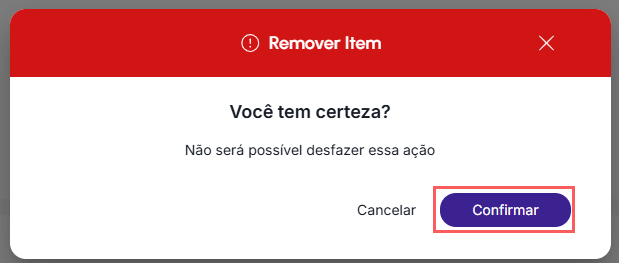
É possível remover um item dos seus links de pagamento. Ao remover um item, o registro é permanentemente removido e o mesmo não poderá ser restaurado.
Etapas:
1 - Selecione o link de pagamento desejado - uma tela com os dados será exibida.
2 - Clique na aba Itens.
3 - Na listagem dos seus Itens, selecione o Item que deseja remover.
Principal

OrderBump

4 - Confirme se deseja realizar a exclusão. Para confirmar que o item foi excluído, uma mensagem será exibida por alguns segundos no topo superior direito da página.
Mais Recursos