
Você pode criar ou editar uma forma de pagamento do Link de Pagamento a qualquer momento.
Ao configurá-la, você define o método de cobrança que ficará disponível no checkout (como Cartão de Crédito, Pix ou Boleto) e associa o provedor responsável pelo processamento, determinando suas regras específicas de desconto (à vista ou percentual) e opções de parcelamento (se aplicável).
Nessa página:
-
Adicionar formas de pagamento dos links de pagamentos
-
Atualizar formas de pagamento dos links de pagamentos
-
Ativar/Desativar formas de pagamento dos links de pagamentos
-
Remover formas de pagamento dos links de pagamentos
Antes de começar, você precisa…
-
Ser usuário administrador ou ter permissão para realizar as ações a seguir.
-
Ter um ou mais links de pagamentos registrados.
Adicionar formas de pagamento dos links de pagamentos
Nesse seção, você irá adicionar e configurar as formas de pagamento do seu Link de Pagamento no Checkout Guru.
Etapas:
1 - Selecione o link de pagamento desejado - uma tela com os dados será exibida.
2 - Clique na aba Formas de Pagamento.
3 - Clique em Adicionar Forma de Pagamento.
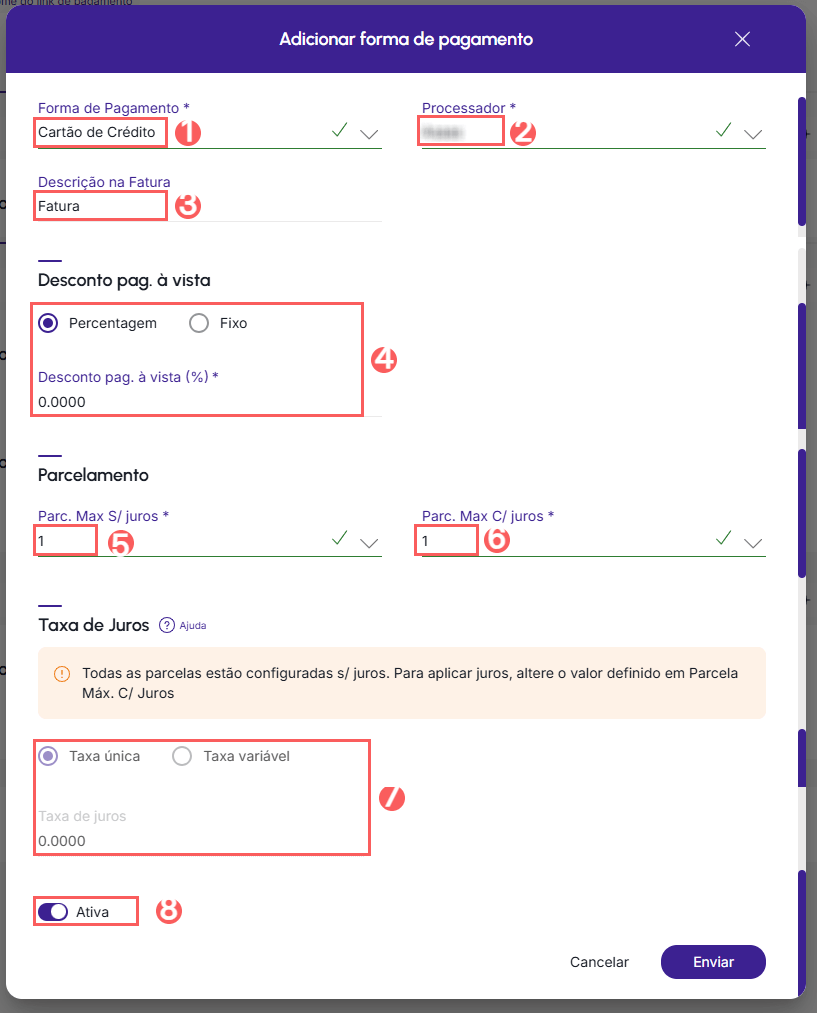
4 - Em Adicionar Forma de Pagamento, informe os seguintes dados:
-
Forma de Pagamento: selecione os métodos de pagamento que serão aceitos no checkout -
cartão de crédito,boleto bancárioepix(ao selecionar o método, os dados seguintes devem ser preenchidos de acordo com a forma de pagamento selecionada); -
Processador: selecione o processador que irá processar o pagamento;
-
Descrição na Fatura: descrição a ser exibida na fatura do cartão do cliente - não permite caracteres especiais (caso selecione boleto bancário ou pix será preciso preencher o prazo de validades em dias);
-
Desconto Pag. à vista: o valor percentual ou fixo de desconto para aplicar caso o cliente selecione uma forma de pagamento à vista - essas informações se referem ao método de pagamento cartão de crédito;
-
Parcela Máxima sem juros(1): informe o nº da parcela máxima para pagamento sem juros - Ex: para pagamentos em até 3x sem juros, informe o nº 3 - essas informações se referem ao método de pagamento cartão de crédito;
-
Parcela Máxima com juros(1): informe o nº da parcela máxima para pagamento com juros - Ex: para pagamentos em até 10x com juros, informe o nº 10 - essas informações se referem ao método de pagamento cartão de crédito;
-
Taxa de juros (1): taxa de juros que vai aplicar ao parcelamento sendo Taxa única ou Taxa Variável - clique no ícone da calculadora para visualizar o valor das parcelas que serão apresentadas para o cliente (essas informações se referem ao método de pagamento cartão de crédito);
-
Ativa: para ativar, mude o botão para a posição de ativo.
(1) As opções exibidas podem variar consoante o processador de pagamento associado ao produto.

5 - Clique em Enviar.
Atualizar formas de pagamento dos links de pagamentos
Depois de configurar, você pode editar as formas de pagamentos dos seus links de pagamento como formas de pagamento, processador, descrição na fatura, desconto no pagamento à vista, parcelamento e configurar a taxa de juros.
Etapas:
1 - Selecione o link de pagamento desejado - uma tela com os dados será exibida.
2 - Clique na aba Formas de Pagamento.
3 - Na listagem das suas formas de pagamento, selecione a Forma de Pagamento que pretende atualizar.

4 - Em seguida, preencha e edite as informações da forma de pagamento.
Ativar / Desativar formas de pagamento dos links de pagamentos
Você pode desativar ou reativar as formas de pagamento dos links de pagamento a qualquer momento. Ao desativar um link de pagamento, os links de checkout ficam indisponíveis para acesso. Esse recurso é útil quando não é possível excluir a formas de pagamento do link de pagamento e você deseja impedir que o cliente realize uma compra através do link de checkout em questão.
Ao acessar um link desativado, a mensagem Link de pagamento não encontrado será exibida.
Você pode reativar a forma de pagamento de um link de pagamento a qualquer momento. Ao realizar esta ação, os links de checkout voltam a estar disponíveis para receber pagamentos.
Etapas:
1 - Selecione o link de pagamento desejado - uma tela com os dados será exibida.
2 - Clique na aba Formas de Pagamento.
3 - Localize a forma de pagamento desejada e mude o seletor para a posição desejada (ativar ou desativar):

Remover formas de pagamento dos links de pagamentos
É possível remover uma forma de pagamento de um link de pagamento. Ao remover a forma de pagamento de um link de pagamento, o registro é permanentemente removido e o mesmo não poderá ser restaurado.
Alternativamente, você pode desativar a forma de pagamento de um link de pagamento ao invés de removê-lo.
Etapas:
1 - Selecione o link de pagamento desejado - uma tela com os dados será exibida.
2 - Clique na aba Formas de Pagamento.
3 - Na listagem das suas formas de pagamento, selecione a Forma de Pagamento que deseja remover.

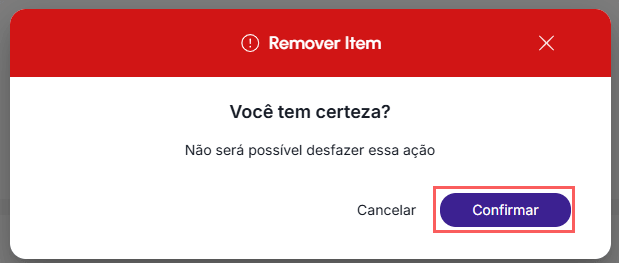
4 - Uma janela de confirmação é exibida. Se deseja prosseguir com a remoção, clique em Tenho Certeza.
Mais Recursos