
Você pode consultar as atividades associadas aos webhooks de desativação, assim como gerenciar todas as alterações realizadas e os dados relacionados.
Para sua segurança e controle, todas as alterações são registradas e podem ser consultadas na “Auditoria”.
Nessa página:
-
Detalhe
-
Atividades
-
Como filtrar a lista de Atividades
-
-
Auditoria
-
Como filtrar a lista de Auditoria
-
Antes de começar, você precisa…
-
Ser usuário administrador ou ter permissão para realizar as ações a seguir.
-
Ter um ou mais webhooks de desativação registrados na Guru.
Detalhe
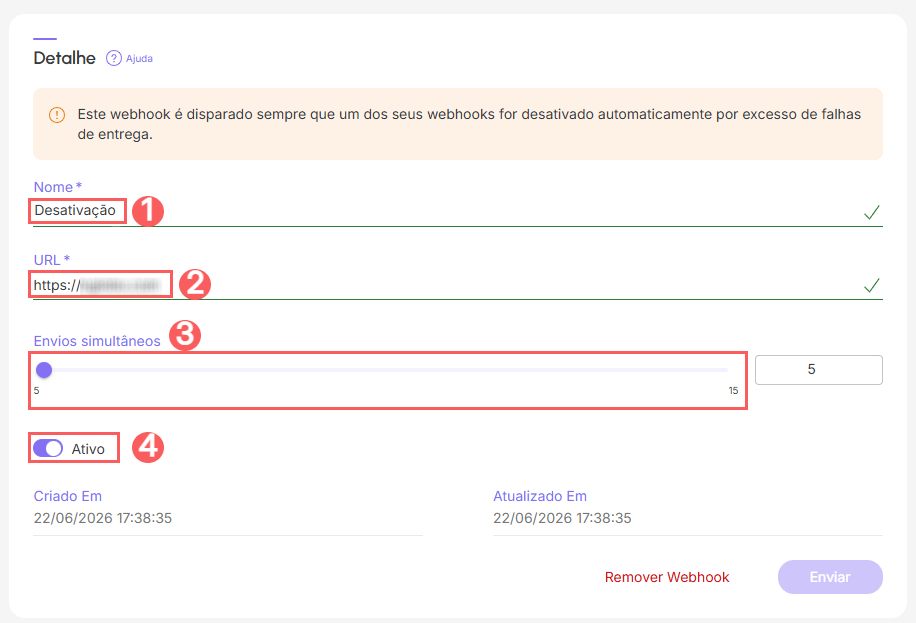
Na seção Detalhe, você pode editar ou visualizar informações como nome, URL, envios simultâneos.
Etapas:
1 - Acesse a lista de webhooks de desativação - uma tela com os dados será exibida.
2 - Na aba Detalhe, você pode editar ou visualizar as seguintes informações:
-
Nome: nome do seu webhook;
-
URL: URL configurada para receber a notificação caso qualquer webhook seja desativado de forma automática pelo sistema;
-
Envios Simultâneos: número máximo de envios simultâneos que a Guru deve realizar - indique um valor adequado a fim de evitar sobrecarregar o servidor de destino;
-
Ativo: mude o botão para a posição ligado.

Atividades
Por medida de segurança, a Guru armazena um histórico de todos os envios de dados de webhook realizados, identificando usuário, data/hora da operação e outros detalhes. A qualquer momento, você pode consultar essa informação.
Etapas:
1 - Acesse a lista de webhooks de desativação - uma tela com os dados será exibida.
2 - Clique na aba Atividades.
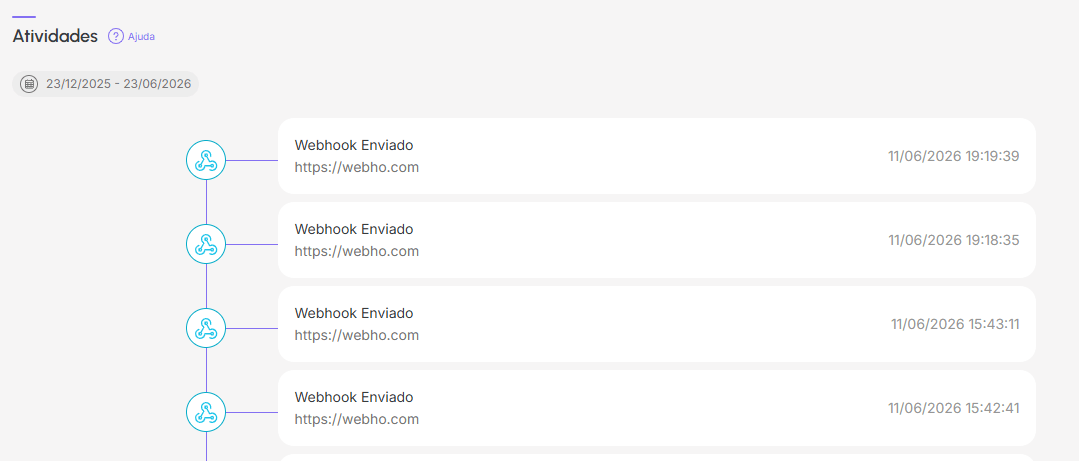
3 - As atividades são exibidas em uma linha do tempo (da mais recente para a mais antiga).
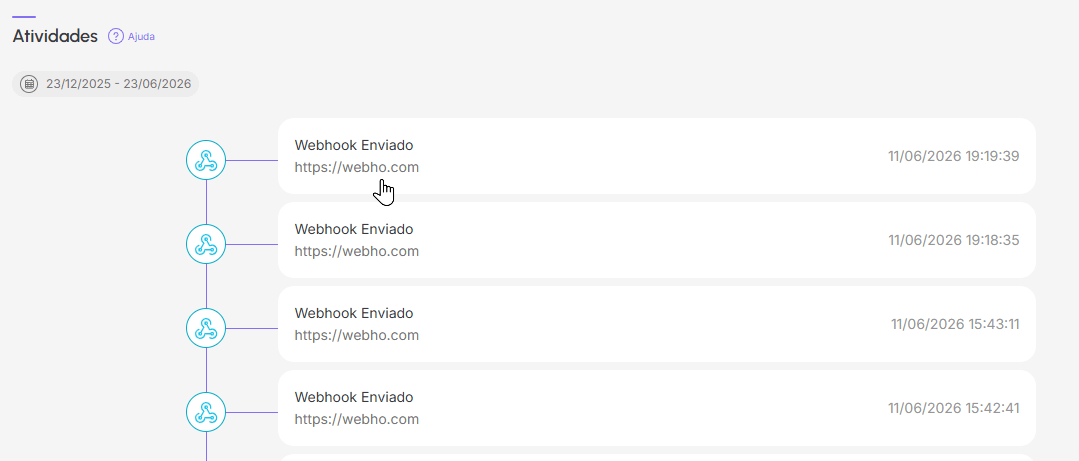
4 - Se desejar, você pode visualizar o detalhe da atividade clicando em cima do título da mesma.
5 - Clique em uma das seções disponíveis para visualizar os dados:
Detalhe
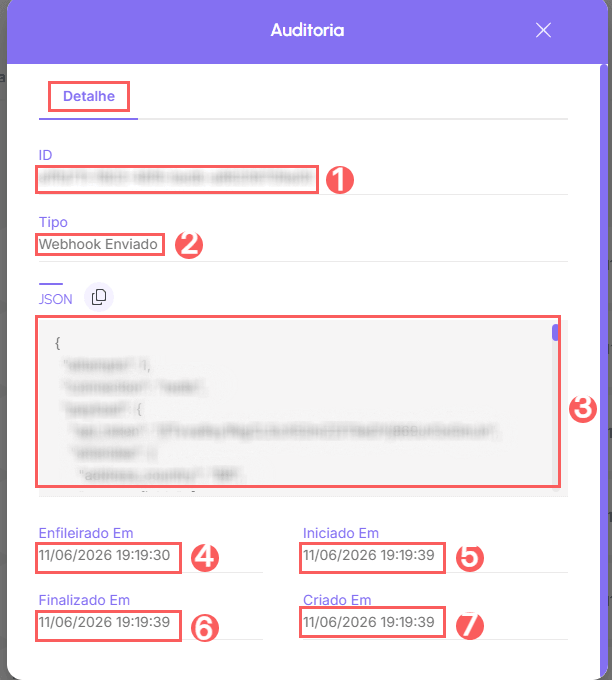
Exibe as informações detalhadas da atividade em questão.
-
ID: número de identificação (ID) da atualização;
-
Tipo de alteração realizada;
-
JSON1: dados do evento em formato JSON - quando aplicável;
-
Enfileirado em: data em que o webhook foi enfileirado;
-
Iniciado em: data de início da atividade;
-
Finalizado em: data de fim da atividade;
-
Criado em: data do registro da atividade.
(1) Exibido somente nos eventos que passam pela fila de processamento da Guru.
Como filtrar a lista de Atividades
Você pode usar os filtros para visualizar um subconjunto menor das atividades existentes. Esse recurso é útil para encontrar atividades específicas que deseja visualizar.
Por padrão, serão mostrados apenas os registros dos últimos 28 dias, mas o período pode ser alterado nos filtros, no campo Período.
Etapas:
1 - Acesse o admin da Guru com seu usuário e senha.
2 - No menu lateral, clique em Configurações e, em seguida, Webhooks.
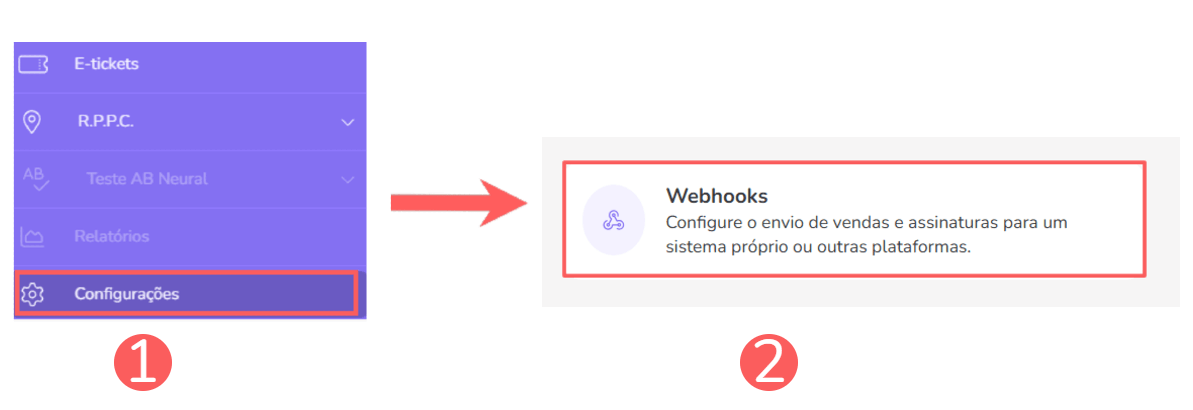
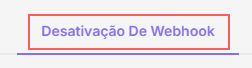
3 - Em Webhooks, clique em Desativação de Webhook.
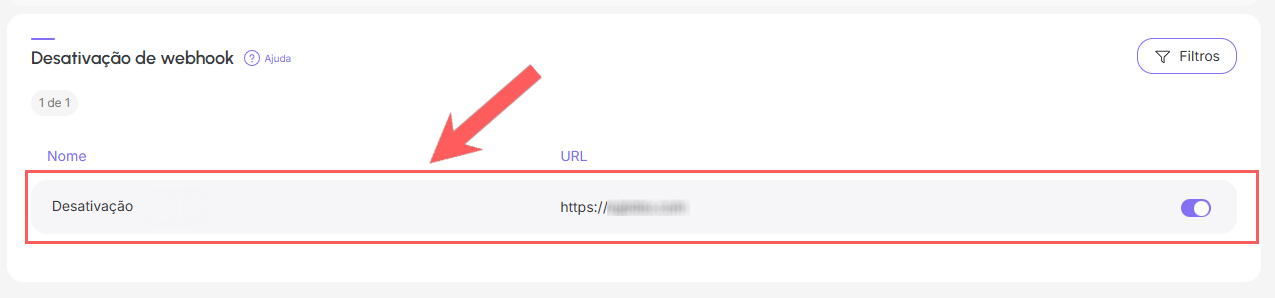
4 - Em seguida, clique no Webhook de Desativação que deseja.
5 - Clique na aba Atividades.
6 - Em Atividades, clique em Filtros.
7 - Preencha uma ou mais opções de filtro:
-
Período: busca as auditorias cadastradas no período selecionado - você pode utilizar os botões de intervalo de tempo pré-definidos ou selecionar a data que deseja visualizar;
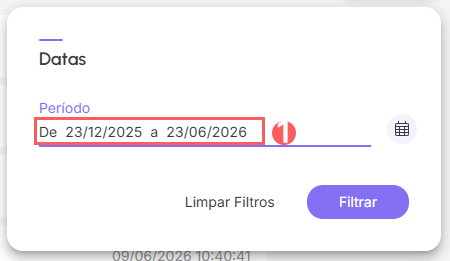
8 - Clique em Filtrar.
Você pode visualizar a quantidade de filtros aplicados e ao utilizá-los será possível limpá-los sem acessar o ícone Filtros novamente, facilitando a remoção da seleção.
Auditoria
Por medida de segurança, a Guru armazena um histórico de todas as operações realizadas, identificando usuário, data/hora da operação e outros detalhes. A qualquer momento, você pode consultar o histórico de alterações realizadas em um webhook.
Etapas:
1 - Acesse a lista de webhooks de desativação - uma tela com os dados será exibida.
2 - Clique na aba Auditoria.
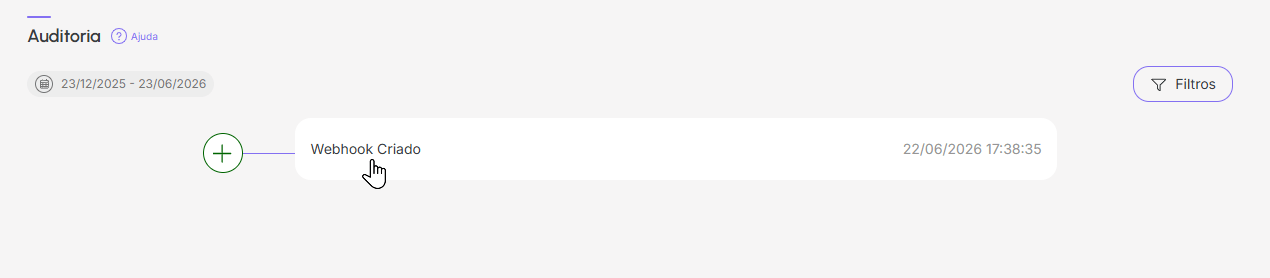
3 - As atividades são exibidas em uma linha do tempo (da mais recente para a mais antiga).
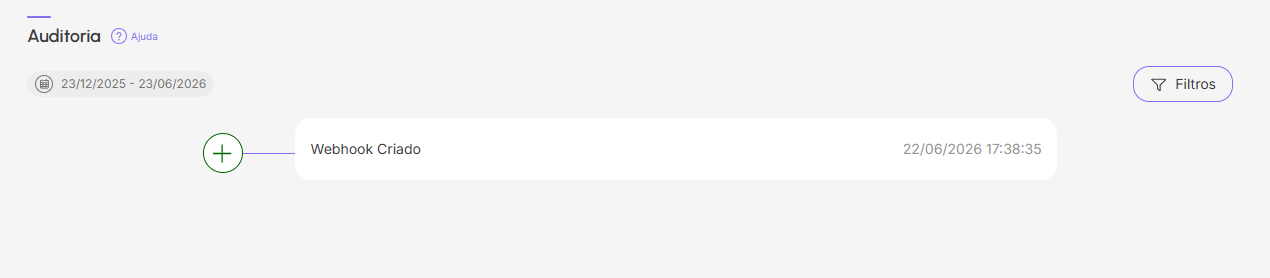
4 - Se desejar, você pode visualizar o detalhe da atividade clicando em cima do título da mesma.
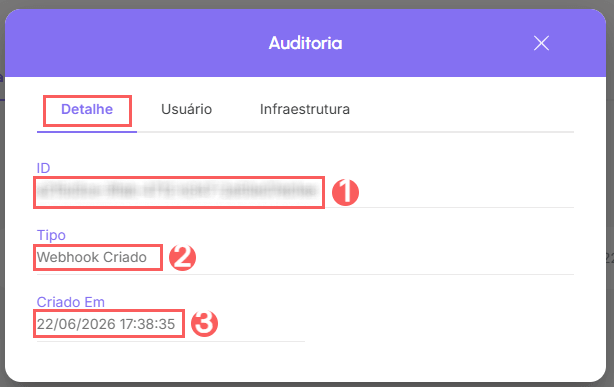
5 - Na seção Detalhe, poderá visualizar os dados:
Detalhe
Exibe as informações detalhadas da atividade em questão.
-
ID: número de identificação (ID) da atualização;
-
Tipo de alteração realizada;
-
Criado em: data do registro da atividade.
Usuário
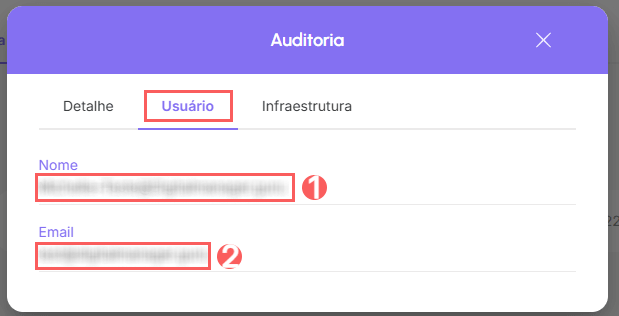
Exibe as informações do usuário que realizou a ação.
-
Nome: nome do usuário que realizou a operação;
-
E-mail: email do usuário que realizou a operação.
Infraestrutura
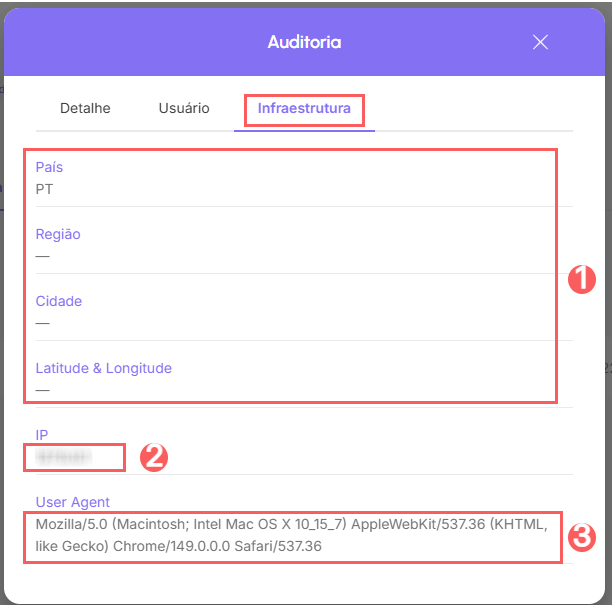
Exibe as informações da infraestrutura (país, IP, user agent…) da atividade relacionada.
-
País, Região, Cidade, Latitude & Longitude: localização do dispositivo que realizou a atividade.
-
IP: endereço IP do dispositivo.
-
User Agent: identificação do user agent (agente de usuário) que realizou a operação.
Como filtrar a lista de Auditoria
Você pode usar os filtros para visualizar um subconjunto menor das auditorias existentes. Esse recurso é útil para encontrar auditorias específicas que deseja visualizar.
Por padrão, serão mostrados apenas os registros dos últimos 28 dias, mas o período pode ser alterado nos filtros, no campo Período.
Etapas:
1 - Acesse o admin da Guru com seu usuário e senha.
2 - No menu lateral, clique em Configurações e, em seguida, Webhooks.
3 - Em Webhooks, clique em Desativação de Webhook.
4 - Em seguida, clique no Webhook de Desativação que deseja.
5 - Clique na aba Auditoria.
6 - Em Auditoria, clique em Filtros.
7 - Preencha uma ou mais opções de filtro:
-
Período: busca as auditorias cadastradas no período selecionado - você pode utilizar os botões de intervalo de tempo pré-definidos ou selecionar a data que deseja visualizar;
8 - Clique em Filtrar.
Você pode visualizar a quantidade de filtros aplicados e ao utilizá-los será possível limpá-los sem acessar o ícone Filtros novamente, facilitando a remoção da seleção.
Proteja seus dados. Aumente a segurança do seu negócio.
Crie e gerencie usuários determinando o que cada colaborador pode ver e fazer dentro da organização.
Mais Recursos