
As vendas gerenciadas pela Guru são listadas automaticamente na área Dashboards, seção R.P.P.C. Leads Capturas.
Para encontrar os dashboards de R.P.P.C. Leads Capturas em uma lista com muitos registros, você pode pesquisar e filtrar por período, atualizar seu dashboard e também exportar em PDF.
Nessa página:
-
Como filtrar os Dashboards R.P.P.C. Leads Capturas
-
Gerenciar os filtros dos Dashboards R.P.P.C. Leads Capturas
-
-
Atualizar Dashboards R.P.P.C. Leads Capturas
-
Exportar Dashboards R.P.P.C. Leads Capturas para PDF
Como filtrar os Dashboards R.P.P.C. Leads Capturas
Você pode usar os filtros para visualizar um subconjunto menor de R.P.P.C. existentes. Esse recurso é útil para encontrar clientes específicos que deseja visualizar.
Por padrão, serão mostrados apenas os registros dos últimos 28 dias, mas o período pode alterado nos filtros, no campo Período.
Etapas:
1 - Acesse o admin da Guru com seu usuário e senha.
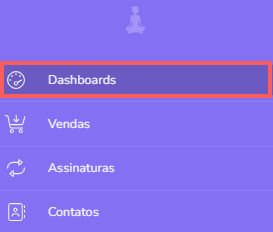
2 - No menu lateral, acesse Dashboards.
3 - Em Dashboards de R.P.P.C. Leads Capturas, clique em Filtros.
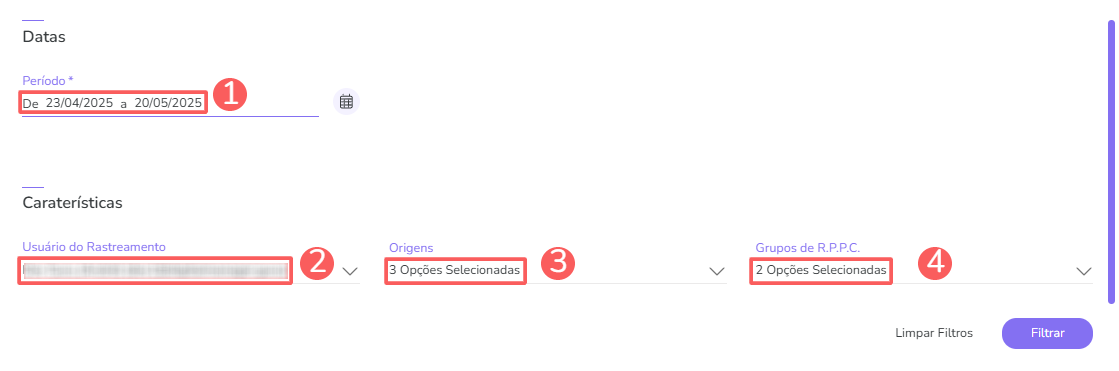
4 - Preencha uma ou mais opções de filtro:
-
Período: busca os rastreamentos do período selecionado - você pode utilizar os botões de intervalo de tempo pré-definidos ou selecionar a data que deseja visualizar;
-
Usuário do Rastreamento: busca por usuário de rastreamento;
-
Origens: busca por origem de rastreamento;
-
Grupos de R.P.P.C.: busca por grupos de rastreamento.
5 - Clique em Filtrar.
Para remover os filtros aplicados, basta clicar em Limpar Filtros.
Gerenciar os filtros dos Dashboards de R.P.P.C. Leads Capturas
Você pode consultar a quantidade de filtros aplicados, ao utilizar os filtros para visualizar informações que deseja. Esse recurso é útil caso deseja checar quantos filtros foram aplicados.
Além disto, é possível limpar os filtros sem acessar o ícone Filtros novamente, facilitando a remoção dos filtros aplicados.
Consultar filtros aplicados
Você pode consultar a quantidade de filtros aplicados.
Etapas:
1 - No menu lateral, acesse Dashboards, clique em R.P.P.C. e, em seguida, Leads Capturas. Depois de carregar a página, o dashboard será exibido.
2 - Em Dashboards de R.P.P.C. Leads Capturas, clique em Filtros.
3 - Preencha uma ou mais opções de filtro - aplique os filtros que você quer consultar.
4 - Em seguida, a quantidade de filtros aplicados aparecerá na tela.

Se deseja aplicar outros filtros, clique Como filtrar os Dashboards de R.P.P.C. Leads Capturas.
Limpar filtros aplicados
Você pode remover os filtros aplicados, sem a necessidade de clicar no ícone de filtros.
Etapas:
1 - No menu lateral, acesse Dashboards, clique em R.P.P.C. e, em seguida, Leads Capturas. Depois de carregar a página, o dashboard será exibido.
2 - Em Dashboards de R.P.P.C. Leads Capturas, clique em Filtros.
3 - Preencha uma ou mais opções de filtro - aplique os filtros que você quer consultar.

Se deseja aplicar outros filtros, clique Como filtrar os Dashboards de R.P.P.C. Leads Capturas.
Atualizar Dashboards R.P.P.C. Leads Capturas
Nesse passo, você pode atualizar o dashboard de R.P.P.C. Leads Capturas.
Etapas:
1 - Acesse o admin da Guru com seu usuário e senha.
2 - No menu lateral, acesse Dashboards.
3 - Em Dashboards de R.P.P.C. Leads Capturas, clique em Atualizar.
Após clicar em atualizar, a página irá carregar, e em seguida aparecerá atualizada.
Exportar R.P.P.C. Leads Capturas para PDF
A exportação para PDF está disponível na seção de dashboards da Guru. Ao clicar em exportar, será gerado um arquivo PDF dos dashboards.
Etapas:
1 - Acesse o admin da Guru com seu usuário e senha.
2 - No menu lateral, acesse Dashboards.
3 - Em Dashboards de R.P.P.C. Leads Capturas, clique em PDF.
4 - Depois de alguns minutos, aparecerá o Download em PDF para salvar.
Para confirmar o download, você deve visualizar um aviso no canto superior direito.