
As vendas gerenciadas pela Guru são listadas automaticamente na área Dashboards, seção R.P.P.C. Vendas.
Para encontrar os dashboards de R.P.P.C. Vendas em uma lista com muitos registros, você pode pesquisar e filtrar por período, atualizar seu dashboard e também exportar em PDF.
Nessa página:
-
Como filtrar os Dashboards de R.P.P.C. Vendas
-
Gerenciar os filtros dos Dashboards de R.P.P.C. Vendas
-
-
Atualizar Dashboards de R.P.P.C. Vendas
-
Exportar Dashboards de R.P.P.C. Vendas para PDF
Como filtrar os Dashboards de R.P.P.C. Vendas
Você pode usar os filtros para visualizar um subconjunto menor de R.P.P.C. existentes. Esse recurso é útil para encontrar clientes específicos que deseja visualizar.
Por padrão, serão mostrados apenas os registros dos últimos 28 dias, mas o período pode alterado nos filtros, no campo Período.
Etapas:
1 - Acesse o admin da Guru com seu usuário e senha.
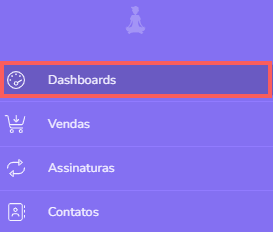
2 - No menu lateral, acesse Dashboards.
3 - Em Dashboards de R.P.P.C. Vendas, clique em Filtros.
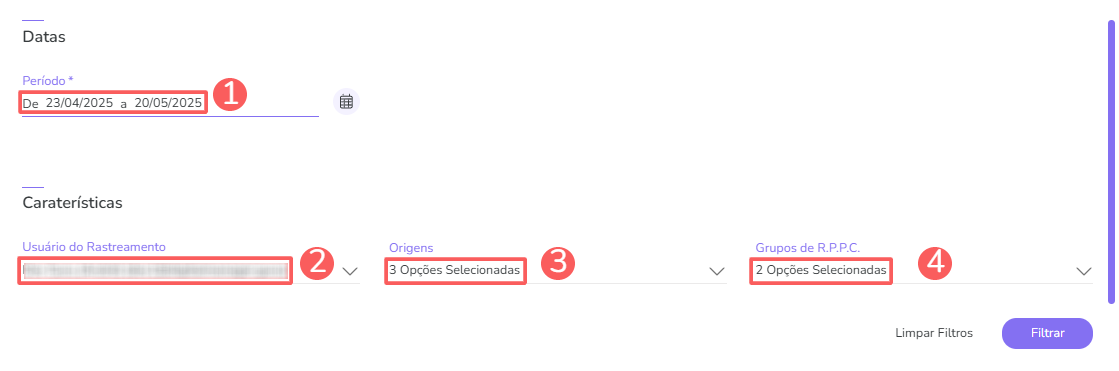
4 - Preencha uma ou mais opções de filtro:
-
Período: busca os rastreamentos do período selecionado - você pode utilizar os botões de intervalo de tempo pré-definidos ou selecionar a data que deseja visualizar;
-
Usuário do Rastreamento: busca por usuário de rastreamento;
-
Origens: busca filtro por origem de rastreamento;
-
Grupos de R.P.P.C.: busca por grupos de rastreamento.
5 - Clique em Filtrar.
Para remover os filtros aplicados, basta clicar em Limpar Filtros.
Gerenciar os filtros dos Dashboards de R.P.P.C. Vendas
Você pode consultar a quantidade de filtros aplicados, ao utilizar os filtros para visualizar informações que deseja. Esse recurso é útil caso deseja checar quantos filtros foram aplicados.
Além disto, é possível limpar os filtros sem acessar o ícone Filtros novamente, facilitando a remoção dos filtros aplicados.
Consultar filtros aplicados
Você pode consultar a quantidade de filtros aplicados.
Etapas:
1 - No menu lateral, acesse Dashboards, clique em R.P.P.C. e, em seguida, Vendas. Depois de carregar a página, o dashboard será exibido.
2 - Em Dashboards de R.P.P.C. Vendas, clique em Filtros.
3 - Preencha uma ou mais opções de filtro - aplique os filtros que você quer consultar.
4 - Em seguida, a quantidade de filtros aplicados aparecerá na tela.

Se deseja aplicar outros filtros, clique Como filtrar os Dashboards de R.P.P.C. Vendas.
Limpar filtros aplicados
Você pode remover os filtros aplicados, sem a necessidade de clicar no ícone de filtros.
Etapas:
1 - No menu lateral, acesse Dashboards, clique em R.P.P.C. e, em seguida, Vendas. Depois de carregar a página, o dashboard será exibido.
2 - Em Dashboards de R.P.P.C. Vendas, clique em Filtros.
3 - Preencha uma ou mais opções de filtro - aplique os filtros que você quer consultar.

Se deseja aplicar outros filtros, clique Como filtrar os Dashboards de R.P.P.C. Vendas.
Atualizar Dashboards de R.P.P.C. Vendas
Nesse passo, você pode atualizar o dashboard de R.P.P.C Vendas.
Etapas:
1 - Acesse o admin da Guru com seu usuário e senha.
2 - No menu lateral, acesse Dashboards.
3 - Em Dashboards de R.P.P.C. Vendas, clique em Atualizar.
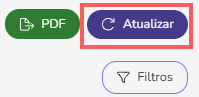
Após clicar em atualizar, a página irá carregar, e em seguida aparecerá atualizada.
Exportar Dashboards de R.P.P.C. Vendas para PDF
A exportação para PDF está disponível na seção de dashboards da Guru. Ao clicar em exportar, será gerado um arquivo PDF dos dashboards.
Etapas:
1 - Acesse o admin da Guru com seu usuário e senha.
2 - No menu lateral, acesse Dashboards.
3 - Em Dashboards de R.P.P.C. Vendas, clique em PDF.
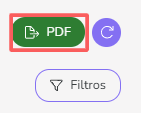
4 - Depois de alguns minutos, aparecerá o Download em PDF para salvar.
Para confirmar o download, você deve visualizar um aviso no canto superior direito.
Mais Recursos