Você pode adicionar, editar ou remover os comentários de um pedido. Essa opção é útil para compartilhar informações importantes sobre o pedido com outros membros da equipe.
Nessa página:
-
Adicionar comentário
-
Atualizar comentário
-
Remover comentário
Antes de começar, você precisa…
-
Ser usuário administrador ou ter permissão para realizar as ações a seguir.
-
Ter um ou mais pedidos registrados.
Adicionar comentário
Você pode adicionar comentários a um pedido para registrar informações importantes. Essa opção é útil para compartilhar notas importantes com outros membros da equipe.
Etapas:
1 - Selecione o pedido desejado - uma tela com os dados será exibida.
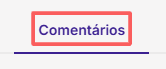
2 - Clique na aba Comentários.
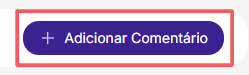
3 - Em seguida, clique em Adicionar Comentário - uma tela de edição será exibida.
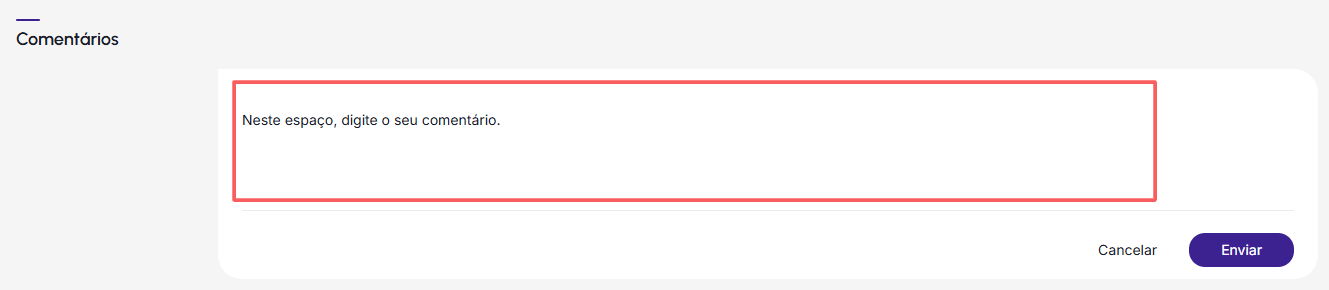
4 - Digite o comentário desejado.
5 - Clique em Enviar.
Atualizar comentário
Você pode editar um comentário existente para atualizar as informações registradas no pedido.
Etapas:
1 - Selecione o pedido desejado - uma tela com os dados será exibida.
2 - Clique na aba Comentários.
3 - No comentário desejado, clique em Editar (ícone do lápis).

4 - Edite o comentário.
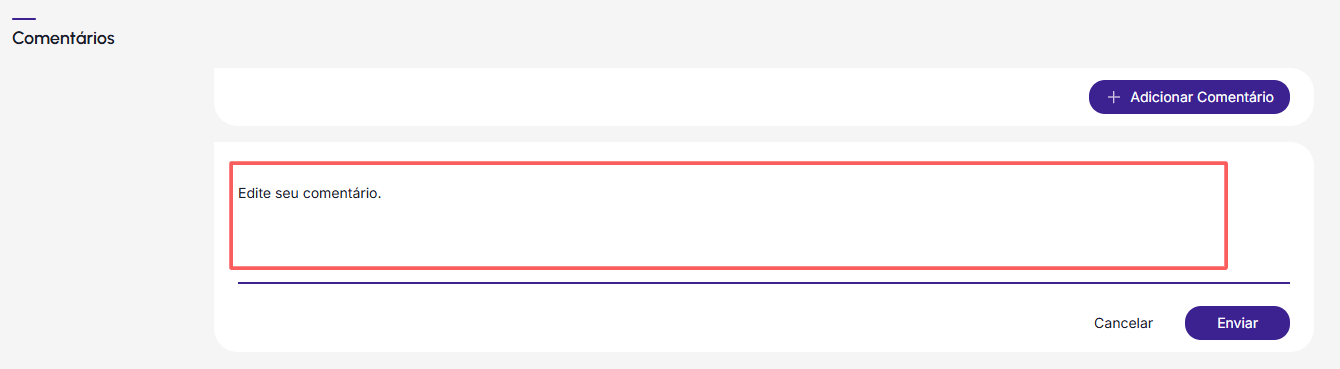
5 - Clique em Enviar.
Remover comentário
É possível remover comentários que não são mais necessários no pedido.
Etapas:
1 - Selecione o pedido desejado - uma tela com os dados será exibida.
2 - Clique na aba Comentários.
3 - No comentário desejado, clique em Remover (ícone da lixeira).

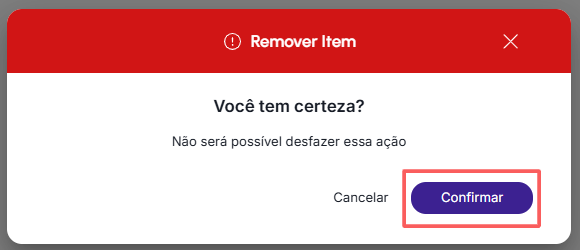
4 - Uma janela de confirmação é exibida. Se deseja prosseguir com a remoção, clique em Confirmar.