
Você pode definir o conteúdo que deseja exibir no checkout como nome da empresa, logotipo, políticas da loja e canais de atendimento.
Na Guru 2.0, as informações da loja (nome, contatos, favicon e logo) ficam na aba Vendedor, enquanto as políticas da loja, o aviso e o texto do botão de compra ficam na aba Formulário.
Além disto, é possível adicionar imagens (favicon), que aparece na aba do navegador, da sua página de checkout e o logo, que será exibido no topo superior esquerdo no Checkout.
Nessa página:
-
Configurar informações da marca (conteúdo)
-
Adicionar Imagens (favicon/logo) no Checkout
-
Adicionar políticas da loja e aviso no Checkout
-
Texto do Botão de Compra
Antes de começar, você precisa…
-
Ser usuário administrador ou ter permissão para realizar as ações a seguir.
-
Ter um ou mais perfis de link de pagamento cadastrados.
Configurar informações da marca (conteúdo)
Nessa seção, você pode configurar as informações da sua marca, como nome da loja, email, celular e nome do usuário do Telegram.
Etapas:
1 - Crie, duplique ou edite um perfil de link de pagamento existente - uma janela de edição será exibida.
2 - Clique na aba Vendedor.
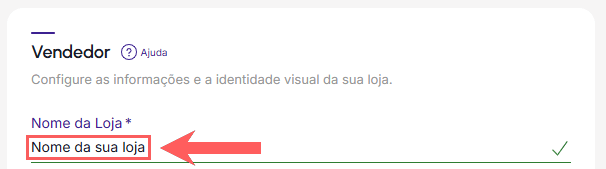
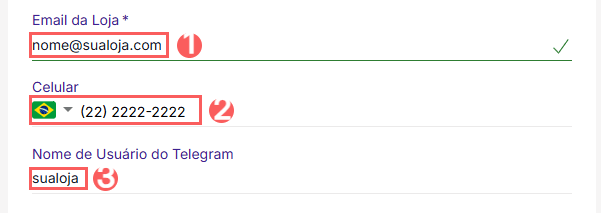
3 - Os seguintes campos ficam disponíveis para preenchimento:
-
Nome da Loja (obrigatório): o nome da sua loja;
-
Email da Loja (obrigatório): o email da sua loja;
-
Celular: o número de celular da sua loja;
-
Nome de Usuário do Telegram: nome do seu usuário do Telegram.
4 - Clique em Enviar.
Adicionar Imagens (favicon/logo) no Checkout
Você pode adicionar imagens logo e favicon (imagem) da sua empresa para exibir no Checkout Guru. Na versão desktop, o logo será exibido no topo superior esquerdo. Por questões de usabilidade, o logo não é exibido na versão para celular.
Favicon
Pode alterar a Imagem/Favicon, ícone que aparece na aba do navegador, da sua página de checkout.
Etapas:
1 - Crie, duplique ou edite um perfil de link de pagamento existente - uma janela de edição será exibida.
2 - Clique na aba Vendedor.
3 - Em Imagens > Favicon, clique no Selecionar Imagem e selecione a imagem desejada.
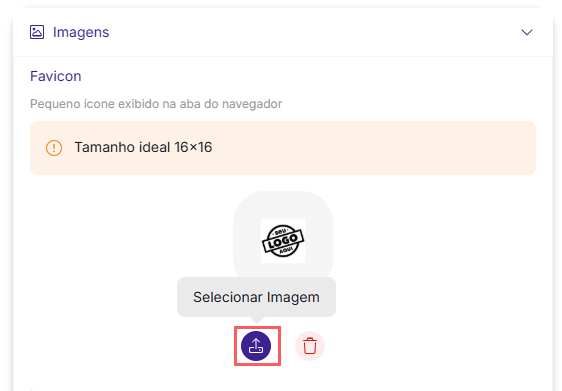
Tamanho recomendado: resolução 16x16 pixels.
4 - Caso necessário, use o editor para ajustar a imagem e clique em Enviar.
Se desejar, você pode remover o logotipo aplicado clicando na lixeira.
Logo
Você pode adicionar o logo da sua empresa para exibir no Checkout Guru. Na versão desktop, o logo será exibido no topo superior esquerdo. Por questões de usabilidade, o logo não é exibido na versão para celular.
Etapas:
1 - Crie, duplique ou edite um perfil de link de pagamento existente - uma janela de edição será exibida.
2 - Clique na aba Vendedor.
3 - Em Imagens > Logo, clique em Selecionar Imagem e selecione a imagem do seu logotipo.
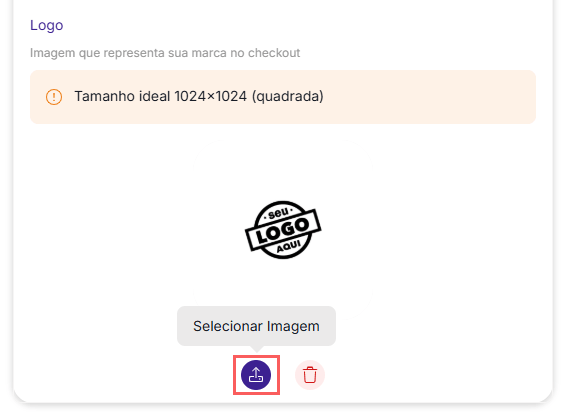
Tamanho recomendado para a imagem: resolução 1200x1200 (quadrada).
4 - Caso necessário, use o editor para ajustar a imagem e clique em Enviar.
Se desejar, você pode remover o logotipo aplicado clicando na lixeira.
Adicionar políticas da loja e aviso no Checkout
Você pode adicionar os links dos Termos de Uso e da Política de Privacidade da sua loja, além de um aviso a ser exibido no checkout.
Etapas:
1 - Crie, duplique ou edite um perfil de link de pagamento existente - uma janela de edição será exibida.
2 - Clique na aba Formulário.
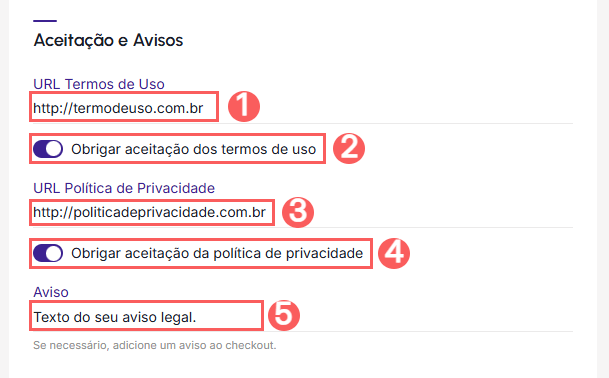
3 - Em Aceitação e Avisos, os seguintes campos ficam disponíveis para preenchimento:
-
URL Termos de Uso: a URL da sua página dos Termos de Uso;
-
Obrigar aceitação dos termos de uso: quando ativado, obriga o aceite dos termos de uso;
-
URL Política de Privacidade: a URL da sua página de Política de Privacidade;
-
Obrigar aceitação da política de privacidade: quando ativado, obriga o aceite dos termos da política de privacidade;
-
Aviso: se necessário, adicione um aviso ao checkout.

4 - Clique em Enviar.
Texto do Botão de Compra
É possível personalizar o texto do botão de compra do checkout, ajustando conforme a necessidade, o público e o tipo de produto.
Etapas:
1 - Crie, duplique ou edite um perfil de link de pagamento existente - uma janela de edição será exibida.
2 - Clique na aba Formulário.
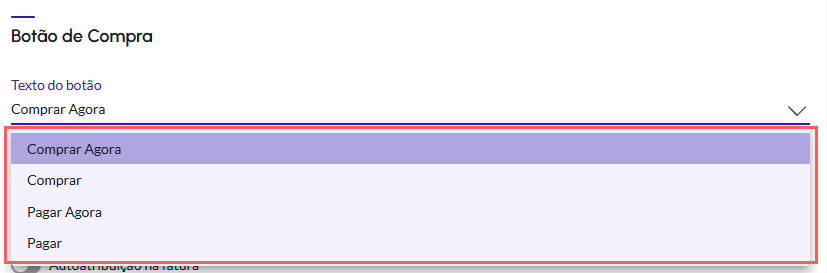
3 - Em Botão de Compra, selecione em Texto do botão o texto que deseja exibir no checkout: Comprar Agora, Comprar, Pagar Agora ou Pagar.
4 - Clique em Enviar.
Você pode ver como o checkout vai ficar antes de salvar. Basta clicar em Pré-Visualização, no rodapé da tela. A visualização atualiza em tempo real enquanto você edita, pode ser vista em desktop e em mobile e usa dados de exemplo - para aplicar as mudanças, clique em Enviar.