
As configurações que você define em um perfil de link de pagamento afetam diretamente a maneira como a página de checkout é exibida para os clientes e como os recursos associados a ela funcionam.
No perfil é onde você personaliza a identidade visual, comportamentos e regras que serão reutilizados nos seus links de pagamento.
Para personalizar completamente a experiência do comprador, o perfil é dividido em diferentes seções que serão detalhadas a seguir:
-
Detalhe: define o nome de identificação do perfil, se ele está ativo e se será aplicado como perfil padrão para suas novas cobranças;
-
Aparência: ajustes visuais da página, como logotipo, cores da marca, fontes, banners e vídeos promocionais;
-
Conteúdo: textos e campos de interação do checkout, incluindo o texto do botão de compra, exibição de campo de cupom de desconto, regras de solicitação de endereço, pergunta "como nos conheceu?", dados de contato do suporte (e-mail, WhatsApp, Telegram) e links de termos de uso e política de privacidade;
-
Emails: configuração das mensagens e notificações automáticas enviadas ao comprador durante ou após a transação;
-
Order Bump: ofertas complementares exibidas diretamente na tela de checkout para incentivar compras adicionais;
-
Pixels: integração com pixels de rastreamento de anúncios para mensuração de conversões; e
-
Redirecionamento: definição da página para onde o comprador será levado automaticamente após a conclusão do pagamento.
Para disponibilizar um link de pagamento completo utilizando seu perfil configurado, você precisa ter pelo menos um link de pagamento criado.
Você insere ou atualiza as informações acessando a lista de perfis de links de pagamento, de onde poderá localizá-los, modificá-los, duplicá-los ou criar novos perfis.
Nessa página:
-
Detalhe
-
Aparência
-
Conteúdo
-
Emails
-
Order Bump
-
Pixels
-
Redirecionamento
-
Auditoria
Detalhe
Na seção Detalhe, você pode editar e definir um nome único para identificar o perfil, além de defini-lo como padrão.
Etapas:
1 - Duplique ou edite um perfil de link de pagamento existente - uma janela de edição será exibida.
2 - Clique em Detalhe.
3 - Os seguintes campos ficam disponíveis para preenchimento:
-
Nome: o nome do perfil que deseja criar;
-
Definir como padrão: quando ligado, define como padrão o perfil criado;
-
Ativo: para ativar, mude o botão para a posição de ativo.
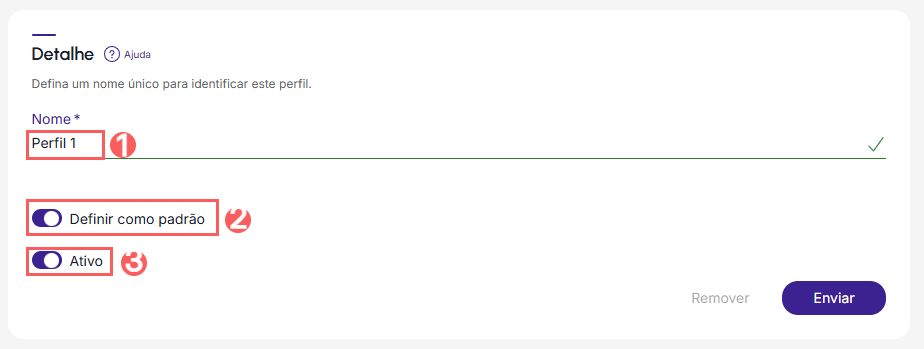

4 - Ao concluir a edição, clique no botão Enviar.
Aparência
Na seção Aparência, você pode personalizar o link de pagamento de acordo com a identidade da sua marca.
Além disto, você pode mudar as cores do checkout, inserir banners com imagens ou vídeos, personalizar o texto do botão de compra diretamente no checkout e alinhar a tipografia escolhendo a fonte ideal para o seu público (entre as opções Padrão, Sans-serif ou Serif).
Etapas:
1 - Duplique ou edite um perfil de link de pagamento existente - uma janela de edição será exibida.
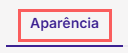
2 - Clique na aba Aparência.
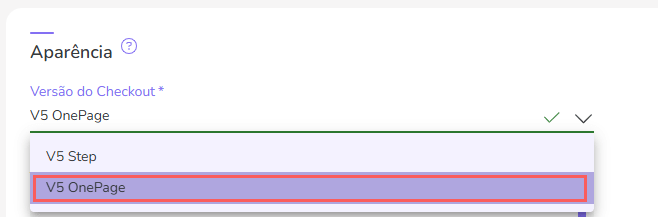
3 - Em Aparência, selecione a Versão do Checkout que deseja.
4 - Clique em Enviar.
Mudar as cores da página do Checkout
Você pode alterar as cores do checkout para ficarem de acordo com as cores da sua marca, além disto, pode configurar cores do Checkout, podendo redefinir as cores ou utilizar a cor padrão da Guru.
Etapas:
1 - Duplique ou edite um perfil de link de pagamento existente - uma janela de edição será exibida.
2 - Clique na aba Aparência.
3 - Em Aparência, clique em Configurar Cores do Checkout.

4 - Na janela de edição, use os botões de controle ou informe o código da cor em formato hexadecimal para cada elemento do checkout. À medida que realiza as alterações, pode conferir oresultado do lado direito da janela.
-
Seletor de cor: exibe uma paleta de cores para seleção - disponível em cada elemento do checkout;
-
Redefinir: desfaz todas as alterações realizadas;
-
Padrão Guru: retorna ao padrão de cores do Checkout Guru;
-
Pré-visualização: alterna a pré-visualização entre desktop e dispositivo móvel.
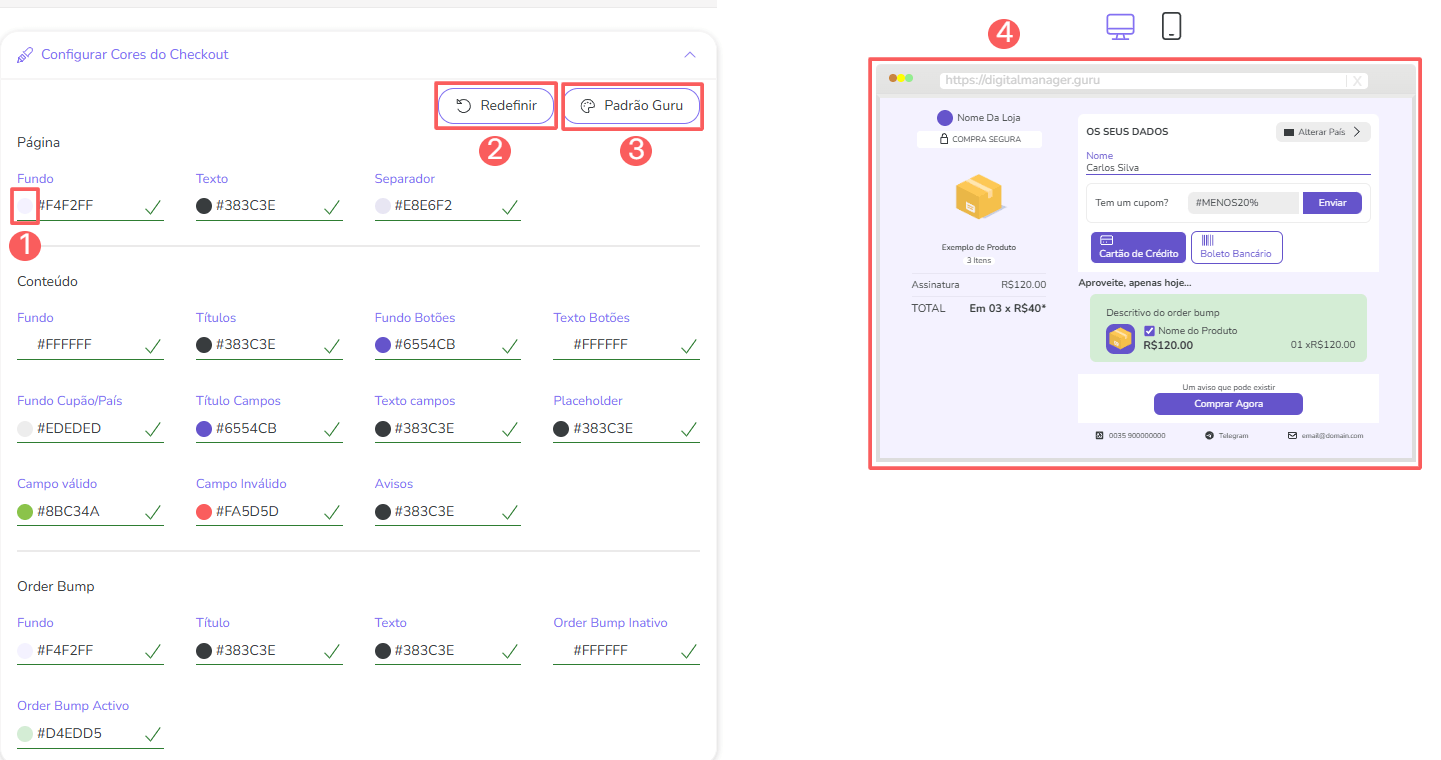
Ao concluir as alterações, clique em Enviar.
5 - De volta à seção Aparência, clique em Enviar para salvar as alterações realizadas.
Alterar a Tipografia (Tipo de Letra) do Checkout
É possível alterar a fonte (tipo de letra) do seu checkout para deixá-lo com a identidade visual da sua marca.
Etapas:
1 - Duplique ou edite um perfil de link de pagamento existente - uma janela de edição será exibida.
2 - Clique na aba Aparência.
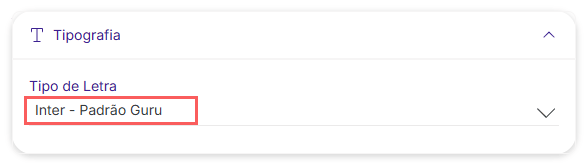
3 - Em Aparência, clique em Tipografia.

4 - Em Tipo de Letra, selecione o tipo de letra que deseja no Checkout.
5 - Clique em Enviar.
Configurar banners com imagens no Checkout
Você pode personalizar ainda mais o seu checkout inserindo banners com imagens ou vídeos.
Etapas:
1 - Duplique ou edite um perfil de link de pagamento existente - uma janela de edição será exibida.
2 - Clique na aba Aparência.
3 - Em Aparência, clique em Banners para configurar imagem.

4 - Em Banners configure a opção desejada:
Posição do Banner Imagem - Topo (Desktop e Mobile)
Se deseja configurar o Banner no topo, você pode inserir a imagem no Desktop ou no Mobile.
Etapas:
1- Em Banners, clique em Topo.
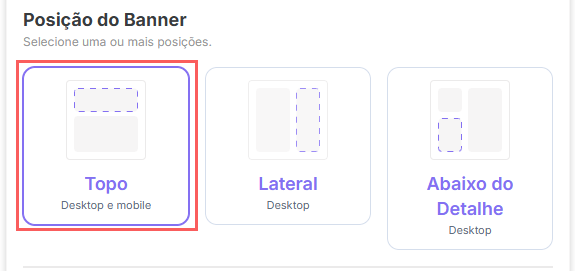
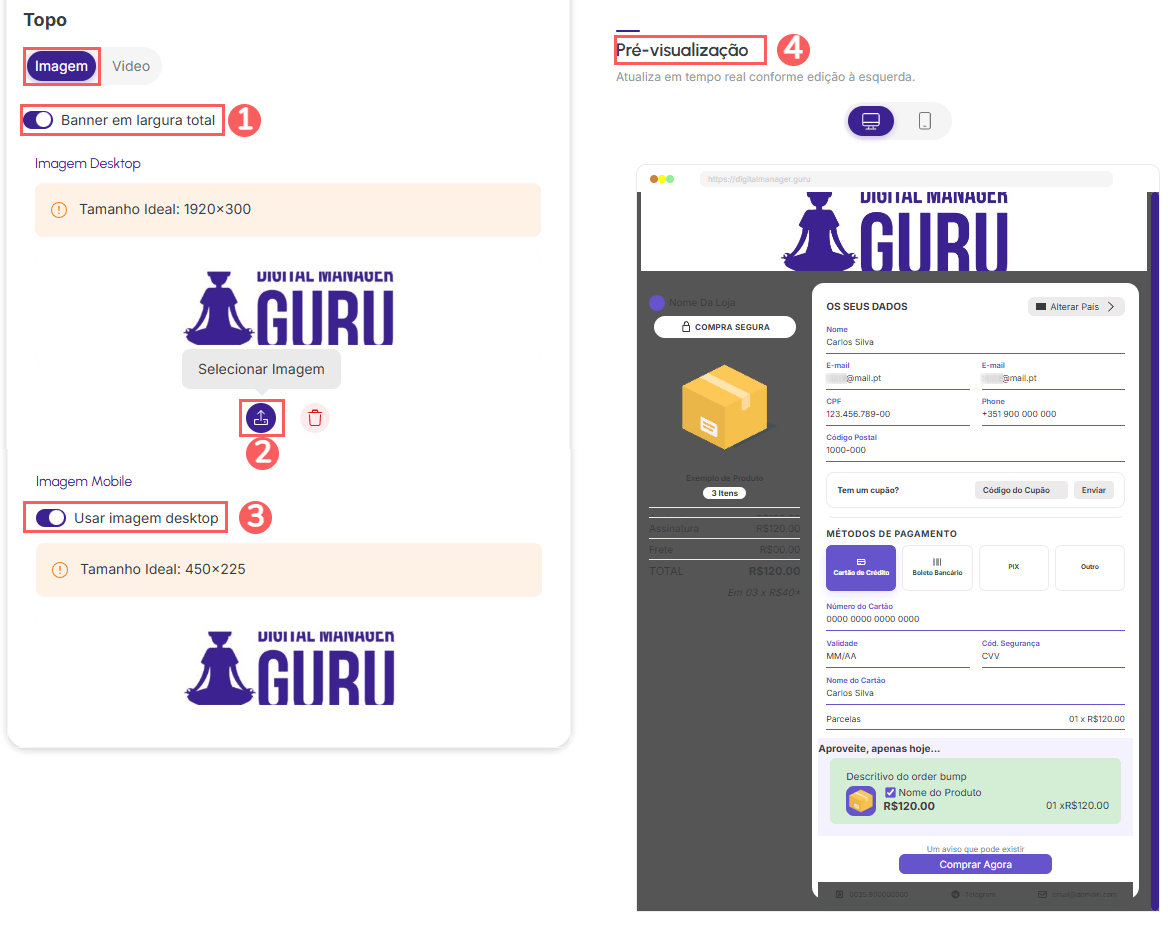
2 - Em Topo, clique na aba Imagem, e em seguida configure:
-
Banner em largura total: quando ativado, a imagem do banner ficará em largura total no checkout;
-
Selecionar Imagem: selecione a imagem que deseja inserir no topo do checkout.
-
Usar imagem desktop: quando ativado, indica que o mobile usará o mesmo banner de imagem que está configurado para o desktop - nesse caso não é necessário fazer upload de dois arquivos;
-
Pré-visualização: alterna a pré-visualização entre desktop e dispositivo móvel - atualiza em tempo real conforme edição à esquerda.
3 - Clique em Enviar.
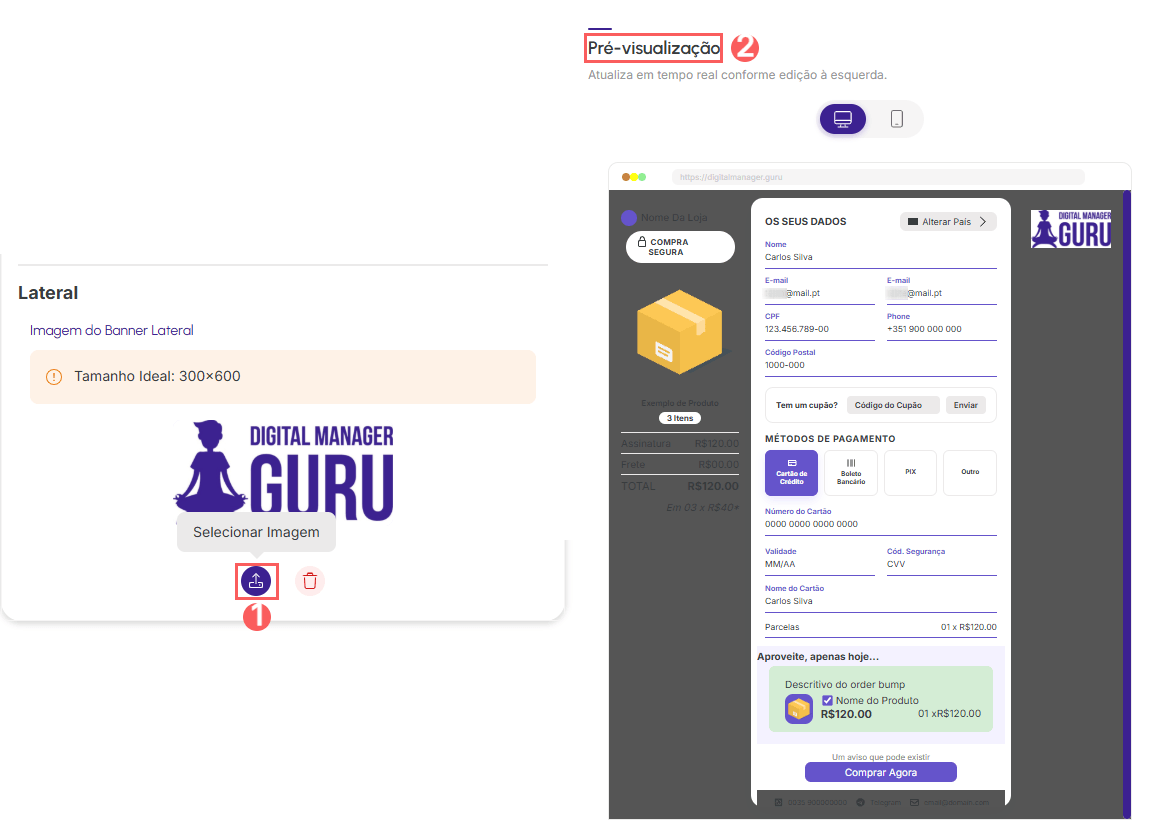
Posição do Banner Imagem - Lateral (apenas Desktop)
Se deseja configurar o Banner na Lateral, você pode inserir a imagem no Desktop.
Etapas:
1- Em Banners, clique em Lateral.
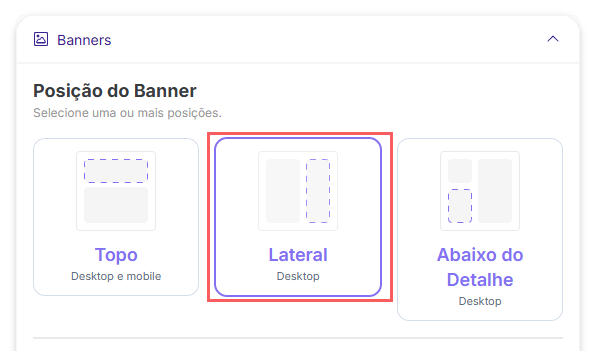
2 - Em Lateral, informe:
-
Selecionar Imagem: selecione a imagem que deseja inserir na lateral do checkout.
-
Pré-visualização: alterna a pré-visualização entre desktop - atualiza em tempo real conforme edição à esquerda.
3 - Clique em Enviar.
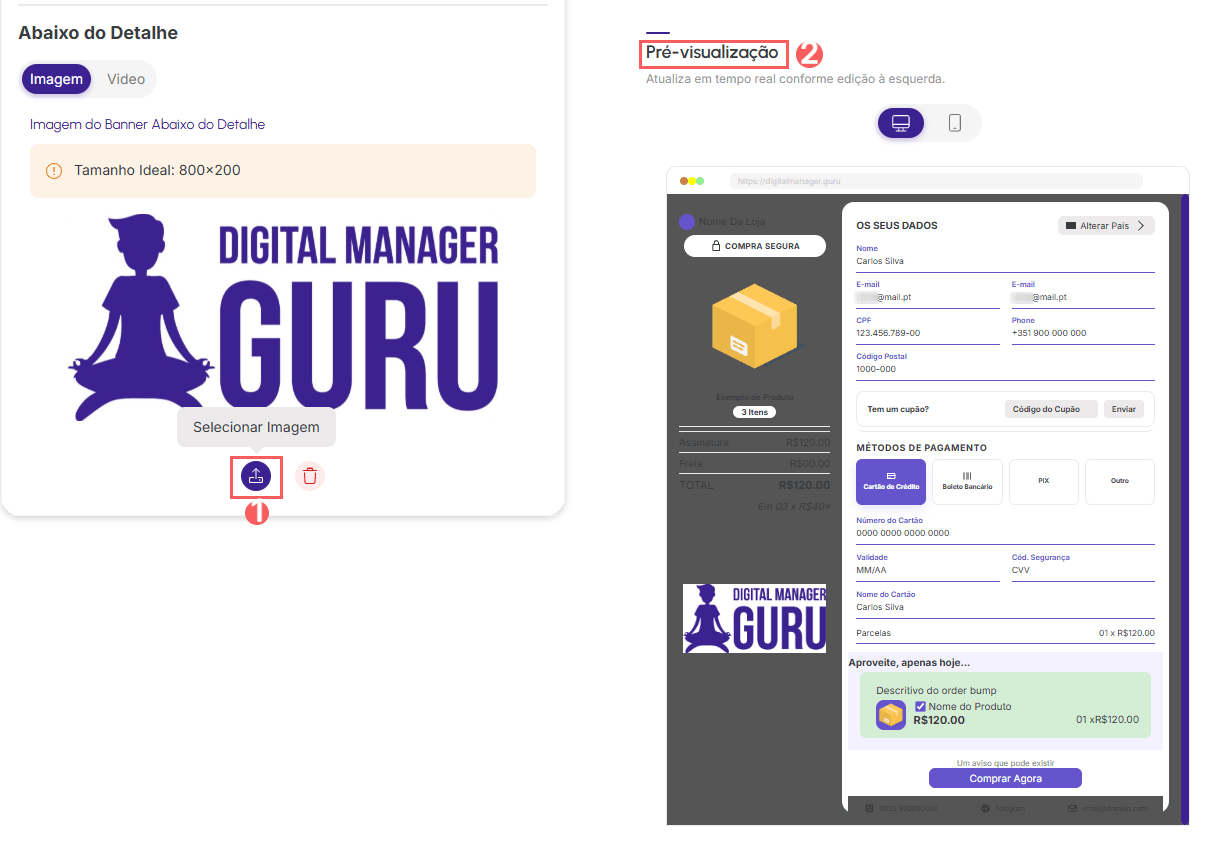
Posição do Banner Imagem - Abaixo do Detalhe (apenas Desktop)
Se deseja configurar o Banner abaixo do Detalhe, você pode inserir a imagem no Desktop.
Etapas:
1- Em Banners, clique em Abaixo do Detalhe.
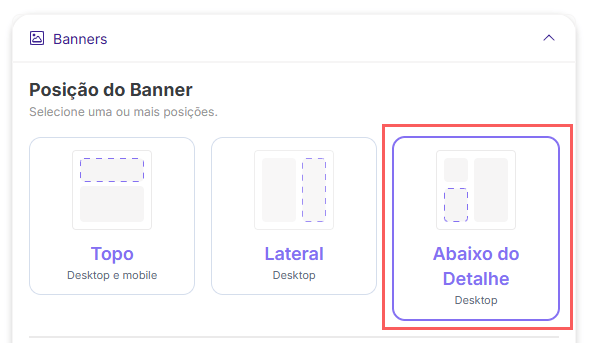
2 - Em Abaixo do Detalhe, clique na aba Imagem, e em seguida configure:
-
Selecionar Imagem: selecione a imagem que deseja inserir abaixo do detalhe no checkout.
-
Pré-visualização: alterna a pré-visualização entre desktop - atualiza em tempo real conforme edição à esquerda.
3 - Clique em Enviar.
Configurar Banners com vídeos
Você pode tornar seu checkout mais dinâmico utilizando conteúdo em vídeos. posicionadas no topo ou abaixo dos detalhes do checkout.
Importante: apenas vídeos alojados na plataforma Panda Vídeo.
Crie a sua conta Panda Vídeo e aproveite todos os benefícios de ser cliente Digital Manager Guru.
Etapas:
1 - Duplique ou edite um perfil de link de pagamento existente - uma janela de edição será exibida.
2 - Clique na aba Aparência.
3 - Em Aparência, clique em Banners para configurar vídeo.
4 - Em Banners configure a opção desejada:
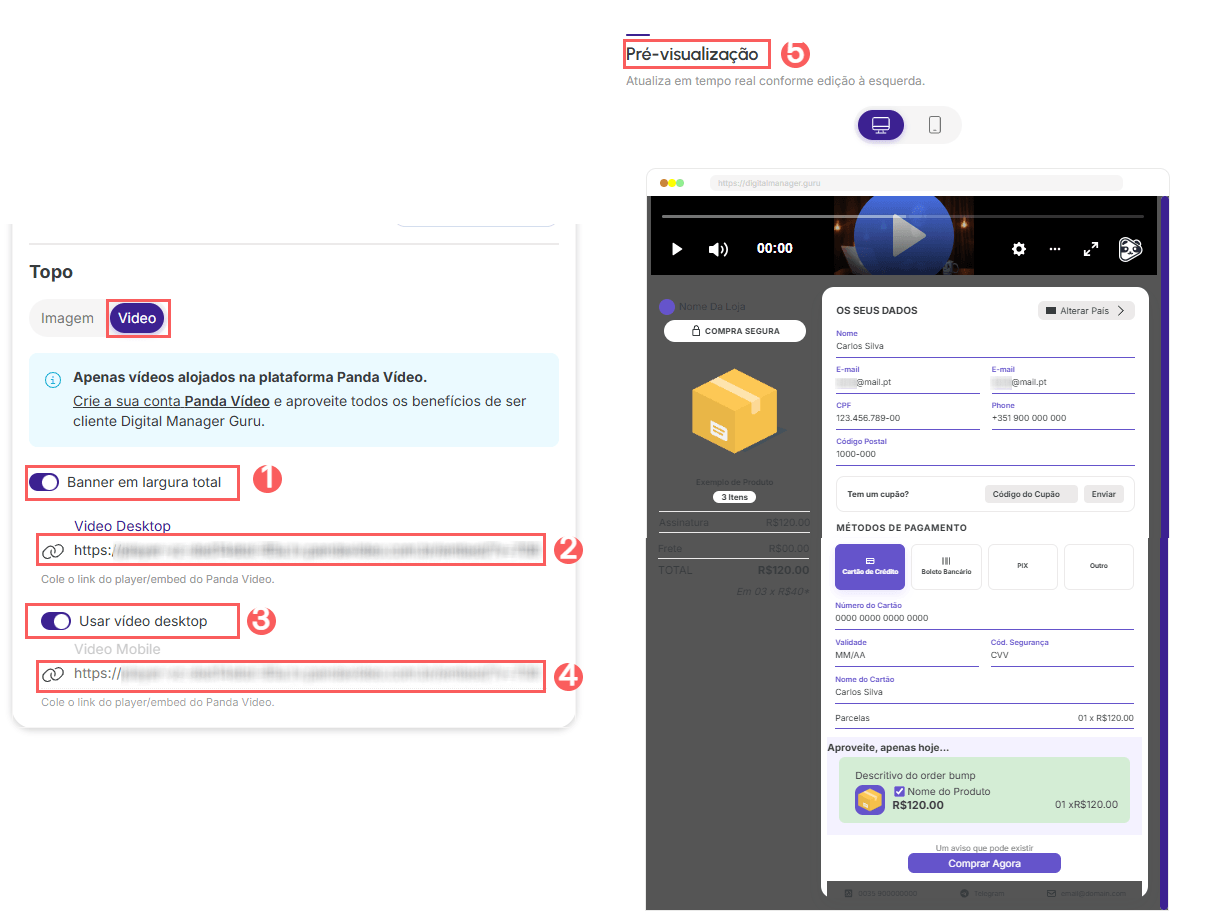
Posição do Banner - Topo (Desktop e Mobile)
Se deseja configurar o Banner no topo, você pode inserir vídeo no Desktop ou no Mobile.
Etapas:
1- Em Banners, clique em Topo.
2 - Em Topo, clique na aba Vídeo, e em seguida configure:
-
Banner em largura total: quando ativado, o banner do vídeo ficará em largura total no checkout;
-
Vídeo Desktop: cole o link do player do Panda Vídeo;
-
Usar vídeo desktop: quando ativado, indica que o mobile usará o mesmo banner de vídeo que está configurado para o desktop - nesse caso não é necessário fazer upload de dois arquivos;
-
Vídeo Mobile: cole o link do player do Panda Vídeo - para inserir o link para aparecer no topo do mobile, será preciso desativar a opção usar vídeo desktop;
-
Pré-visualização: alterna a pré-visualização entre desktop e dispositivo móvel - atualiza em tempo real conforme edição à esquerda.
3 - Clique em Enviar.
Nota: orientamos seguir o tamanho de vídeo proporcional recomendado pelo Panda Vídeo.
Posição do Banner - Abaixo do Detalhe (apenas Desktop)
Se deseja configurar o Banner abaixo do Detalhe, você pode inserir vídeo no Desktop.
Etapas:
1- Em Banners, clique em Abaixo do Detalhe.
2 - Em Abaixo do Detalhe, clique na aba Vídeo, e em seguida configure:
-
Link do Panda Vídeo abaixo do Detalhe: cole o link do player do Panda Vídeo;
-
Pré-visualização: pré-visualização entre desktop - atualiza em tempo real conforme edição à esquerda.
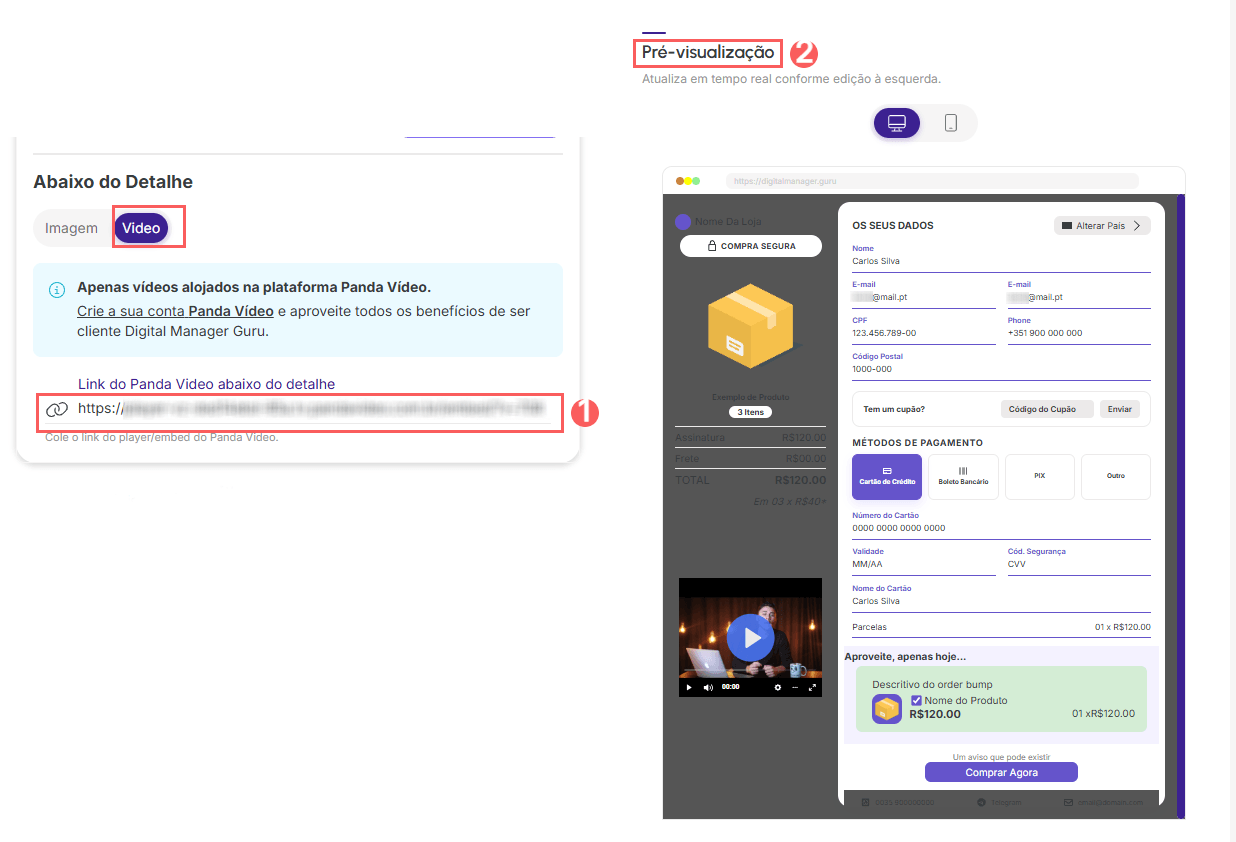
3 - Clique em Enviar.
Nota: orientamos seguir o tamanho de vídeo proporcional recomendado pelo Panda Vídeo.
Não é possível inserir vídeo na posição lateral do banner.
Configurar o Layout Mobile do Checkout
Você pode personalizar o layout do checkout para dispositivos móveis, adaptando a exibição de imagens e detalhes do pedido.
Etapas:
1 - Duplique ou edite um perfil de link de pagamento existente - uma janela de edição será exibida.
2 - Clique na aba Aparência.
3 - Em Aparência, clique em Layout Mobile.

4 - Em Layout Mobile, é possível configurar a Imagem do Produto e o Posicionamento do Detalhe da Compra.
Imagem do Produto
Em Imagem do Produto selecione o tamanho ideal da imagem no checkout - Pequena, Média ou Grande).

É possível configurar a imagem do produto como Pequena, Média e Grande.
Posicionamento do Detalhe da Compra
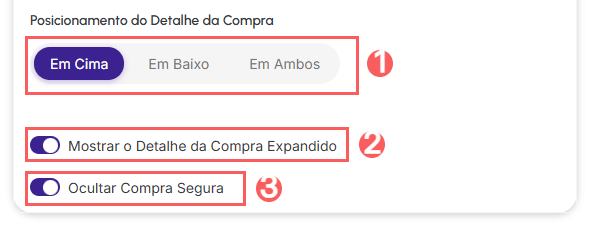
Em Posicionamento do Detalhe da Compra é possível selecionar a posição onde a informação do detalhe do produto irá aparecer no dispositivos móveis.
-
Escolha onde exibir a imagem e a descrição do produto nos dispositivos móveis - Em Cima, Em Baixo ou Em Ambos;
-
Mostra o Detalhe da Compra Expandido: quando ativado, exibe nome da loja e detalhes da compra em formato expandido nos dispositivos móveis.
-
Ocultar Compra Segura: quando ativado, não exibe a seção Compra Segura na versão para dispositivos móveis.
5 - Clique em Enviar.
Conteúdo
Etapas:
1 - Duplique ou edite um perfil de link de pagamento existente - uma janela de edição será exibida.
2 - Clique em Conteúdo.
3 - Os seguintes campos ficam disponíveis para preenchimento:
Imagens
Favicon
Pode alterar a Imagem/Favicon, ícone que aparece na aba do navegador, da sua página de checkout.
Etapas:
1 - Duplique ou edite um perfil de link de pagamento existente - uma janela de edição será exibida.
2 - Clique em Conteúdo.
3 - Em Imagem/Favicon, clique no Selecionar Imagem e selecione a imagem desejada.
Tamanho recomendado: resolução 16x16 pixels.
4 - Caso necessário, use o editor para ajustar a imagem e clique em Enviar.
Se desejar, você pode remover o logotipo aplicado clicando na lixeira.
Logo
Você pode adicionar o logo da sua empresa para exibir no Checkout Guru. Na versão desktop, o logo será exibido no topo superior esquerdo. Por questões de usabilidade, o logo não é exibido na versão para celular.
Etapas:
1 - Duplique ou edite um perfil de link de pagamento existente - uma janela de edição será exibida.
2 - Clique em Conteúdo.
3 - Em Logo, clique em Selecionar Imagem e selecione a imagem do seu logotipo.
Tamanho recomendado para a imagem: resolução 1200x1200 (quadrada).
4 - Caso necessário, use o editor para ajustar a imagem e clique em Enviar.
Se desejar, você pode remover o logotipo aplicado clicando na lixeira.
Emails
Na seção Emails, você pode definir os destinatários (usuários) e os emails transacionais enviados por este perfil.
Etapas:
1 - Duplique ou edite um perfil de link de pagamento existente - uma janela de edição será exibida.
2 - Clique na aba Emails.
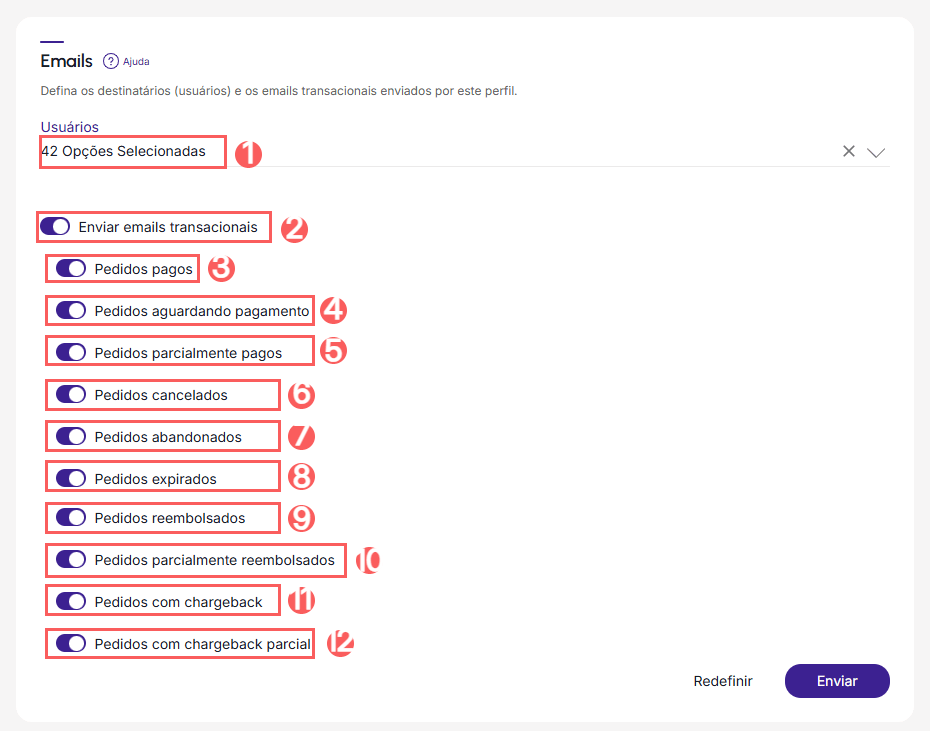
3 - Os seguintes campos ficam disponíveis para preenchimento:
-
Usuários: selecione usuários
-
Enviar emails transacionais: mude o botão para a posição ligado para enviar todos os emails transacionais;
-
Pedidos pagos: mude o botão para a posição ligado para enviar transacionais para pedidos com status pagos;
-
Pedidos aguardando pagamento: mude o botão para a posição ligado para enviar transacionais para pedidos com status aguardando pagamento;
-
Pedidos parcialmente pagos: mude o botão para a posição ligado para enviar transacionais para pedidos com status parcialmente pagos;
-
Pedidos cancelados: mude o botão para a posição ligado para enviar transacionais para pedidos com status cancelados;
-
Pedidos abandonados: mude o botão para a posição ligado para enviar transacionais para pedidos com status abandonados;
-
Pedidos expirados: mude o botão para a posição ligado para enviar transacionais para pedidos expirados;
-
Pedidos reembolsados: mude o botão para a posição ligado para enviar transacionais para pedidos reembolsados;
-
Pedidos parcialmente reembolsados: mude o botão para a posição ligado para enviar transacionais para pedidos com status parcialmente reemsoldados;
-
Pedidos com chargeback: mude o botão para a posição ligado para enviar transacionais para pedidos com status chargeback;
-
Pedidos com chargeback parcial: mude o botão para a posição ligado para enviar transacionais para pedidos com status chargeback parcial;
4 - Clique em Enviar.
Order Bump
Você pode definir o conteúdo geral da seção Order Bump como título, descrição e regras de comportamento.
Etapas:
1 - Duplique ou edite um perfil de link de pagamento existente - uma janela de edição será exibida.
2 - Clique na aba Order Bump.
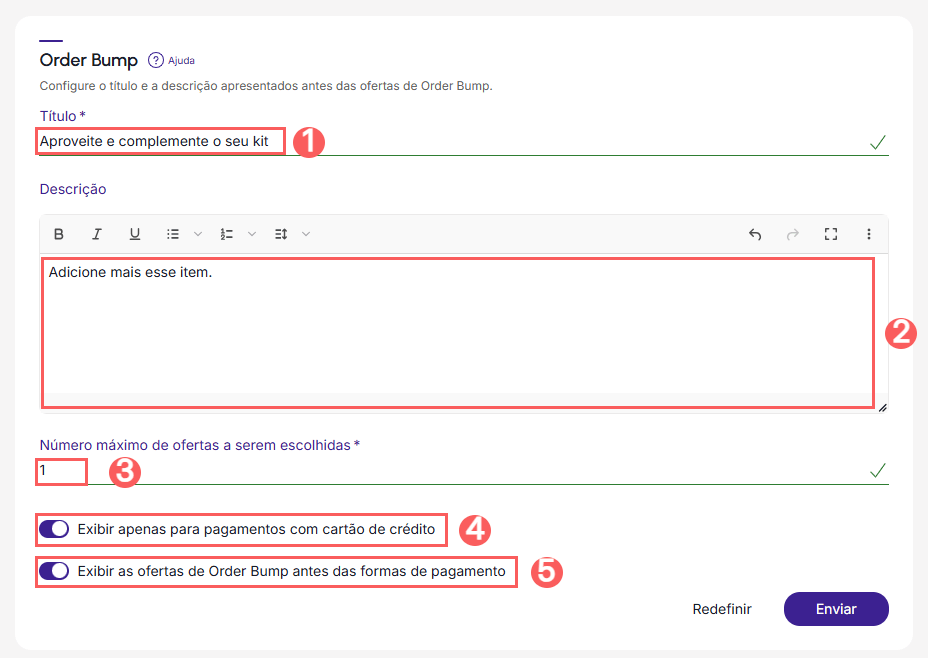
3 - Em Order Bump, informe:
-
Título: título a ser exibido na seção;
-
Descrição: texto exibido antes da apresentação dos produtos - use a barra de ferramentas para personalizar o checkout com negrito, itálico, sublinhado ou listas para criar mensagens personalizadas e de destaque;
-
Número máximo de ofertas a serem escolhidas: limita a quantidade de produtos que o usuário pode comprar;
-
Exibir apenas para pagamentos com cartão de crédito: quando ativado, seção order bump é exibida apenas quando “cartão de crédito” está selecionado como forma de pagamento;
-
Exibir as ofertas de Order Bump antes das formas de pagamento: quando ativado, seção order bump é exibida antes das formas de pagamento.
4 - Clique em Enviar.
Pixels
Na seção de Pixels, você configura o Google Tag Manager e os pixels que recebem as conversões dos pedidos.
Recomendação: Centralize a ativação de pixels no GTM.
Para melhorar a performance das suas campanhas e a precisão das análises, recomendamos utilizar o Google Tag Manager (GTM) como único acionador de eventos no checkout. Esse será o método padrão - os demais serão desativados, com exceção do Pixel do Facebook via API.2
Etapas:
1 - Duplique ou edite um perfil de link de pagamento existente - uma janela de edição será exibida.
2 - Clique na aba Pixels.
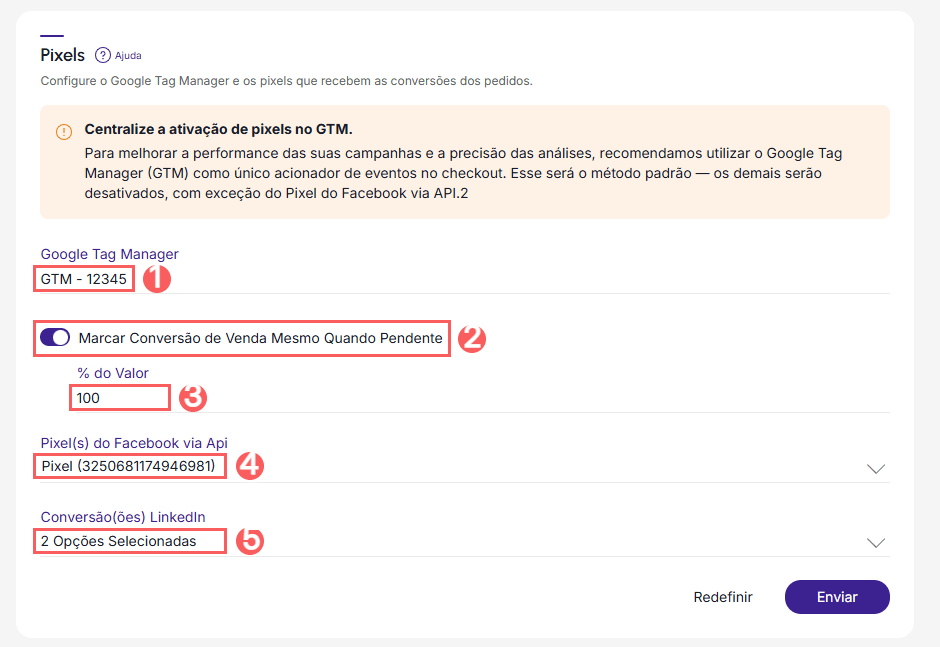
3 - Os seguintes campos ficam disponíveis para preenchimento:
-
Google Tag Manager: o ID do contentor do Google Tag Manager;
-
Mude o botão para a posição ligado se deseja Marcar Conversão de Venda Mesmo Quando Pendente;
-
% do Valor: porcentagem do valor financeiro da transação (receita da venda);
-
Pixel(s) do Facebook via API: o pixel do facebook via api desejado - pode selecionar mais de um;
-
Conversão(ões) Linkedln: a conversão do Linkedln que deseja ativar na Guru - você pode selecionar uma ou mais conversões.
4 - Clique em Enviar.
Redirecionamento
Nessa seção, defina para onde o comprador vai depois do pedido, conforme o resultado do pagamento.
Etapas:
1 - Duplique ou edite um perfil de link de pagamento existente - uma janela de edição será exibida.
2 - Clique na aba Redirecionamento.
3 - Clique em Adicionar Redirecionamento.
4 - Em seguida, informe:
-
Tipo: o tipo de página de redirecionamento;
-
URL: a URL da página de redirecionamento - a URL não pode ser maior que 191 caracteres1.
(1) O limite de 191 caracteres foi definido para evitar problemas de redirecionamento. URLs muito longas podem exceder os limites dos navegadores, causando falhas ao direcionar o usuário para a página de destino.
5 - Se desejar, pode adicionar parâmetros dinâmicos à URL de redirecionamento. Para isso:
6 - Clique em Adicionar Parâmetro.
7 - Em seguida, informe:
-
Parâmetro: o nome do parâmetro dinâmico;
-
Variável: a variável do parâmetro.
8 - Clique em Enviar.
Auditoria
Por medida de segurança, a Guru armazena um histórico de todas as operações realizadas no cadastro do produto identificando usuário, data/hora da operação e outros detalhes.
Etapas:
1 - Acesse o perfil do link de pagamento desejado - uma tela com os dados será exibida.
2 - Clique na aba Auditoria.
3 - As atividades são exibidas em uma linha do tempo (da mais recente para a mais antiga).
4 - Se desejar, você pode visualizar o detalhe da atividade clicando em cima do título da mesma.
5 - Clique em uma das seções disponíveis para visualizar os dados: