
Você pode personalizar o link de pagamento de acordo com a identidade da sua marca, seguindo o mesmo padrão do seu site.
É possível mudar as cores do checkout, inserir banners com imagens ou vídeos, alinhar a tipografia escolhendo a fonte ideal para o seu público (entre fontes Sans-Serif, Serif ou Rounded), configurar o layout mobile, a ancoragem visual do parcelamento e as opções de exibição do checkout.
Nessa página:
-
Mudar as cores da página do Checkout
-
Alterar a Tipografia (Tipo de Letra) do Checkout
-
Configurar banners com imagens no Checkout
-
Configurar Banners com vídeos
-
Configurar o Layout Mobile do Checkout
-
Mudar a ancoragem visual do parcelamento
-
Configurar as opções de exibição do Checkout
Antes de começar, você precisa…
-
Ser usuário administrador ou ter permissão para realizar as ações a seguir.
Mudar as cores da página do Checkout
Você pode alterar as cores do checkout para ficarem de acordo com as cores da sua marca, além disto, pode configurar cores do Checkout, podendo redefinir as cores ou utilizar a cor padrão da Guru.
Etapas:
1 - Duplique ou edite um perfil de link de pagamento existente - uma janela de edição será exibida.
2 - Clique na aba Aparência.
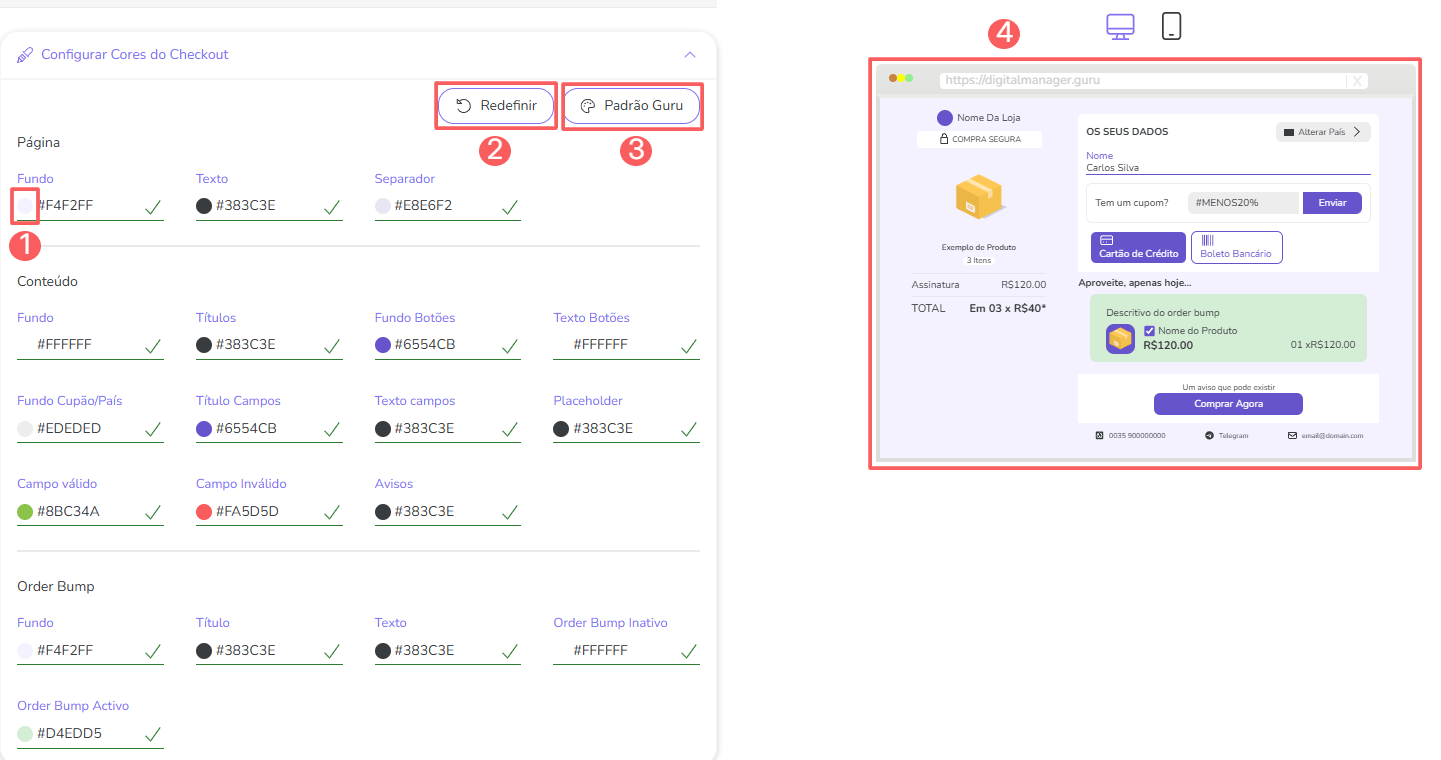
3 - Em Aparência, clique em Cores do Checkout para expandir a seção.

4 - Em Configuração de Cores (grupos Página, Conteúdo, Campos, Avisos e Order Bump), use os botões de controle ou informe o código da cor em formato hexadecimal para cada elemento do checkout. À medida que realiza as alterações, pode conferir o resultado em Pré-Visualização Aparência, no rodapé da página.
-
Seletor de cor: exibe uma paleta de cores para seleção - disponível em cada elemento do checkout;
-
Redefinir: desfaz todas as alterações realizadas;
-
Padrão Guru: retorna ao padrão de cores do Checkout Guru;
-
Pré-visualização: alterna a pré-visualização entre desktop e dispositivo móvel.
5 - Clique em Enviar para salvar as alterações realizadas.
Alterar a Tipografia (Tipo de Letra) do Checkout
É possível alterar a fonte (tipo de letra) do seu checkout para deixá-lo com a identidade visual da sua marca.
Etapas:
1 - Duplique ou edite um perfil de link de pagamento existente - uma janela de edição será exibida.
2 - Clique na aba Aparência.
3 - Em Aparência, clique em Tipografia.

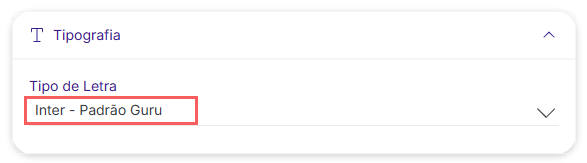
4 - Em Tipo de Letra, selecione o tipo de letra que deseja no Checkout. As fontes estão organizadas em três grupos:
-
Sans-Serif: Inter (Padrão Guru), Lato, Montserrat, Open Sans, Roboto e Source Sans Pro;
-
Serif: Libre Baskerville, Lora, Merriweather, Playfair Display, PT Serif e Source Serif 4;
-
Rounded: DM Sans, Nunito, Poppins, Quicksand, Rubik e Varela Round.
5 - Clique em Enviar.
Configurar banners com imagens no Checkout
Você pode personalizar ainda mais o seu checkout inserindo banners com imagens ou vídeos.
Etapas:
1 - Duplique ou edite um perfil de link de pagamento existente - uma janela de edição será exibida.
2 - Clique na aba Aparência.
3 - Em Aparência, clique em Banners para configurar imagem.

4 - Em Banners configure a opção desejada:
Posição do Banner Imagem - Topo (Desktop e Mobile)
Se deseja configurar o Banner no topo, você pode inserir a imagem no Desktop ou no Mobile.
Etapas:
1- Em Banners, clique em Topo.
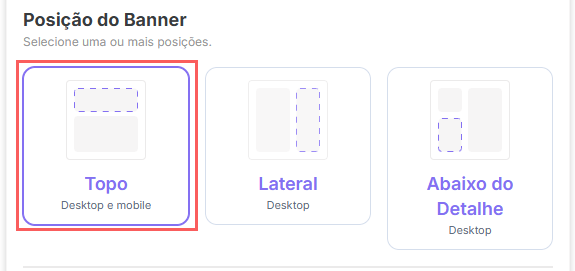
2 - Em Topo, clique na aba Imagem, e em seguida configure:
-
Banner em largura total: quando ativado, a imagem do banner ficará em largura total no checkout;
-
Selecionar Imagem: selecione a imagem que deseja inserir no topo do checkout. Tamanho ideal: 1920x300 (desktop) e 450x225 (mobile).
-
Usar imagem desktop: quando ativado, indica que o mobile usará o mesmo banner de imagem que está configurado para o desktop - nesse caso não é necessário fazer upload de dois arquivos;
-
Pré-visualização: alterna a pré-visualização entre desktop e dispositivo móvel - atualiza em tempo real conforme edição à esquerda.
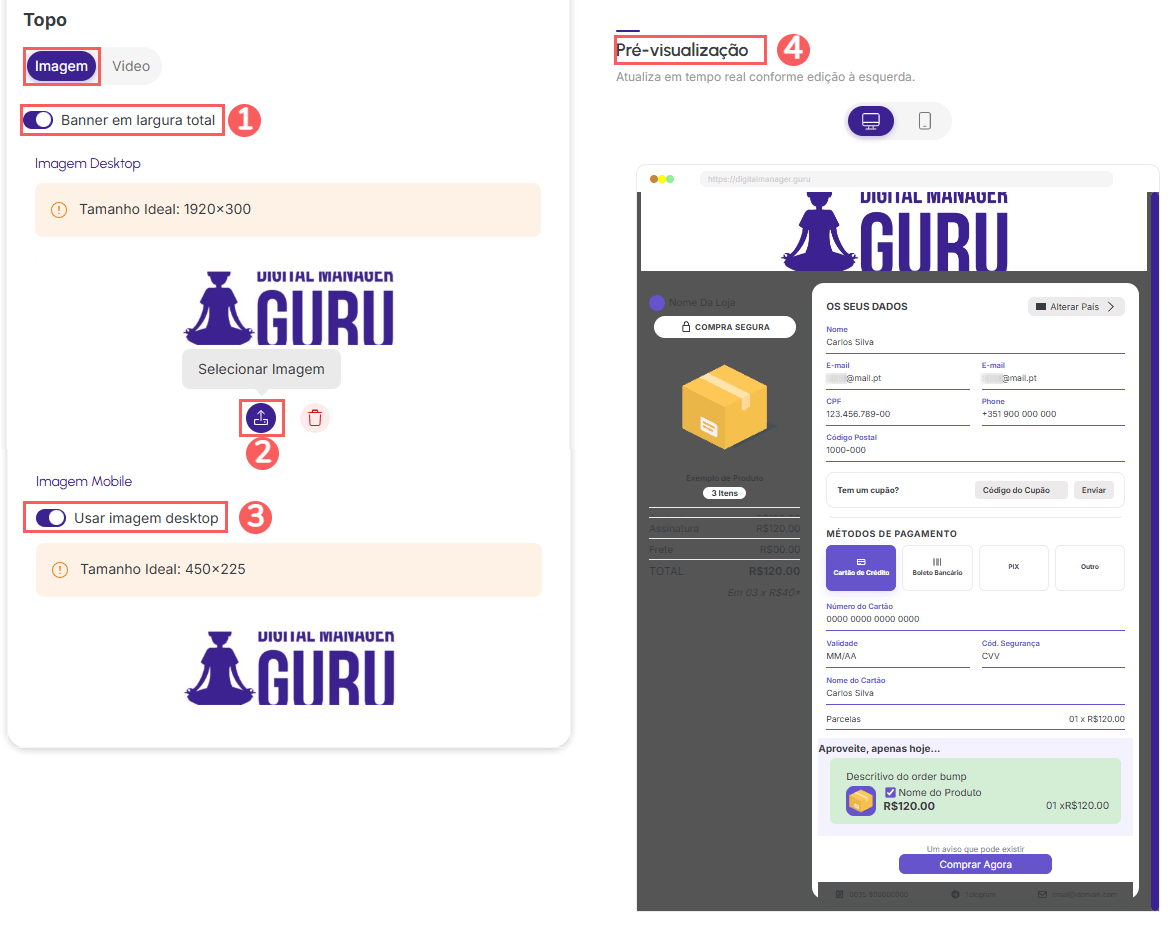

3 - Clique em Enviar.
Posição do Banner Imagem - Lateral (apenas Desktop)
Se deseja configurar o Banner na Lateral, você pode inserir a imagem no Desktop.
Etapas:
1- Em Banners, clique em Lateral.
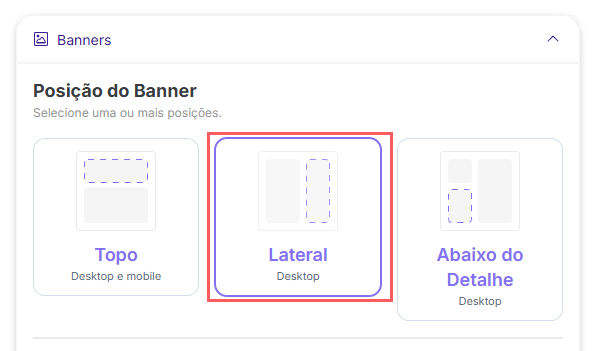
2 - Em Lateral, informe:
-
Selecionar Imagem: selecione a imagem que deseja inserir na lateral do checkout. Tamanho ideal: 160x800.
-
Pré-visualização: alterna a pré-visualização entre desktop - atualiza em tempo real conforme edição à esquerda.
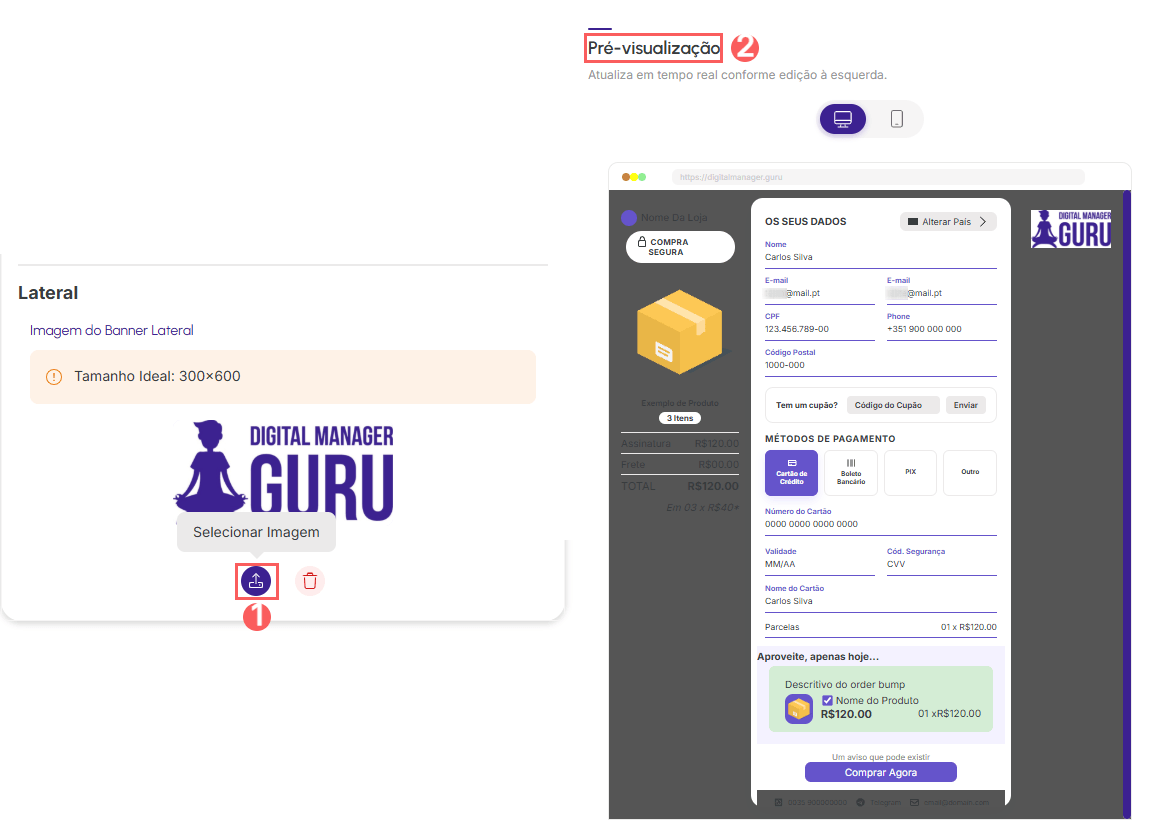
3 - Clique em Enviar.
Posição do Banner Imagem - Abaixo do Detalhe (apenas Desktop)
Se deseja configurar o Banner abaixo do Detalhe, você pode inserir a imagem no Desktop.
Etapas:
1- Em Banners, clique em Abaixo do Detalhe.
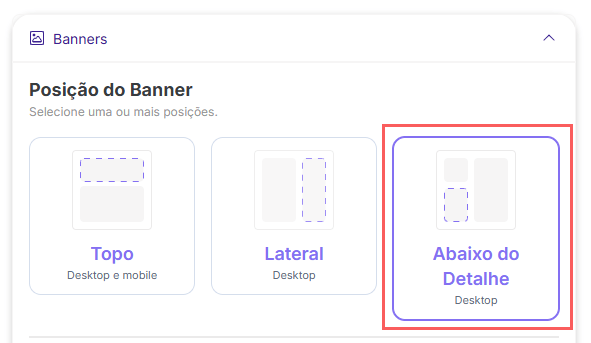
2 - Em Abaixo do Detalhe, clique na aba Imagem, e em seguida configure:
-
Selecionar Imagem: selecione a imagem que deseja inserir abaixo do detalhe no checkout. Tamanho ideal: 420x250.
-
Pré-visualização: alterna a pré-visualização entre desktop - atualiza em tempo real conforme edição à esquerda.
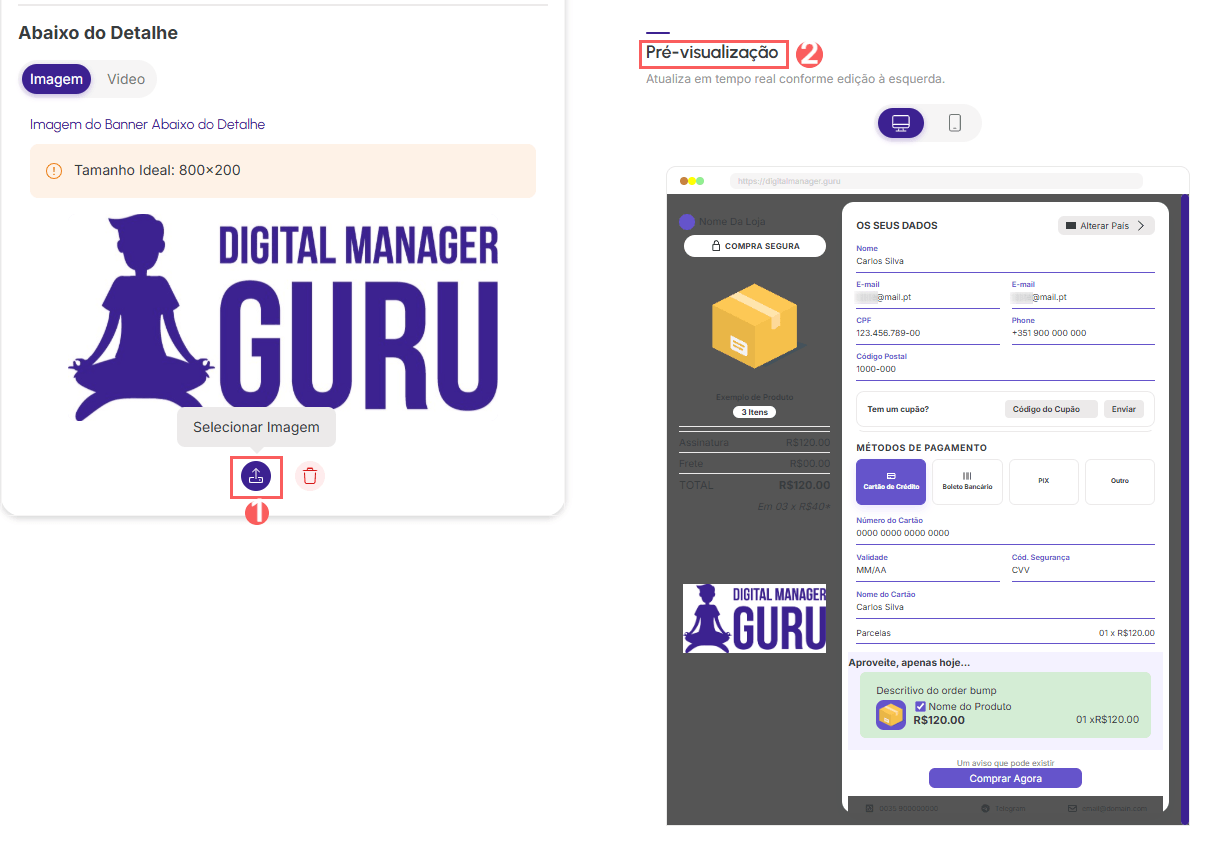
3 - Clique em Enviar.
Configurar Banners com vídeos
Você pode tornar seu checkout mais dinâmico utilizando conteúdo em vídeos. posicionadas no topo ou abaixo dos detalhes do checkout.
Importante: apenas vídeos alojados na plataforma Panda Vídeo.
Crie a sua conta Panda Vídeo e aproveite todos os benefícios de ser cliente Digital Manager Guru.
Etapas:
1 - Duplique ou edite um perfil de link de pagamento existente - uma janela de edição será exibida.
2 - Clique na aba Aparência.
3 - Em Aparência, clique em Banners para configurar vídeo.
4 - Em Banners configure a opção desejada:
Posição do Banner - Topo (Desktop e Mobile)
Se deseja configurar o Banner no topo, você pode inserir vídeo no Desktop ou no Mobile.
Etapas:
1- Em Banners, clique em Topo.
2 - Em Topo, clique na aba Vídeo, e em seguida configure:
-
Banner em largura total: quando ativado, o banner do vídeo ficará em largura total no checkout;
-
Vídeo Desktop: cole o link do player do Panda Vídeo;
-
Usar vídeo desktop: quando ativado, indica que o mobile usará o mesmo banner de vídeo que está configurado para o desktop - nesse caso não é necessário fazer upload de dois arquivos;
-
Vídeo Mobile: cole o link do player do Panda Vídeo - para inserir o link para aparecer no topo do mobile, será preciso desativar a opção usar vídeo desktop;
-
Pré-visualização: alterna a pré-visualização entre desktop e dispositivo móvel - atualiza em tempo real conforme edição à esquerda.
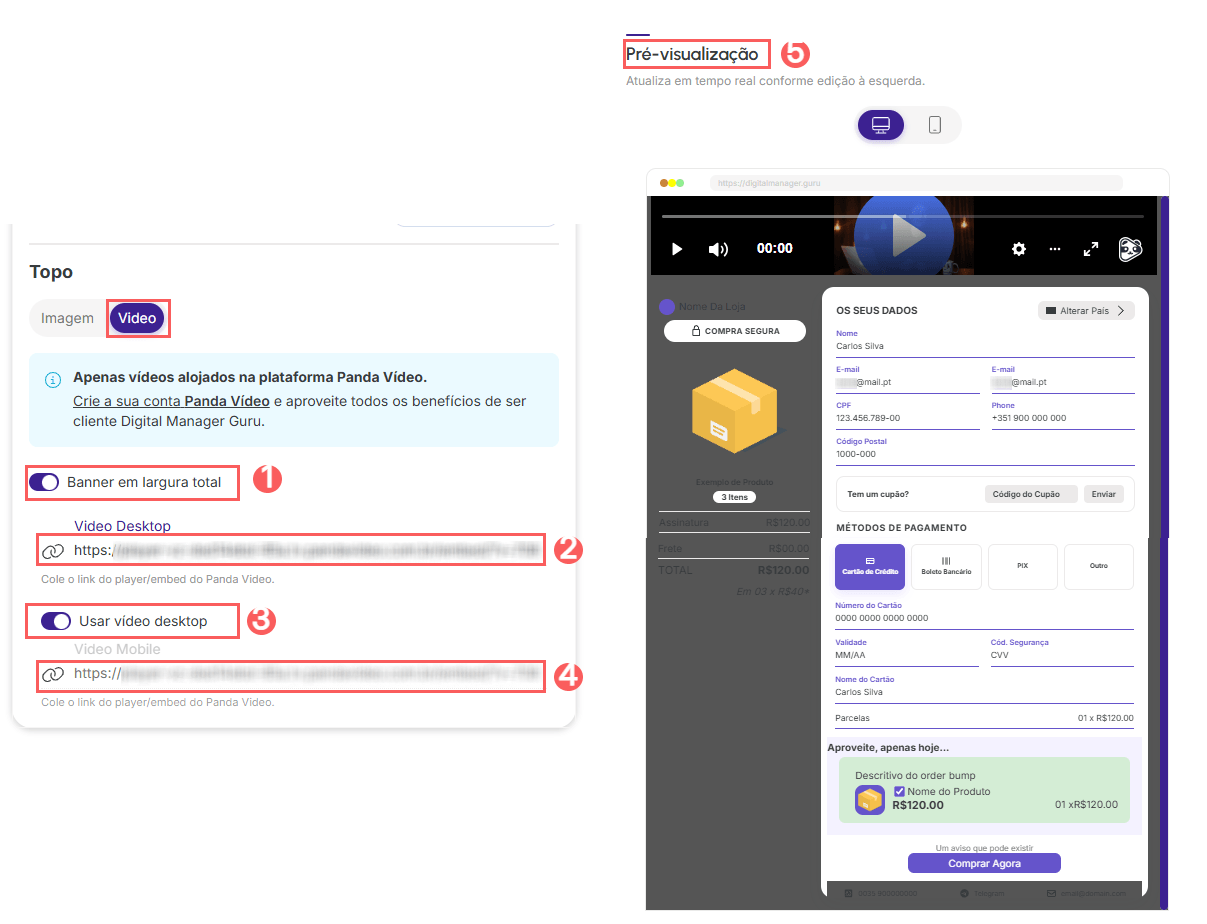
3 - Clique em Enviar.
Nota: orientamos seguir o tamanho de vídeo proporcional recomendado pelo Panda Vídeo.
Posição do Banner - Abaixo do Detalhe (apenas Desktop)
Se deseja configurar o Banner abaixo do Detalhe, você pode inserir vídeo no Desktop.
Etapas:
1- Em Banners, clique em Abaixo do Detalhe.
2 - Em Abaixo do Detalhe, clique na aba Vídeo, e em seguida configure:
-
Link do Panda Vídeo abaixo do Detalhe: cole o link do player do Panda Vídeo;
-
Pré-visualização: pré-visualização entre desktop - atualiza em tempo real conforme edição à esquerda.
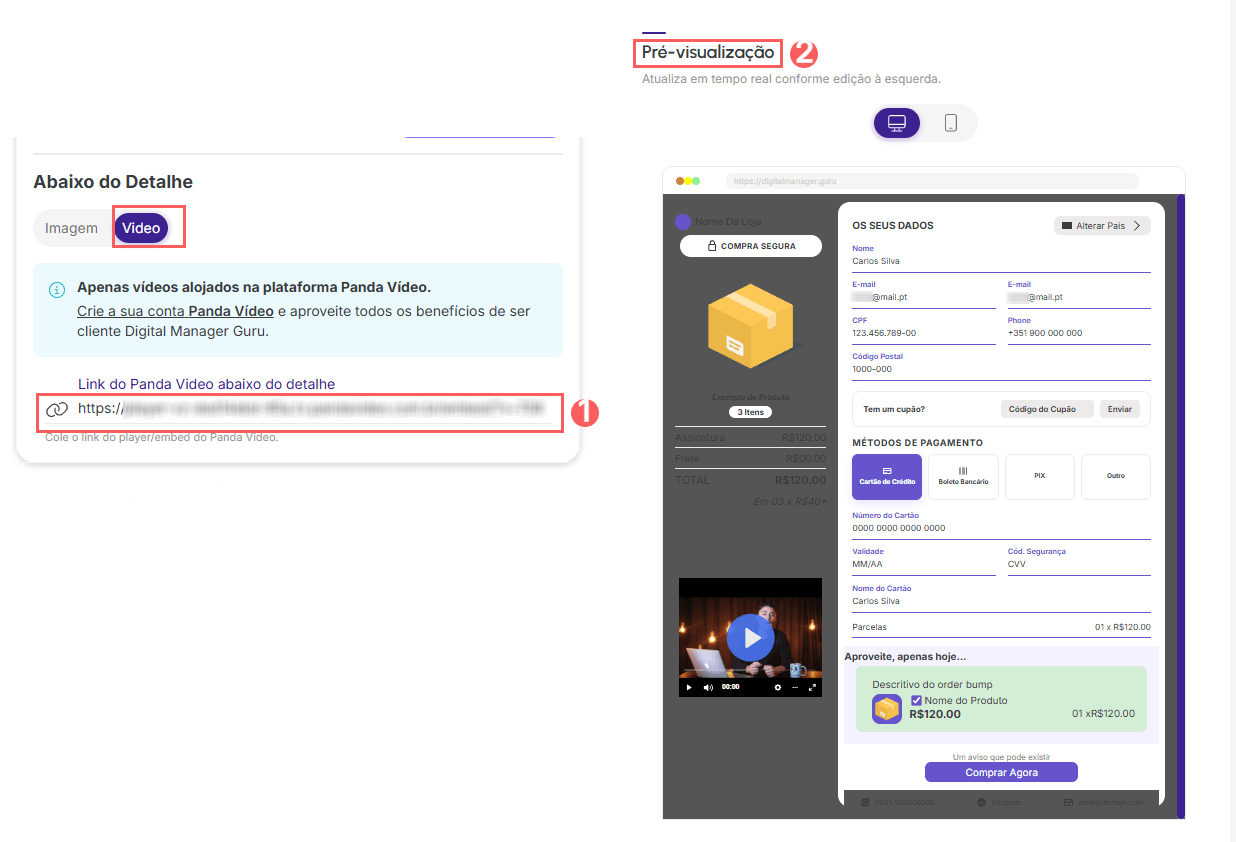
3 - Clique em Enviar.
Nota: orientamos seguir o tamanho de vídeo proporcional recomendado pelo Panda Vídeo.
Não é possível inserir vídeo na posição lateral do banner.
Configurar o Layout Mobile do Checkout
Você pode personalizar o layout do checkout para dispositivos móveis, adaptando a exibição dos detalhes do pedido.
Etapas:
1 - Duplique ou edite um perfil de link de pagamento existente - uma janela de edição será exibida.
2 - Clique na aba Aparência.
3 - Em Aparência, clique em Layout Mobile.

4 - Em Layout Mobile, é possível configurar o Posicionamento do Detalhe da Compra.
Posicionamento do Detalhe da Compra
Em Posicionamento do Detalhe da Compra é possível selecionar a posição onde a informação do detalhe do produto irá aparecer no dispositivos móveis.
-
Escolha onde exibir a imagem e a descrição do produto nos dispositivos móveis - Em Cima, Em Baixo, Em Ambos ou Flutuante;
-
Mostrar o Detalhe da Compra Expandido: quando ativado, exibe nome da loja e detalhes da compra em formato expandido nos dispositivos móveis.
-
Ocultar Compra Segura: quando ativado, não exibe a seção Compra Segura na versão para dispositivos móveis.
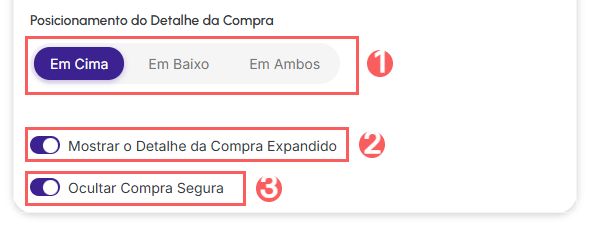
5 - Clique em Enviar.
Mudar a ancoragem visual do parcelamento
Você pode personalizar como o parcelamento é apresentado, para auxiliar a decisão de compra por parte dos clientes.
Etapas:
1 - Duplique ou edite um perfil de link de pagamento existente - uma janela de edição será exibida.
2 - Clique na aba Aparência.
3 - Em Aparência, selecione a opção desejada para a Ancoragem Visual do Parcelamento:
-
Ocultar: não exibe informação sobre parcelamento junto ao total do pedido;
-
Mostrar selecionado1: exibe o parcelamento selecionado junto ao total do pedido - se desejar, ative Dar mais destaque ao parcelamento em Configurações > Exibição;
-
Mostrar máximo1: exibe o parcelamento máximo disponível junto ao total do pedido - se desejar, ative Dar mais destaque ao parcelamento em Configurações > Exibição.
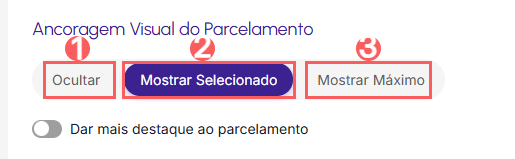
(1) A opção Dar mais destaque ao parcelamento fica em Configurações > Exibição e só é exibida quando Mostrar Selecionado ou Mostrar Máximo está selecionado.
4 - Clique em Enviar.
Configurar as opções de exibição do Checkout
Você pode definir como as formas de pagamento, o frete e os valores são exibidos no checkout.
Etapas:
1 - Duplique ou edite um perfil de link de pagamento existente - uma janela de edição será exibida.
2 - Clique na aba Aparência.
3 - Em Configurações, ative as opções desejadas:
Exibição
-
Exibir formas de pagamento na horizontal: quando ativado, exibe as formas de pagamento na horizontal no checkout.

-
Exibir detalhes do frete selecionado: quando ativado, exibe no detalhe da compra os detalhes do frete selecionado, como o tempo de entrega (em dias) do serviço de frete.

-
Dar mais destaque ao parcelamento: quando ativado, destaca o parcelamento em vez do valor total do pedido.

Essa opção só é exibida quando Mostrar Selecionado ou Mostrar Máximo está selecionado em Ancoragem Visual do Parcelamento.
Valores Apresentados
-
Ocultar valor simulado: quando ativado, não exibe o valor simulado no checkout quando o comprador converte os valores para a moeda do país selecionado.

-
Exibir valor total com juros: quando ativado, exibe o valor total do checkout contemplando os juros do parcelamento.

-
Exibir mensagem genérica de juros: quando ativado, exibe uma mensagem genérica de juros no checkout. Para que essa mensagem seja exibida, é necessário que a oferta tenha taxas de juros configuradas.

-
Ocultar preço do frete quando zero: quando ativado, não exibe o item Frete nos detalhes da compra quando o valor do frete é igual a zero.

-
Converter valores para a moeda do país selecionado: quando ativado, o valor é convertido automaticamente para a moeda do país do comprador.

Outras
-
Mostrar valor com juros no e-mail e invoice: quando ativado, exibe o valor do pedido com juros no e-mail transacional e na página padrão de confirmação do pedido (invoice).

-
Permitir Indexação: quando ativado, permite a indexação do link de checkout nos mecanismos de busca (como o Google).

4 - Clique em Enviar.
Você pode ver como o checkout vai ficar antes de salvar. Basta clicar em Pré-Visualização, no rodapé da tela. A visualização atualiza em tempo real enquanto você edita, pode ser vista em desktop e em mobile e usa dados de exemplo - para aplicar as mudanças, clique em Enviar.