
As informações da conta do afiliado exibem os saldos, o extrato de lançamentos e os pagamentos registrados para o afiliado, além de permitir registrar os pagamentos feitos a ele fora da Guru.
Nessa página:
-
Resumo da conta
-
Extrato
-
Como filtrar o extrato
-
Gerenciar os filtros do extrato
-
-
Pagamentos
-
Como registrar um pagamento
-
Como cancelar um pagamento
-
Como resolver comissões pendentes
Antes de começar, você precisa…
-
Ser usuário administrador ou ter permissão para realizar as ações a seguir.
-
Ter o Livro Caixa de Afiliados configurado na Guru.
-
Ter um ou mais afiliados com lançamentos registrados no livro caixa.
Resumo da conta
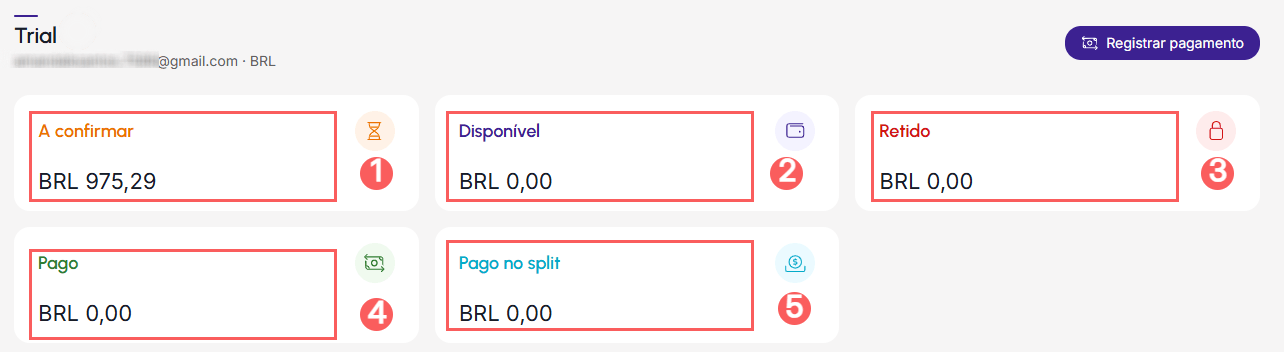
No Resumo da conta aparecem os dados da conta como nome, o e-mail e a moeda do afiliado, seguidos dos cards de saldo.
Etapas:
1 - Acesse a lista de contas - uma tela com os dados será exibida.
2 - Na listagem aparecerão as informações:
-
A confirmar: comissão lançada que ainda está dentro do prazo de confirmação - ainda não pode ser paga;
-
Disponível: o prazo de confirmação venceu - o vendedor já pode pagar o afiliado e registrar o pagamento até este valor;
-
Retido: a confirmação está congelada - por exemplo por chargeback;
-
Pago: valor que o vendedor já registrou como pago ao afiliado pelo livro caixa;
-
Pago no split: valor que a provedora já pagou diretamente ao afiliado no momento da venda.
Extrato
Você pode consultar todos os lançamentos da conta do afiliado na aba Extrato. Esse recurso é útil para acompanhar as comissões, os estornos e os pagamentos do afiliado e saber quais valores já podem ser pagos.
No extrato, você encontra os seguintes tipos de lançamento:
-
Comissão: valor de comissão gerado para o afiliado em um pedido pago, por afiliação ou coprodução;
-
Estorno: valor de comissão estornado por reembolso ou chargeback, na proporção do valor devolvido;
-
Pagamento: pagamento ao afiliado registrado pelo vendedor no livro caixa.
Cada lançamento pode ter um dos seguintes status:
-
A confirmar: lançamento ainda dentro do prazo de confirmação, contado a partir do pagamento do pedido - ainda não pode ser pago;
-
Disponível: o prazo de confirmação venceu e o valor já pode ser pago ao afiliado;
-
Retido: a confirmação está congelada, por exemplo por chargeback;
-
Pago: valor já registrado como pago ao afiliado pelo livro caixa;
-
Pago no split: valor pago pela processadora diretamente ao afiliado no momento da venda.
Etapas:
1 - Acesse a lista de contas - uma tela com os dados será exibida.
2 - Clique na aba Extrato.
2 - Na listagem aparecerão as informações:
-
Status: situação do lançamento e a data de confirmação - ex.: A confirmar, pago no split, cancelado;
-
Data: data e hora do lançamento;
-
Lançamento: tipo de lançamento (ex.: Comissão), com o nome do produto e a origem (ex.: Coprodução);
-
Pedido: código do pedido que gerou o lançamento;
-
Liquidação: como a comissão é paga ao afiliado - Livro caixa ou Pago no split;
-
Valor: valor bruto do lançamento;
-
Taxa: valor descontado do lançamento referente às taxas aplicadas sobre a comissão;
-
Líquido: valor final após a taxa.

Ao clicar em algum dado do extrato você será direcionado para o detalhe do pedido.
Como filtrar o extrato
Você pode usar os filtros para visualizar um subconjunto menor de lançamentos do extrato. Esse recurso é útil para encontrar lançamentos específicos por período, pedido, tipo de lançamento, status ou forma de liquidação.
Etapas:
1 - Acesse a lista de contas - uma tela com os dados será exibida.
2 - Clique na aba Extrato.
2 - Em Extrato, clique em Filtros.
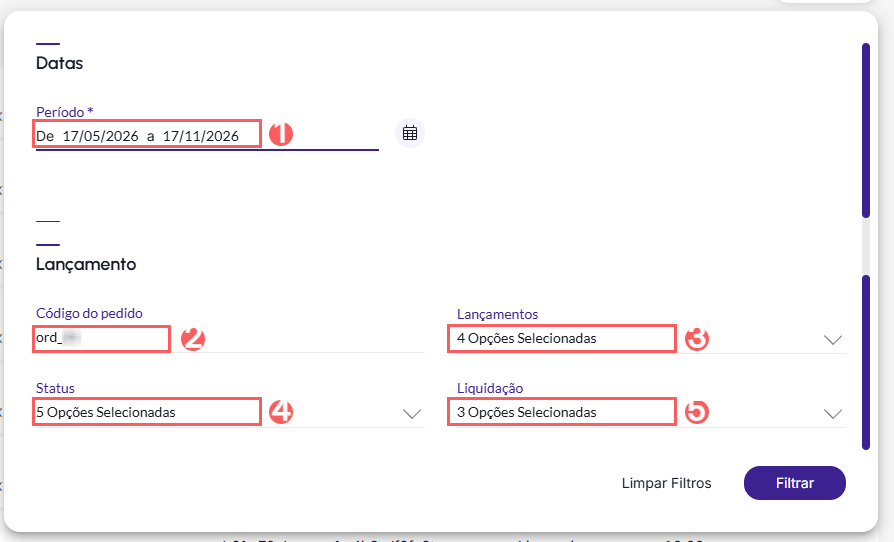
3 - Preencha uma ou mais opções de filtro:
-
Período: busca os lançamentos pela data do lançamento, de acordo com a data inicial e final selecionadas;
-
Código do pedido: busca os lançamentos do pedido com o código informado;
-
Lançamentos: busca os lançamentos do tipo selecionado - ex.: ajuste, comissão, estorno e pagamento;
-
Status: busca os lançamentos com os status correspondentes aos selecionados - se deseja filtrar todos os lançamentos, independente do status, basta selecionar todos - ex.: a confirmar, cancelado, confirmado, liquidado e retido;
-
Liquidação: busca os lançamentos pela forma de liquidação selecionada - ex.: a resolver, livro caixa ou pago no split.
4 - Clique em Filtrar.
Para remover os filtros aplicados, basta clicar em Limpar Filtros.
Gerenciar os filtros do extrato
Você pode consultar a quantidade de filtros aplicados ao utilizar os filtros para visualizar os lançamentos que deseja. Esse recurso é útil caso deseje checar quantos filtros foram aplicados. Além disso, é possível limpar os filtros sem acessar o ícone Filtros novamente, facilitando a remoção dos filtros aplicados.
Consultar filtros aplicados
Você pode consultar a quantidade de filtros aplicados.
Etapas:
1 - Acesse a lista de contas - uma tela com os dados será exibida.
2 - Clique na aba Extrato.
3 - Em Extrato, clique em Filtros.
4 - Preencha uma ou mais opções de filtro - aplique os filtros que você quer consultar.
5 - Em seguida, a quantidade de filtros aplicados aparecerá na tela.

Se deseja aplicar outros filtros, veja Como filtrar o extrato.
Limpar filtros aplicados
Você pode remover os filtros aplicados, sem a necessidade de clicar no ícone de filtros.
Etapas:
1 - Acesse a lista de contas - uma tela com os dados será exibida.
2 - Clique na aba Extrato.
3 - Em Extrato, clique em Filtros.
4 - Preencha uma ou mais opções de filtro - aplique os filtros que você quer consultar.
5 - Em seguida, clique em Limpar Filtros.

Se deseja aplicar filtros, veja Como filtrar o extrato.
Pagamentos
A sessão Pagamentos lista os pagamentos registrados para o afiliado. Cada pagamento registrado também aparece no extrato do afiliado.
Etapas:
1 - Acesse a lista de contas - uma tela com os dados será exibida.
2 - Clique na aba Pagamentos.
2 - Na listagem aparecerão as informações:
-
Status: situação do pagamento - ex.cancelado, pago;
-
Data do pagamento: data em que o pagamento foi feito ao afiliado;
-
Forma de pagamento: meio usado no pagamento - Pix, Transferência bancária ou Outro;
-
Referência: identificador do pagamento, como o código da transação ou nome;
-
Valor: valor pago ao afiliado.

Como registrar um pagamento
Quando a comissão não é paga pelo split, você paga o afiliado fora da Guru (ex.: Pix ou transferência) e registra esse pagamento no livro caixa.
Use esta opção para registrar um pagamento que você já fez ao afiliado.
Etapas:
1 - Aguarde o valor passar de A confirmar para Disponível.
2 - Pague o afiliado fora da Guru.
3 - Acesse a lista de contas - uma tela com os dados será exibida.
4 - Clique em Registrar pagamento.
5 - Preencha os campos:
-
Valor pago: valor pago ao afiliado - no campo aparece o valor disponível para pagar, que corresponde ao saldo Disponível;
-
Data do pagamento: data em que o pagamento foi feito;
-
Forma de pagamento: as formas de pagamento - pix, transferência bancária ou outro;
-
Referência (opcional): identificador do pagamento - como o código da transação;
-
Observações (opcional): informações adicionais sobre o pagamento.
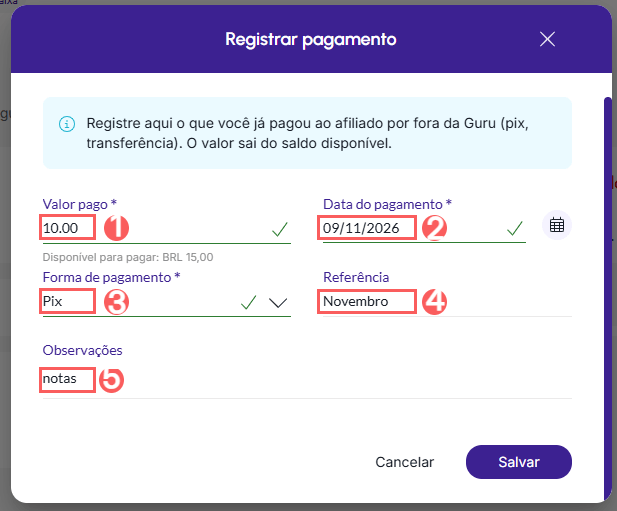
6 - Clique em Salvar.
O pagamento passa a aparecer na aba Pagamentos e no Extrato, e o valor é somado ao saldo Pago.
Não é possível adiantar valores A confirmar. Se o afiliado não tiver saldo disponível, a janela exibe o aviso Não há saldo disponível para pagar a este afiliado.
Como cancelar um pagamento
Você pode cancelar um pagamento registrado no livro caixa. Esse recurso é útil para corrigir um pagamento registrado com valor, data ou forma de pagamento errados.
Etapas:
1 - Acesse a lista de contas - uma tela com os dados será exibida.
2 - No Afiliado selecionado, clique na aba Pagamentos.
3 - No pagamento que deseja cancelar, clique em Cancelar.

4 - Confira o valor exibido na janela Cancelar pagamento e clique em Tenho Certeza!
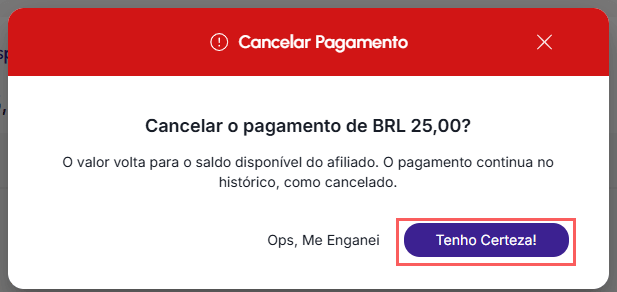
O valor volta para o saldo Disponível do afiliado. O pagamento continua listado na aba Pagamentos, com o status Cancelado e o valor riscado.
Como resolver comissões pendentes
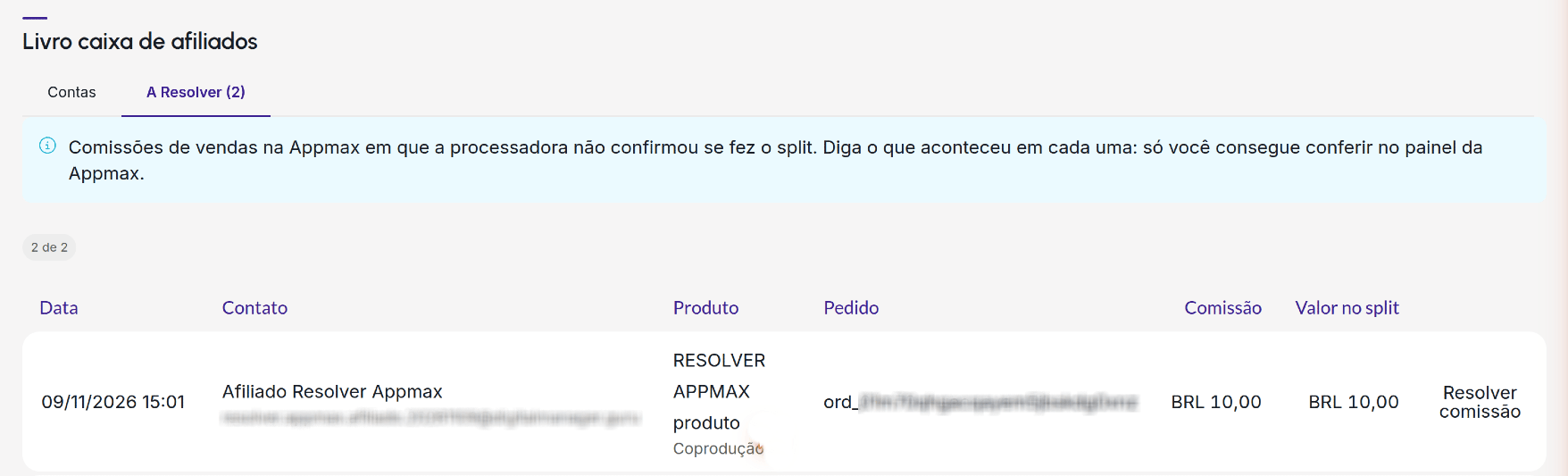
Na sessão, A Resolver mostra as comissões de vendas em que a provedora não confirmou se fez o split.
Etapas:
1 - Acesse a lista de contas - uma tela com os dados será exibida.
2 - Clique na aba A Resolver.
3 - Na lista aparece as informações sobre as comissões A resolver.
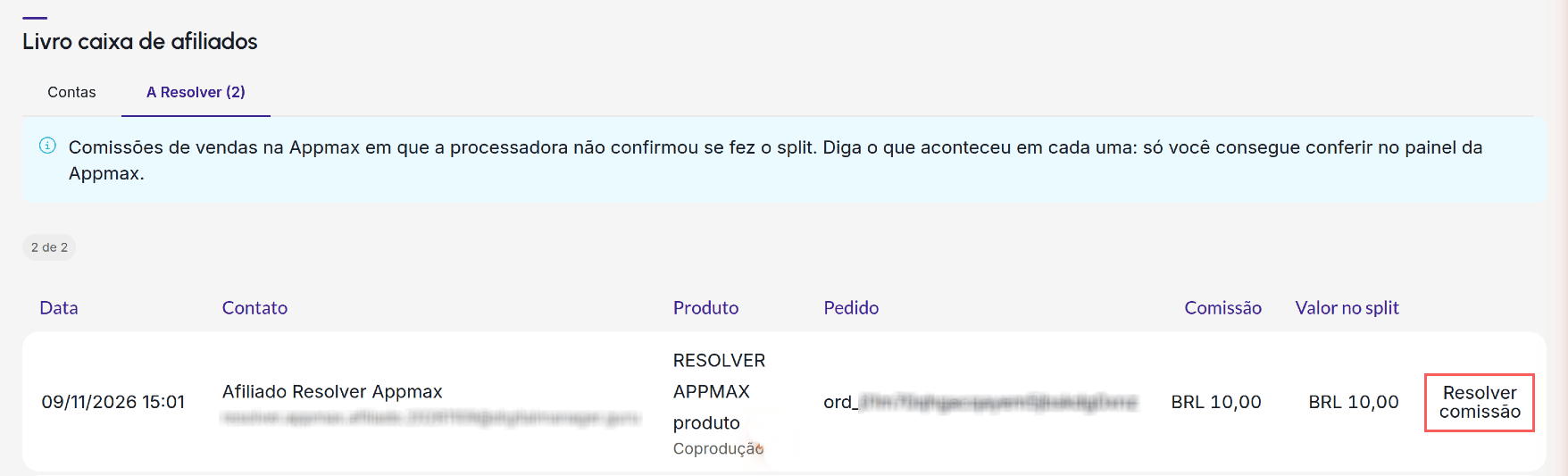
4 - Na comissão que deseja resolver, clique em Resolver comissão.
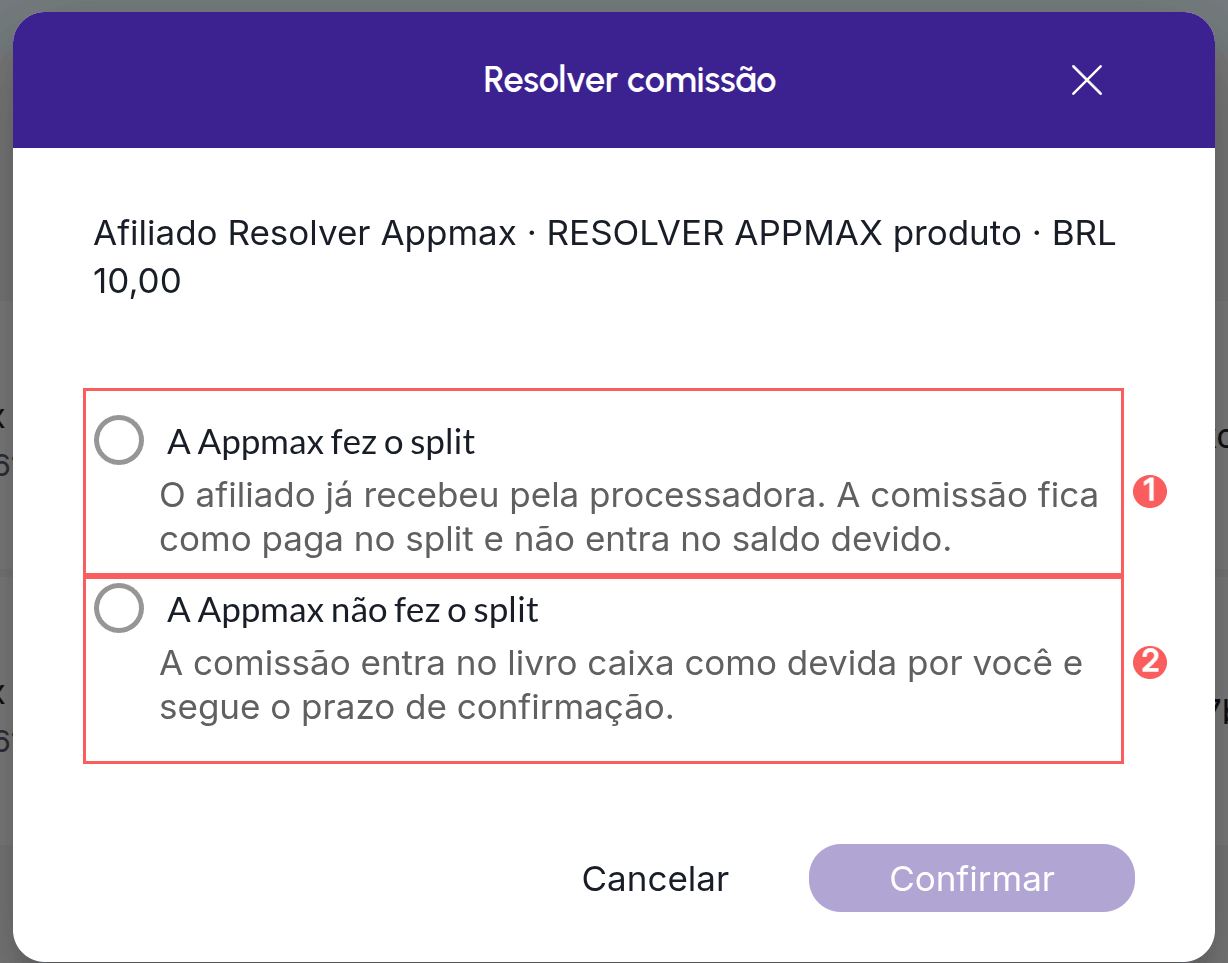
5 - Confira no painel se o split foi feito e selecione uma das opções - o nome exibido é o da provedora da venda (ex.: Appmax):
-
A provedora fez o split: o afiliado já recebeu pela processadora - a comissão fica como paga no split e não entra no saldo devido;
-
A provedora não fez o split: a comissão entra no livro caixa como devida por você e segue o prazo de confirmação.
6 - Clique em Confirmar.
Quando não há casos, aparece a mensagem Nenhuma comissão a resolver.