
Ao acessar os detalhes de um pedido, é possível consultar os dados do pedido, incluindo status, produto adquirido e oferta, além dos valores detalhados e taxas aplicas.
Além disso, é possível acessar a auditoria para visualizar o histórico de eventos associados ao pedido.
Nessa página:
-
Detalhe
-
Pedido
-
Visualizar cálculo completo do pedido
-
-
Pagamento
-
Extras
-
Auditoria
Antes de começar, você precisa…
-
Ser usuário administrador ou ter permissão para realizar as ações a seguir.
-
Ter um ou mais pedidos registrados.
Detalhe
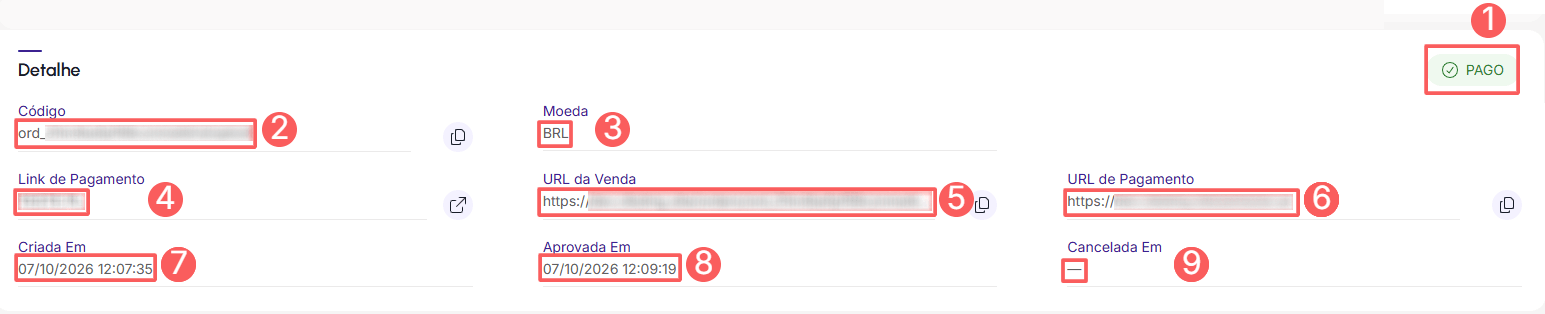
A seção Detalhe exibe o rótulo de status do pedido, dados de de identificação e de pagamento do pedido, além de URL da venda e de pagamento.
Etapas:
1 - Selecione o pedido desejado - uma tela com os dados será exibida.
2 - Acesse a aba Detalhe.
3 - A lista exibe as seguintes informações:
-
Status: rótulo do status atual do pedido - será exibido um dos status possíveis do pedido;
-
Código: número de identificação do pedido;
-
Moeda: moeda de pagamento;
-
Link de Pagamento: link de pagamento do pedido - clique em Ver Detalhes para visualizar as informações do link de pagamento do pedido;
-
URL da Venda: URL da Venda - link da venda do produto;
-
URL de Pagamento: URL de pagamento - link de pagamento da venda;
-
Criada em: data em que o pedido foi realizado;
-
Aprovada em: data em que o pagamento foi aprovado;
-
Cancelada em: data em que o pedido foi cancelado - aplica-se somente a um pedido
cancelado.
Pedido
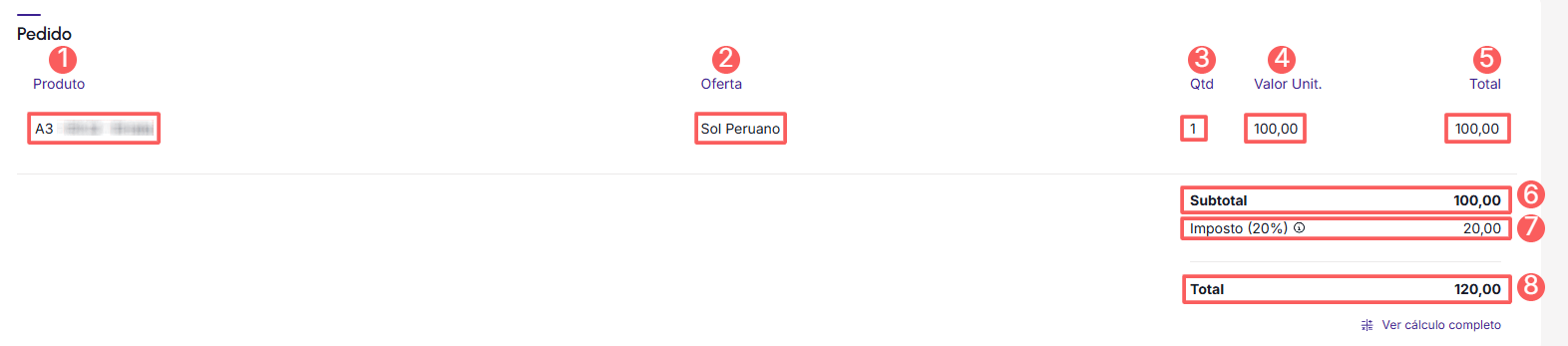
A seção Pedido exibe os dados do pedido, como produto, oferta, detalhes de cobrança e valor total do pedido.
Etapas:
1 - Selecione o pedido desejado - uma tela com os dados será exibida.
2 - Acesse a aba Detalhe.
3 - A lista exibe as seguintes informações:
-
Produto: nome do produto vendido - é possível clicar no produto listado para visualizar detalhes do produto;
-
Oferta: nome da oferta que originou o pedido - é possível clicar na oferta para visualizar detalhes da oferta;
-
Qtd: quantidade de itens pedidos para aquele produto;
-
Valor Unitário: valor unitário do produto;
-
Total: valor total dos produtos do pedido;
-
Subtotal: subtotal do pedido, considerando valor dos produtos, da oferta e quantidade de produtos no pedido;
-
Imposto: valor do imposto que incide sobre o produto do pedido;
-
Total: valor total do pedido - total pago pelo cliente, incluindo valor dos produtos e imposto (se aplicável).
Visualizar cálculo completo do pedido
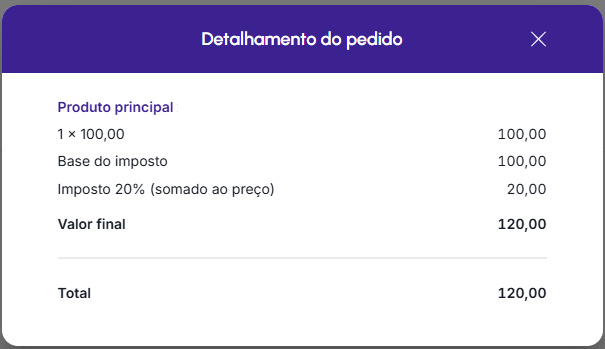
Você pode acessar o cálculo completo do pedido para consultar a composição dos valores do pedido, incluindo os itens, oferta, descontos e impostos (se aplicável).
Etapas:
1 - Selecione o pedido desejado - uma tela com os dados será exibida.
2 - Acesse a aba Detalhe.
3 - Em Pedido, clique em Ver cálculo completo.
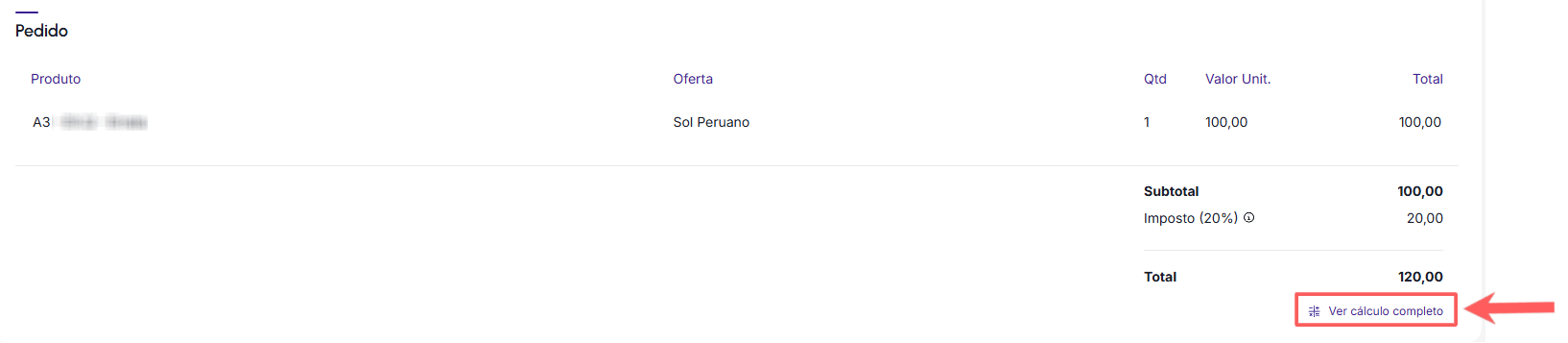
4 - No Detalhamento do pedido, a lista exibe as seguintes informações conforme o detalhe do pedido:
Atenção:
As informações exibidas no Detalhamento do pedido variam de acordo com as especificidades de cada pedido, podendo incluir itens como impostos, frete, descontos aplicados (cupom) e múltiplos produtos.
Quando houver mais de um produto no mesmo pedido, serão listados todos os produtos na mesma aba de detalhamento do pedido.
Pagamento
A seção Pagamento exibe os dados de pagamento do pedido, como provedor e método de pagamento, além dos valores totais e taxas.
Etapas:
1 - Selecione o pedido desejado - uma tela com os dados será exibida.
2 - Acesse a aba Detalhe.
3 - A lista exibe as seguintes informações:
-
Status: rótulo do status atual do pagamento do pedido - em preenchimento, aguardando pagamento, pago, abandonado, cancelado, expirado, reembolsado, contestado (reclamado);
-
Provedor: processador de pagamento utilizado;
-
Método: método de pagamento utilizado pelo comprador - ex.: cartão de crédito;
-
Pago em: data em que foi realizado o pagamento;
-
Parcelas: quantidade de parcelas selecionadas;
-
Valor: valor total do pedido;
-
Taxas: taxa do provedor (processador de pagamento) - quando aplicável;
-
Líquido: valor líquido do pedido - o valor total a receber.

Extras
Na seção Extras você pode consultar informações adicionais do pedido, como uma cópia do email transacional vinculado.
Etapas:
1 - Selecione o pedido desejado - uma tela com os dados será exibida.
2 - Acesse a aba Extras.
3 - A lista exibe as seguintes informações:
-
Email: o link para o e-mail transacional enviado ao comprador(1).

(1) Disponível quando o recurso e-mails transacionais está ativado no Checkout Guru.
Auditoria
Por medida de segurança e transparência nos dados, a Guru armazena um histórico de todos os eventos associados ao pedido identificando o tipo de evento, usuário1 envolvido e dados da infraestrutura1.
|
Tipo de Evento |
Aplica-se a |
|
Informação enviada/recebida |
Integrações, webhooks ativos e associados e atualização de status. |
|
Modificação do pedido |
Reembolso, reemissão de boleto, geração de novo código Pix, atualização dos dados do comprador, dentre outros. |
(1) Exibido somente quando aplicável.
Etapas:
1 - Selecione o pedido desejado - uma tela com os dados será exibida.
2 - Clique na aba Auditoria.
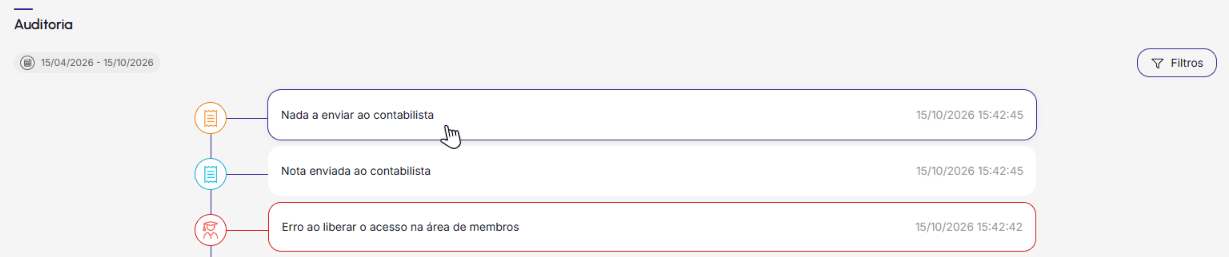
3 - As atividades são exibidas em uma linha do tempo (da mais recente para a mais antiga).
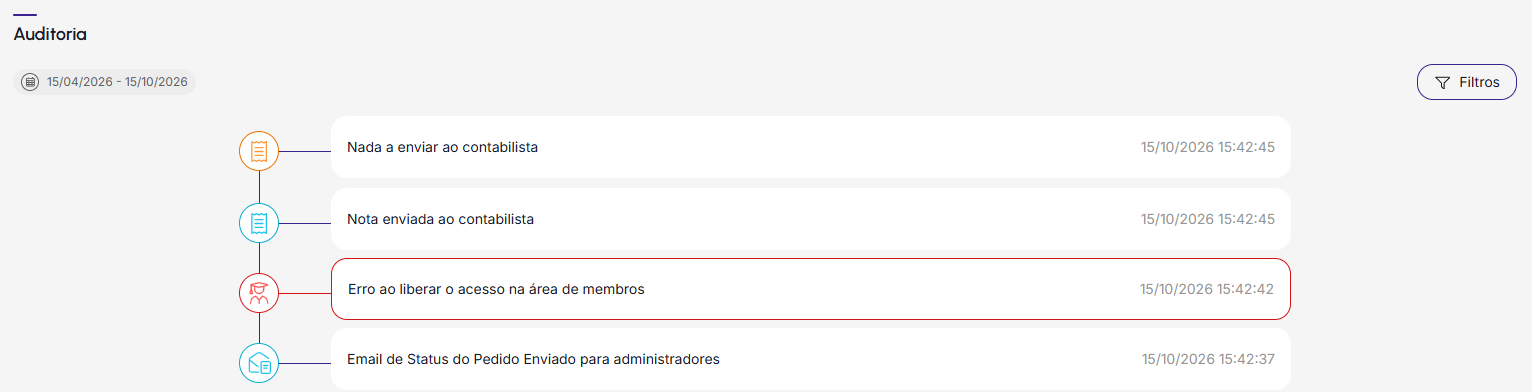
4 - Se desejar, você pode visualizar o detalhe da atividade clicando em cima do título da mesma.
5 - Clique em uma das seções disponíveis para visualizar os dados:
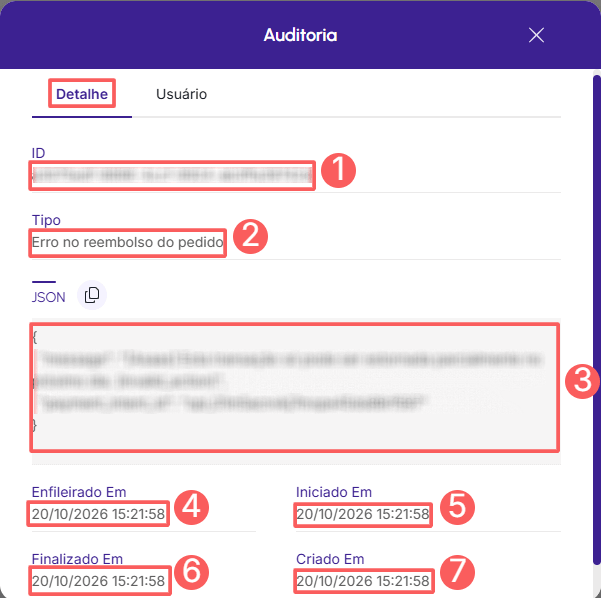
Detalhe
Exibe informações detalhadas sobre o evento em questão.
-
ID: código de identificação da atividade;
-
Tipo: nome do evento;
-
JSON1: dados do evento em formato JSON - quando aplicável;
-
Enfileirado1 em: data/hora que o item foi adicionado à fila de processamento;
-
Iniciado1 em: data/hora em que foi iniciado o processamento;
-
Finalizado1 em: data/hora em que foi finalizado o processamento;
-
Criado em: data de criação do item.
(1) Exibido somente nos eventos que passam pela fila de processamento do Guru.
Usuário
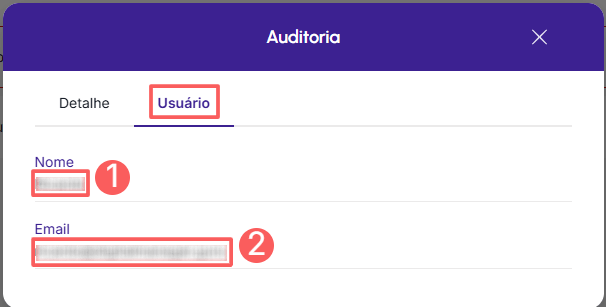
Exibe as informações do usuário que realizou a ação.
-
Nome: nome do usuário que realizou a operação;
-
E-mail: email do usuário que realizou a operação.
Como filtrar a lista de Auditoria
Você pode usar os filtros para visualizar um subconjunto menor das auditorias existentes. Esse recurso é útil para encontrar auditorias específicas que deseja visualizar.
Por padrão, serão mostrados apenas os registros dos últimos 28 dias, mas o período pode ser alterado nos filtros, no campo Período.
Etapas:
1 - Selecione o pedido desejado - uma tela com os dados será exibida.
2 - Clique na aba Auditoria.
3 - Em Auditoria, clique em Filtros.
4 - Preencha uma ou mais opções de filtro:
-
Período: busca as auditorias cadastradas no período selecionado - você pode utilizar os botões de intervalo de tempo pré-definidos ou selecionar a data que deseja visualizar.
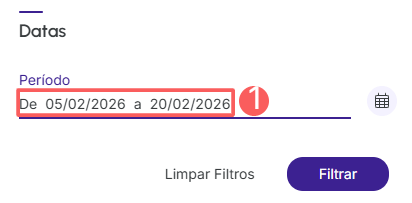
5 - Clique em Filtrar.
Você pode visualizar a quantidade de filtros aplicados e ao utilizá-los será possível limpá-los sem acessar o ícone Filtros novamente, facilitando a remoção da seleção.
Proteja seus dados. Aumente a segurança do seu negócio.
Crie e gerencie usuários determinando o que cada colaborador pode ver e fazer dentro da organização.