
Ao integrar sua conta com a Outbrain poderá importar automaticamente os custos das suas campanhas e gerenciar todo o negócio através da nossa plataforma.
Para ativar a integração, você deve entrar em contato com a Outbrain e obter as credenciais necessárias para conectar sua conta de usuário no admin da Guru.
Nessa página:
-
Passo 1: Solicitar liberação de acesso via API
-
Passo 2: Conectar conta de usuário
-
Passo 3: Conectar contas de anúncio
-
O que fazer a seguir
Antes de começar, você precisa:
-
Ter uma conta ativa na Outbrain.
-
Ser usuário administrador ou ter permissão para realizar as ações a seguir.
Passo 1: Solicitar liberação de acesso via API
Neste passo, você deverá entrar em contato com a Outbrain para solicitar liberação de acesso via API.
Etapas:
1 - Preencha o formulário da Outbrain de acordo com a sua realidade.
2 - Na segunda parte, siga as orientações da Guru na caixa abaixo sobre como responder às perguntas indicadas.
Para facilitar ao realizar o contato com a Outbrain, a resposta a seguir está disponibilizada para cópia:
Não ofereço esse tipo de serviço, na verdade, eu consumo um SaaS chamado Digital Manager Guru (digitalmanager.guru) que oferece uma integração via API com o Outbrain. O que eu preciso é que minha conta esteja autorizada para que a Digital Manager Guru possa consultar meus relatórios de anúncio.
(*)A resposta não é obrigatória neste tópico.
3 - Clique em Submit.
4 - Entre em contato com seu gerente de conta na Outbrain e solicite a liberação de acesso via API.
Informe ao seu gerente que você é cliente da Digital Manager Guru e com essa plataforma as consultas via API dos seus relatórios de anúncio serão feitas diariamente.
Para seguir com a integração na Guru, é necessário aguardar o retorno da Outbrain informando as credenciais.
Passo 2: Conectar conta de usuário
Neste passo, você vai conectar a Outbrain na Guru.
Etapas:
1 - Acesse o admin da Guru com seu usuário e senha.
2 - No menu lateral, acesse Configurações > Integrações > Anunciantes > Outbrain.

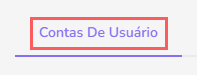
3 - Clique na aba Contas de Usuário.
4 - Em seguida, clique em Adicionar Conta.
5 - Informe:
-
Usuário: seu nome de usuário na Outbrain;
-
Senha: sua senha na Outbrain.
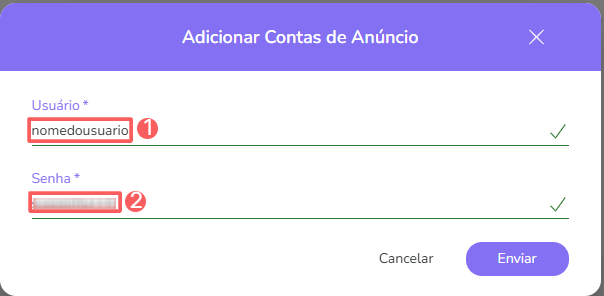
6 - Clique em Enviar.
Repita este passo para cada conta de usuário que desejar conectar.
Passo 3: Conectar Contas de Anúncio
Neste passo, você vai conectar as suas contas de anúncio na Guru.
Etapas:
1 - Acesse o admin da Guru com seu usuário e senha.
2 - No menu lateral, acesse Configurações > Integrações > Anunciantes > Outbrain.
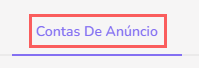
3 - Clique na aba Contas de Anúncio.
4 - Em seguida, clique em Adicionar Conta.
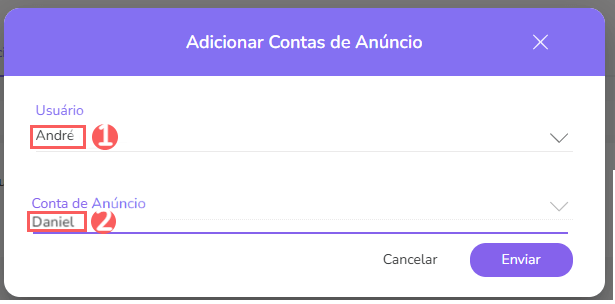
5 - Preencha as seguintes informações:
-
Usuário: selecione o usuário que deseja associar;
-
Contas de Anúncio: selecione a conta de anúncio que corresponde ao usuário.
6 - Clique em Enviar.
Repita este passo para cada conta de anúncio que deseja conectar.
É necessário ter pelo menos uma conta de anúncio conectada, para que a importação dos custos de anúncios seja realizada.
Os custos diários de cada conta de anúncio conectada serão importados da seguinte forma:
-
A cada 4 horas(1) os custos no dia corrente;
-
Uma vez de madrugada(2) os custos de cada anúncio nos últimos 7 dias.
Caso ocorra correspondência entre o rastreamento e o anúncio, os custos diários serão atribuídos ao respectivo rastreamento e o ROI será atualizado automaticamente.
O que fazer a seguir
Uma vez que a integração com a Outbrain está ativa, você pode criar rastreamentos, para acompanhar os anúncios em tempo real.
Para calcular o ROI automaticamente, é solicitada a utilização de links rastreados nos anúncios (sem prettylink e sem encurtador).
Consulte as informações sobre os R.P.P.C. de Rastreamentos.
Essa configuração é opcional.