
Nesta página, você vai conferir como escolher quais parcelas o comprador vê no checkout, usando o campo Parcelas exibidas no checkout.
Por padrão, o checkout mostra todas as parcelas entre 1x e a parcela máxima configurada no parcelamento personalizado. Com esse campo, você exibe só as parcelas que interessam ao seu negócio - por exemplo, numa oferta com máximo de 12x, você pode mostrar só 1x, 3x, 6x e 12x.
Ao exibir menos parcelas, a escolha fica mais simples para o comprador e você destaca as condições que quer oferecer. Não é preciso seguir um padrão: 3x, 8x e 10x também é uma combinação válida.
O campo está disponível nas ofertas e nos planos de assinatura do Classic e nos links de pagamento da Guru 2.0.
Nessa página:
-
Como escolher as parcelas exibidas nas ofertas (Classic)
-
Como escolher as parcelas exibidas nos planos de assinatura (Classic)
-
Como escolher as parcelas exibidas nos links de pagamento (Guru 2.0)
-
Como o comprador vê as parcelas no checkout
-
One-click e order bump
-
Boas práticas na configuração
Antes de começar, você precisa…
-
Ser usuário administrador ou ter permissão para realizar as ações a seguir.
-
Ter o parcelamento configurado na oferta avulso, assinatura ou link de pagamento (Parc. Max S/ juros, Parc. Max C/ juros e Taxa de juros).
-
Ter um processador de pagamento compatível - o campo aparece quando o parcelamento personalizado está ativo e, no Mercado Pago e na Moip, também quando o parcelamento é o da processadora.
Como escolher as parcelas exibidas nas ofertas (Classic)
Nesta seção, você vai escolher as parcelas exibidas no checkout de uma oferta de venda avulsa.
Etapas:
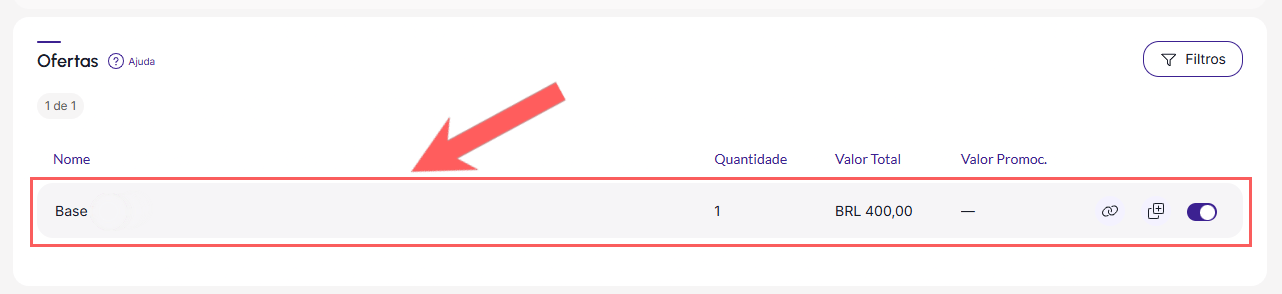
1 - Acesse a lista de ofertas do produto - se desejar, você pode aplicar um filtro.
2 - Clique na oferta desejada.
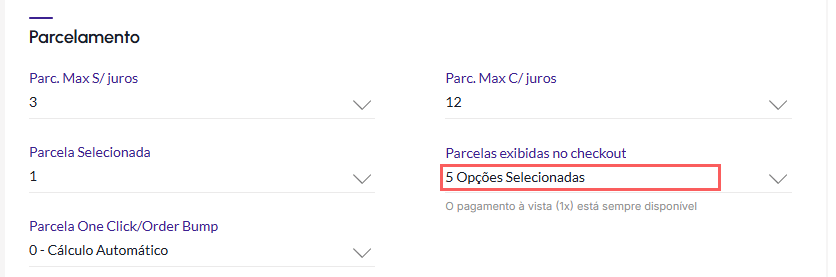
3 - Localize Parcelamento - o campo Parcelas exibidas no checkout fica ao lado direito de Parcela Selecionada e mostra quantas parcelas estão marcadas, por exemplo 5 Opções Selecionadas.
4 - Clique no campo Parcelas exibidas no checkout para abrir a lista.
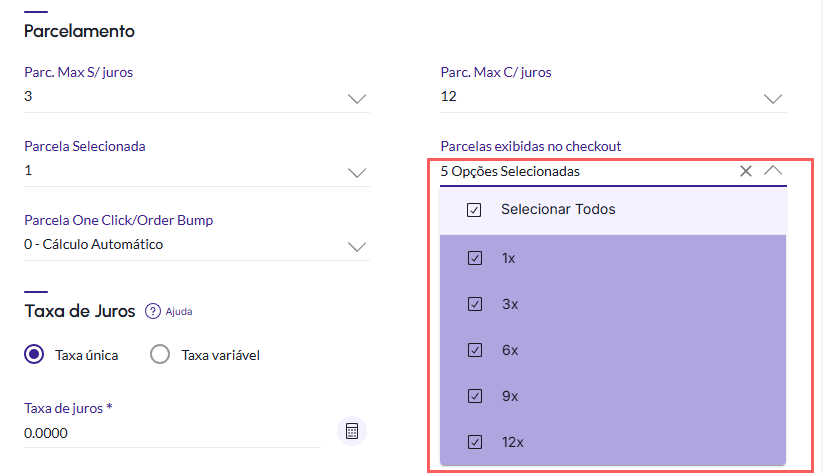
5 - Desmarque as parcelas que não quer mostrar no checkout.
O pagamento à vista (1x) está sempre disponível e não pode ser desmarcado. Para marcar todas as parcelas de novo, clique em Selecionar Todos. Se clicar de novo para desmarcar todas, só o 1x fica marcado.
6 - Clique em Enviar.
Como escolher as parcelas exibidas nos planos de assinatura (Classic)
Nesta seção, você vai escolher as parcelas exibidas no checkout de um plano de assinatura. O campo fica no mesmo lugar e funciona da mesma forma que nas ofertas.
Etapas:
1 - Acesse a lista de ofertas do produto de assinatura - se desejar, você pode aplicar um filtro.
2 - Clique na assinatura desejada.

3 - Localize Parcelamento - o campo Parcelas exibidas no checkout fica ao lado direito de Parcela Selecionada e mostra quantas parcelas estão marcadas, por exemplo 3 Opções Selecionadas.
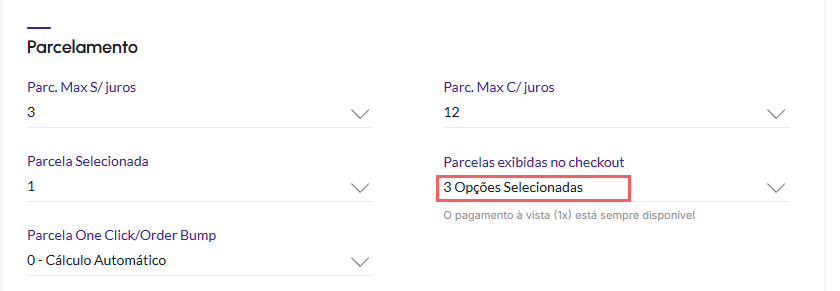
4 - Em Parcelamento, clique em Parcelas exibidas no checkout.
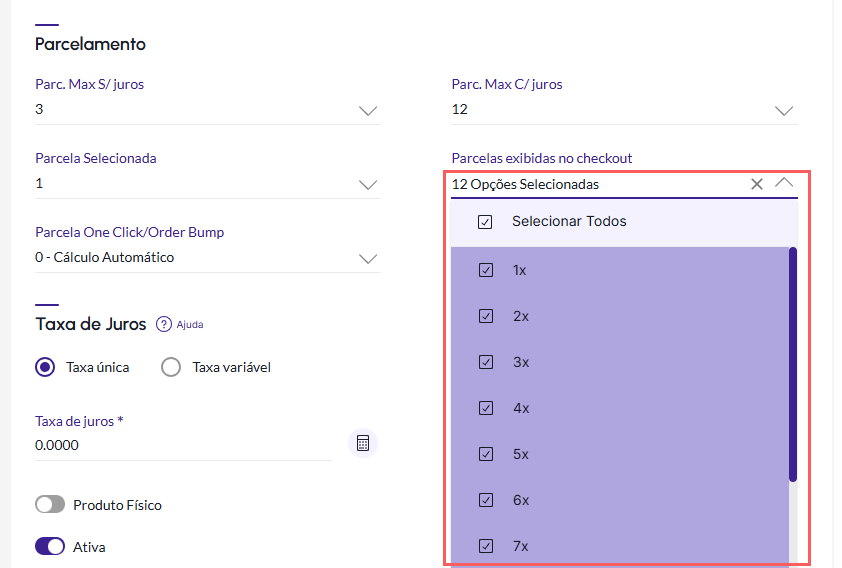
5 - Desmarque as parcelas que não quer mostrar no checkout.
As assinaturas que já existem continuam renovando na parcela que o comprador escolheu na compra.
6 - Clique em Enviar.
Como escolher as parcelas exibidas nos links de pagamento (Guru 2.0)
Nesta seção, você vai escolher as parcelas exibidas no checkout de um link de pagamento. Na Guru 2.0, o parcelamento é configurado na forma de pagamento Cartão de Crédito.
Etapas:
1 - Selecione o link de pagamento desejado - uma tela com os dados será exibida.
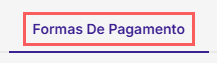
2 - Clique na aba Formas de Pagamento.
3 - Na linha Cartão de Crédito, clique no ícone de editar.
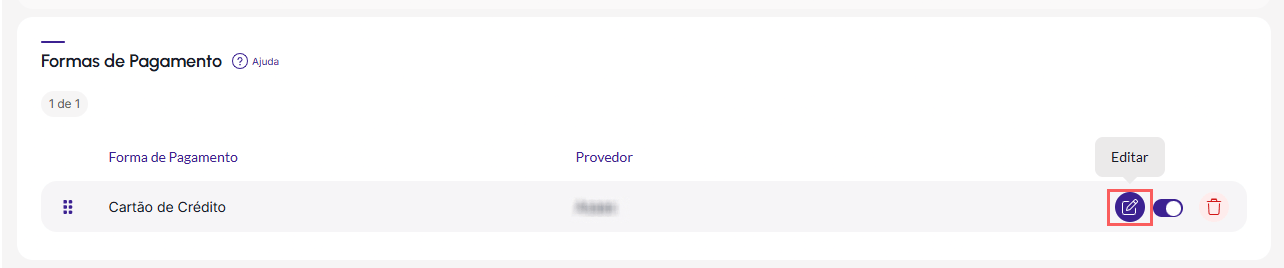
Se o link ainda não tiver cartão de crédito, clique em Adicionar Forma de Pagamento e escolha Cartão de Crédito.
4 - Na janela Formas de Pagamento, localize Parcelamento - o campo Parcelas exibidas no checkout fica ao lado de Parcela Selecionada.
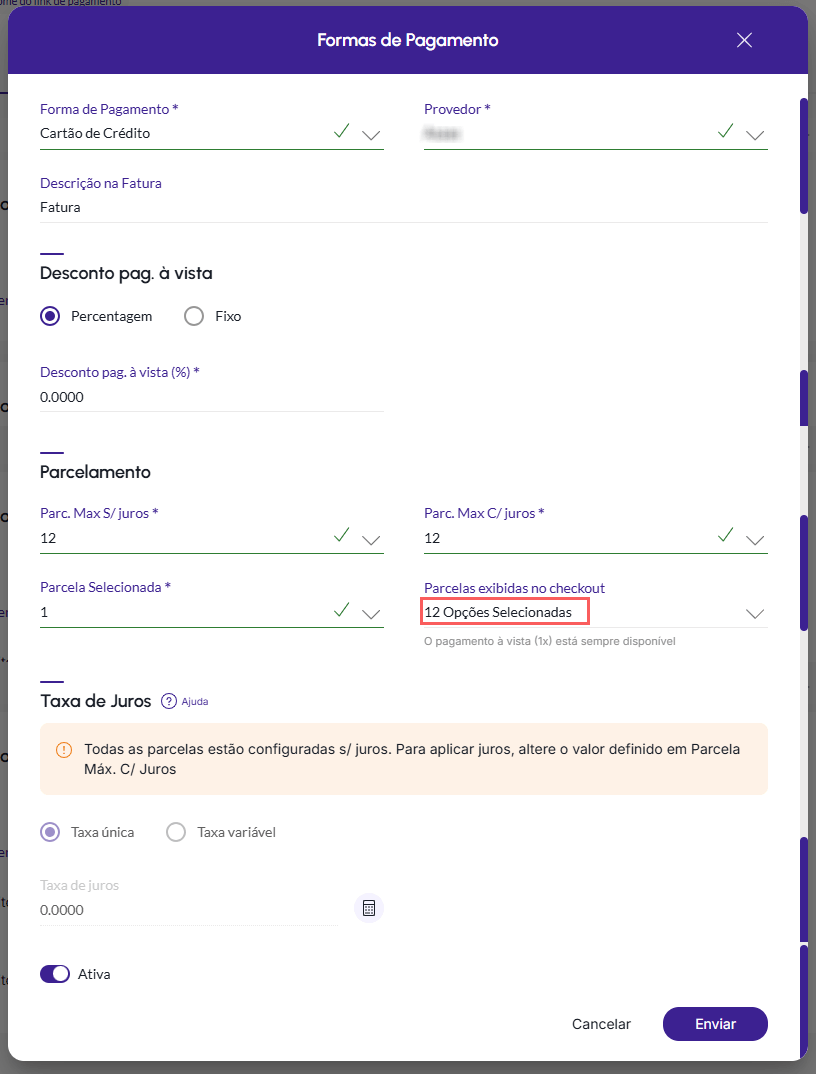
5 - Clique no campo Parcelas exibidas no checkout para abrir a lista.
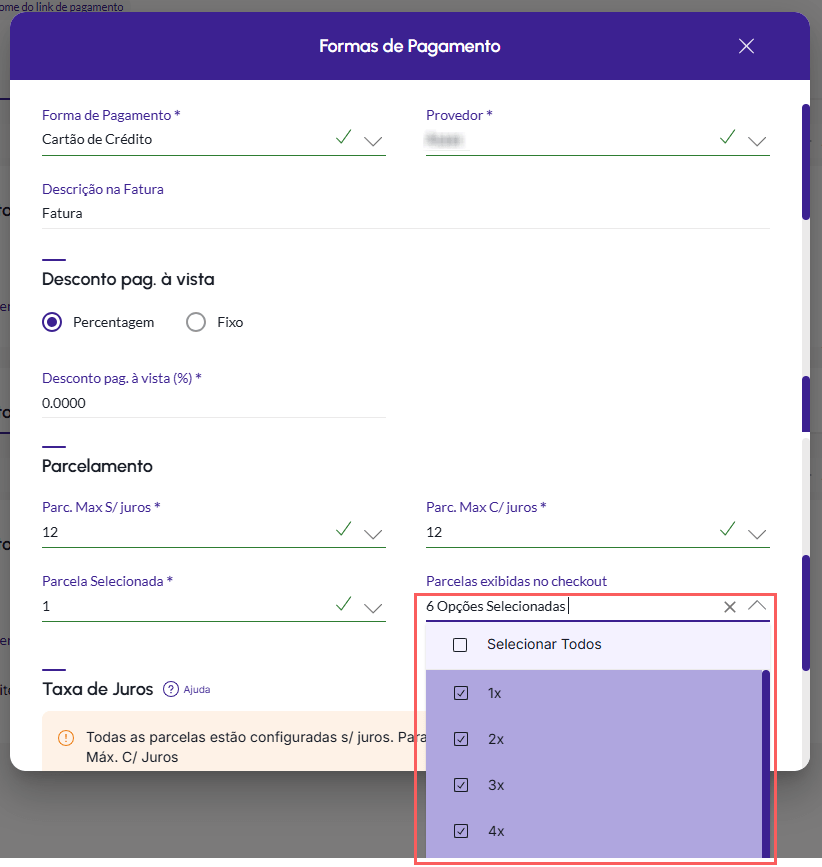
6 - Desmarque as parcelas que não quer mostrar no checkout.
Se a lista for longa, digite o número da parcela no campo para encontrá-la mais rápido.
7 - Clique em Enviar.
Como o comprador vê as parcelas no checkout
No checkout, o comprador escolhe a forma de pagar no seletor Parcelamento, que aparece quando ele paga com cartão de crédito. Esse seletor mostra só as parcelas que você deixou marcadas em Parcelas exibidas no checkout1.
(1) As parcelas desmarcadas não aparecem para o comprador. Uma parcela marcada também pode não aparecer, porque o checkout continua aplicando as outras regras de parcelamento: o valor mínimo por parcela, as parcelas que o cartão aceita no Mercado Pago e as regras de parcelamento do México.
A escolha vale só para o checkout. Na troca de parcela pela área do comprador e no detalhe da assinatura no admin, continuam disponíveis todas as parcelas até a parcela máxima.
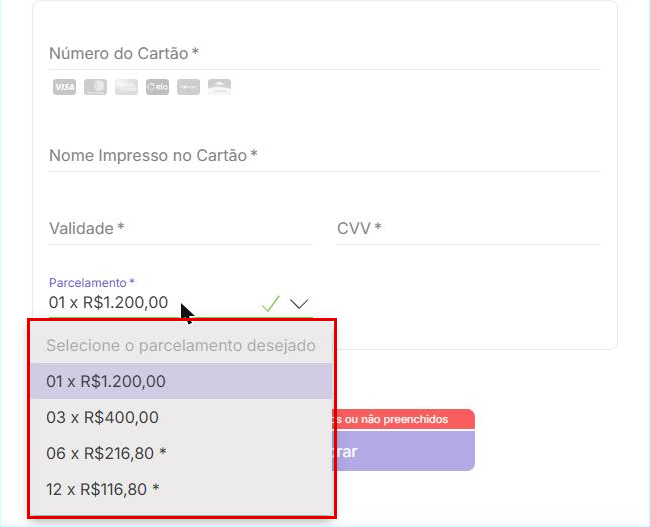
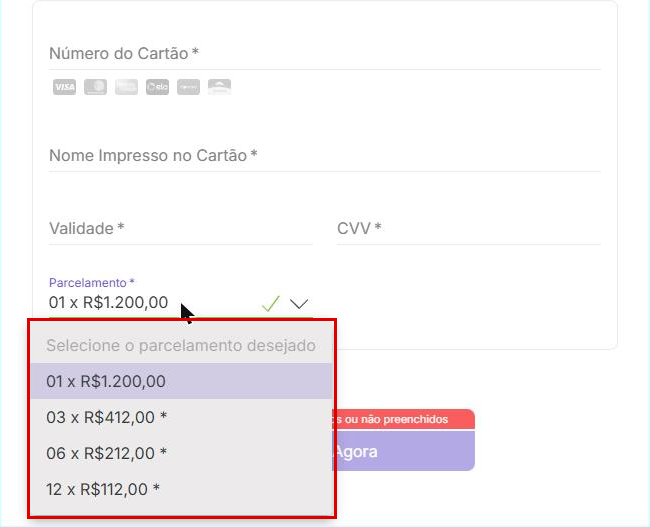
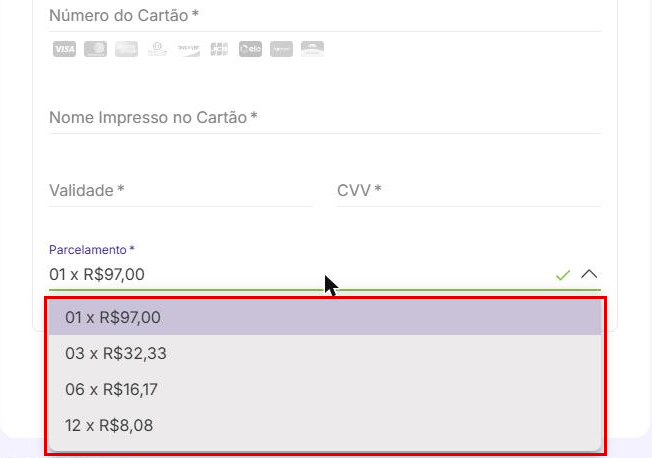
Para cada parcela, o seletor mostra o número de vezes e o valor de cada parcela, por exemplo 03 x R$400,00 - as parcelas com juros aparecem com um asterisco (*) ao lado do valor.
Quando o comprador abre o checkout, o seletor já vem com a Parcela Selecionada da oferta, da assinatura ou do link e pode trocar por qualquer outra parcela da lista.
O seletor funciona do mesmo jeito nos três tipos de checkout. Abra os exemplos abaixo para ver como ele aparece em cada um.
Checkout de venda avulsa
Checkout de Assinatura
Checkout do Link de Pagamento (Guru 2.0)
One-click e order bump
Nas compras com one-click1 e no order bump, a parcela é escolhida automaticamente por padrão; se essa parcela estiver escondida na oferta, a Guru usa a maior parcela visível abaixo dela.
Isso vale quando a Parcela One Click/Order Bump da oferta está em 0 - Cálculo Automático. Se você escolher uma parcela fixa nesse campo e ela estiver escondida, ao enviar a oferta a Guru já troca pela maior parcela visível.
Por exemplo: a compra principal é feita em 10x e o order bump só mostra 1x, 3x e 6x, com a Parcela One Click/Order Bump em 0 - Cálculo Automático. O order bump é cobrado em 6x.
(1) O one-click não está disponível na Guru 2.0.
Boas práticas na configuração
Agora que você já sabe onde configurar o campo Parcelas exibidas no checkout nas ofertas, nos planos de assinatura e nos links de pagamento, e como o comprador vê as parcelas no checkout, vale conhecer alguns pontos antes de mudar a configuração.
O campo muda só as parcelas que aparecem para o comprador. O valor de cada parcela, as assinaturas que já existem e as outras regras de parcelamento continuam funcionando como antes.
Confira como o campo funciona em cada situação:
|
Situação |
O que acontece |
|---|---|
|
Pagamento à vista (1x) |
Sempre disponível. Não pode ser desmarcado. |
|
Juros das parcelas |
Não mudam - esconder o 4x não altera o valor do 6x. |
|
Ofertas, planos e links que já existem |
Continuam mostrando todas as parcelas - se você não mexer no campo, nada muda no checkout. |
|
Assinaturas que já existem |
Continuam renovando na mesma parcela. |
|
Parcelas disponíveis na lista |
Vão de 1x até a maior parcela entre Parc. Max S/ juros e Parc. Max C/ juros - se a processadora só aceita certas parcelas, só essas aparecem. |
|
Aumentar a parcela máxima com todas as parcelas marcadas |
As novas parcelas entram na seleção sozinhas. |
|
Mudar a parcela máxima com só algumas parcelas marcadas |
A seleção fica fixa. Ao diminuir, as parcelas acima do novo máximo saem da seleção - se você aumentar de novo, elas não voltam. |
|
Parcela Selecionada escondida |
A Guru troca para a maior parcela visível abaixo dela. |
|
Pagamentos pela Koin |
Não são afetados pelo campo. |
|
Ofertas importadas da processadora |
São criadas com todas as parcelas e não têm o campo. |
Antes de enviar, confira se a Parcela Selecionada está entre as parcelas exibidas e se o campo Parcelas exibidas no checkout mostra as parcelas que você quer.
Por exemplo: um produto vendido por R$ 1.200,00, com parcelamento em até 12x, em que você quer mostrar só 1x, 3x, 6x e 12x.
-
Parc. Max S/ juros:
3; -
Parc. Max C/ juros:
12; -
Taxa de juros:
1,40; -
Parcelas exibidas no checkout:
1x, 3x, 6x e 12x(4 Opções Selecionadas).
No checkout, o comprador vê:
-
01 x R$1.200,00
-
03 x R$400,00
-
06 x R$216,80 *
-
12 x R$116,80 *
Neste caso, as parcelas 2x, 4x, 5x e de 7x a 11x não aparecem. O valor do 6x continua R$216,80, o mesmo de quando todas as parcelas estavam visíveis.
Mais Recursos