
Cada oferta de um produto possui 2 ou 3 links de pagamento associados. O link de pagamento direciona o cliente para o pagamento do pedido de acordo com a quantidade, preço, formas de pagamento e demais configurações da oferta.
Você pode personalizar comportamento e aparência do Checkout Guru e também personalizar o link de pagamento para o domínio do seu site ou loja configurando um domínio próprio.
Você pode obter os links de pagamento de 3 formas diferentes: através da lista de ofertas, no cadastro da oferta ou exportando o cadastro do produto para uma planilha.
1 A exportação para planilha é a forma mais rápida de obter os links de pagamento de todas as ofertas. Esta opção é útil quando seu produto possui mais de uma oferta associada.
Nessa página:
-
Obter o link de pagamento da oferta
-
Quais são os tipos de link de pagamento disponíveis?
-
O que são e como funcionam os links de One Click?
Antes de começar, você precisa…
-
Ser usuário administrador ou ter permissão para realizar as ações a seguir.
-
Ter uma ou mais ofertas criadas.
Obter link de pagamento
Os links de pagamento estão disponíveis no cadastro do Produto no admin da Guru.
Você pode obter o link de pagamento de 3 formas: exportação para planilha, listagem das ofertas ou no detalhe de oferta.
Na exportação para planilha e na listagem das ofertas, somente o link de pagamento padrão está disponível. Para obter outros tipos de link de pagamento, acesse o detalhe da oferta.
Execute um dos passos abaixo para obter um link de pagamento:
Exportação para planilha
A exportação da lista de produtos para uma planilha é a forma mais rápida de obter os links de pagamento de todas as ofertas. Esta opção é útil quando existem produtos com mais de uma oferta associada ou uma lista extensa de produtos.
Etapas:
1 - Exporte a lista de produtos desejados.
2 - Aguarde a notificação contendo o link para download.
3 - Realize o download do arquivo.
4 - Abra a planilha e acesse a aba Ofertas.
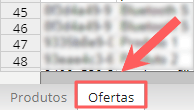
5 - Localize o produto e a respectiva oferta. Em seguida, copie o conteúdo da coluna “URL Checkout”.

Na listagem das ofertas
Você pode obter a URL de Pagamento na lista de ofertas do respectivo produto.
Etapas:
1 - No menu lateral, acesse Produtos.
2 - Se desejar, aplique um filtro para localizar o produto - etapa opcional.
3 - Clique no Produto desejado.
4 - Acesse a aba de Ofertas.
5 - Passe o mouse por cima da Oferta e clique no ícone de Link para copiar a URL de pagamento.

No detalhe da oferta
Você pode obter todos os links de pagamento disponíveis no detalhe da oferta.
Etapas:
1 - No menu lateral, acesse os Produtos.
2 - Se desejar, aplique um filtro para localizar o produto - etapa opcional.
3 - Clique no Produto desejado.
4 - Acesse a aba de Ofertas.
5 - Clique na Oferta desejada.
6 - Clique no botão Copiar correspondente ao tipo do link de pagamento desejado:
1. URL de Pagamento: link de pagamento padrão.

2. URL de One Click Buy: link para compra com 1-clique.

3. URL de One Click Upgrade: link para upgrade com 1-clique - disponível somente para assinaturas.

Divulgue o link de pagamento obtido para receber pagamentos. Se você vende kit de produtos, lembre-se de divulgar o link de pagamento para cada opção (oferta) disponível.
Quais são os tipos de link de pagamento disponíveis?
Existem três tipos de link de pagamento disponíveis para uma oferta. Você deve escolher e divulgar o link compatível com a estratégia de vendas que pretende aplicar.
|
Tipo |
Descrição |
Aplica-se a |
Onde divulgar |
|---|---|---|---|
|
Checkout Padrão (URL de Pagamento) |
Direciona o cliente para a página de pagamento da oferta relacionada. Nessa página serão solicitados dados pessoais, endereço1, informações de frete2 e dados de pagamento. |
Finalização de compra segura da oferta do produto em questão. |
Recomendamos exibir esse link em páginas da web ou enviá-lo aos clientes via e-mail, ou aplicativos de mensagem. |
|
Compra com 1-clique (URL de One Click Buy)
|
Quando clicado, processa o pagamento da oferta relacionada usando os dados informados no checkout da compra anterior. |
Estratégia de upsell e cross-sell logo após uma compra ser aprovada. |
Recomendamos a exibição deste link na página de pagamento aprovado do produto principal. |
|
Upgrade com 1-clique (URL de One Click Upgrade) |
Disponível apenas para assinaturas. Quando clicado, realiza um upgrade de plano e processa o pagamento da oferta com os dados informados no checkout da compra anterior (adesão da assinatura). |
Oferta para upgrade3 de plano logo após o pagamento aprovado de uma assinatura. |
Recomendamos a exibição deste link na página de pagamento aprovado do plano inicialmente contratado. |
Para saber mais qual link deve utilizar de acordo com a estratégia de vendas, consulte:
Como escolher qual link de pagamento utilizar
1 Se desejar, você pode realizar venda sem endereço, ocultando os respectivos campos do formulário de checkout.
2 Exibidos de acordo com as configurações de frete da oferta em questão.
3 Você pode disponibilizar troca de plano durante todo o ciclo de vida da assinatura adicionando opções de upgrade e downgrade no cadastro da oferta.
O que são e como funcionam os links de One Click?
Os links do tipo One Click permitem ao cliente realizar o pagamento de um novo pedido com apenas um clique. Quando o cliente clica nesse link, a Guru recupera os dados informados para o pagamento do pedido anterior e utiliza esses dados para processar o pagamento do novo pedido.
Existem 2 tipos de link One Click: One Click Buy e One Click Upgrade, consulte esse tópico para saber mais sobre o comportamento e situações aplicáveis a cada um deles.
Os links de One Click são uma excelente oportunidade para gerar vendas adicionais e aumentar o ticket médio por cliente, oferecendo um produto complementar na página de confirmação do pedido.
O produto oferecido em One Click deverá ser do mesmo processador de pagamento, que o produto principal.
Requisitos para funcionar
Para a “compra com 1-clique” funcionar corretamente, o usuário (comprador) deve cumprir todos os requisitos abaixo:
-
Passar uma vez pelo checkout padrão, ter a compra aprovada; e
-
Clicar no link de One Click até 2h após o último pagamento aprovado; e
-
Executar todas as ações anteriores no mesmo dispositivo.
Caso os requisitos acima não sejam cumpridos, o usuário (comprador) será direcionado para a página de checkout padrão onde deverá preencher os dados solicitados para realizar o novo pagamento.
Funil de várias compras
Você pode construir um funil de várias compras, apresentando ofertas em sequência para seu cliente “Compra com 1-clique” - uma oferta em cada página de pagamento aprovado. No entanto, quando uma transação desta sequência é reprovada, o link de One Click deixa de funcionar e passa a direcionar o usuário para o checkout padrão.
Como divulgar o link de One Click
Para divulgar um link do tipo One Click, você deverá criar sua própria página de compra aprovada e configurá-la como página de conclusão do pedido anterior (produto principal).
Saiba mais em:
Você também pode fazer venda de produtos adicionais (cross-sell) na página de pagamento adicionando Order Bump à oferta do produto principal.
Mais Recursos