
Os webhooks registrados na Guru são listados automaticamente. Para encontrar webhooks em uma lista com muitos registros, você pode pesquisar e filtrar a lista.
Nessa página:
-
Consultar a lista de webhooks de e-tickets
-
Visualizar os dados de um webhook de e-tickets
-
Como filtrar a lista de webhooks de e-tickets
-
Gerenciar os filtros dos webhooks de e-tickets
-
Antes de começar, você precisa…
-
Ser usuário administrador ou ter permissão para realizar as ações a seguir.
-
Ter um ou mais webhooks de e-tickets registrados na Guru.
Consultar a lista de webhooks de e-tickets
Por padrão, a lista de webhooks é organizada por data de atualização (do mais novo para o mais antigo). Para maior velocidade de carregamento da página, são exibidos apenas os 30 primeiros registros. Se deseja visualizar os demais itens da lista, você pode rolar a página até o final e clicar em Ver mais no centro inferior da tela.
A lista exibe as seguintes informações:
-
Nome: nome do webhook;
-
URL: URL de destino do webhook;
-
Status: para quais status do e-ticket o envio do webhook deve ser realizado - você pode selecionar mais de um.

Visualizar os dados de um webhook de e-tickets
Você pode visualizar1 todas as ou 1 um webhook (editar, desativar, remover, etc.).
(1) É necessário ter permissão para realizar estas ações.
Etapas:
1 - Acesse a lista de webhooks de e-tickets - se desejar, você pode aplicar um filtro.
2 - Localize na lista o webhook desejado.
3 - Clique em cima do webhook desejado.
4 - Consulte as informações do webhook.

Como filtrar a lista de webhooks de e-tickets
Você pode usar os filtros para visualizar um subconjunto menor dos webhooks existentes. Esse recurso é útil para encontrar webhooks específicos que deseja visualizar.
Etapas:
1 - Acesse a lista de webhooks de e-tickets - uma tela com os dados será exibida.
2 - Em Webhooks, clique em Filtros.
3 - Preencha uma ou mais opções de filtro:
-
Nome: nome do webhook;
-
URL: URL de destino do webhook;
-
Status: busca os webhooks com status correspondente ao(s) valor(es) informado(s) pelos webhooks que estão ativos ou desativos, ou por todos - você pode escolher mais de um status para filtragem.
Se você adicionar mais de um filtro, serão exibidas somente os webhooks que atendem a todas as condições informadas.
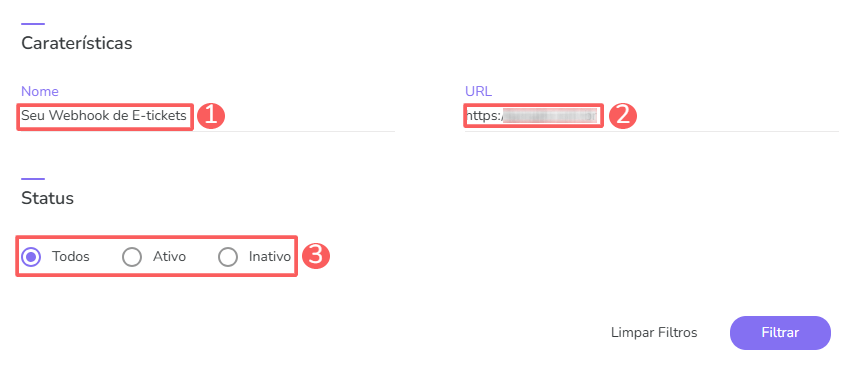
4 - Clique em Filtrar.
Para remover os filtros aplicados, basta clicar em Limpar Filtros.
Gerenciar os filtros dos webhooks de e-tickets
Você pode consultar a quantidade de filtros aplicados, ao utilizar os filtros para visualizar informações que deseja. Esse recurso é útil caso deseja checar quantos filtros foram aplicados.
Além disto, é possível limpar os filtros sem acessar o ícone Filtros novamente, facilitando a remoção dos filtros aplicados.
Consultar filtros aplicados
Você pode consultar a quantidade de filtros aplicados.
Etapas:
1 - Acesse a lista de webhooks de e-tickets - uma tela com os dados será exibida.
2 - Em Webhooks, clique em Filtros.
3 - Preencha uma ou mais opções de filtro - aplique os filtros que você quer consultar.
4 – Em seguida, a quantidade de filtros aplicados aparecerá na tela.

Se deseja aplicar outros filtros, clique Como filtrar a lista de webhooks de e-tickets.
Limpar filtros aplicados
Você pode remover os filtros aplicados, sem a necessidade de clicar no ícone de filtros.
Etapas:
1 - Acesse a lista de webhooks de e-tickets - uma tela com os dados será exibida.
2 - Em Webhooks, clique em Filtros.
3 - Preencha uma ou mais opções de filtro - aplique os filtros que você quer consultar.
4 - Em seguida, clique em Limpar Filtros.

Se deseja aplicar outros filtros, clique Como filtrar a lista de webhooks de e-tickets.
Mais Recursos