
É possível configurar webhooks para sincronizar dados de e-tickets definindo quais eventos devem gerar notificações. Esse recurso pode ser utilizado para enviar dados para o seu app ou sistema próprio.
Na Guru, você pode adicionar webhooks e ajustar as regras de envio, estabelecendo critérios de disparo e garantindo que os dados dos seus e-tickets sejam transmitidos de forma segura, estruturado e conforme a necessidade do seu ambiente externo.
Nessa página:
-
Webhooks sobre um e-ticket
-
Adicionar webhook de e-ticket
Antes de começar, você precisa…
-
Ser usuário administrador ou ter permissão para realizar as ações a seguir.
Webhooks sobre um E-ticket
Você pode usar o webhook de e-tickets para receber uma notificação no sistema de destino toda vez que o e-ticket for atualizada e esta atender às condições configuradas no webhook.
Essa função é útil quando você precisa tomar uma ação1 conforme o status do e-ticket em questão, por exemplo: se o e-ticket está com status aberto (não atribuído), poderá ser atribuído a um participante.
A seguir você encontra a lista de tipos (gatilhos) de envio do webhook de e-tickets:
|
Tipo |
Enviado quando… |
|---|---|
|
Aberto |
O E-ticket foi atualizado e possui o status |
|
Atribuído |
O E-ticket foi atualizado e possui o status |
|
Cancelado |
O E-ticket foi atualizado e possui o status |
|
Checked-in |
O E-ticket foi atualizado e possui o status |
|
Convidado |
O E-ticket foi atualizado e possui o status |
Adicionar Webhook de E-tickets
Você pode configurar webhooks no admin da Guru através das seguintes operações: adicionar, atualizar, desativar e remover. Todas as ações efetuadas são registradas pela plataforma e podem ser consultadas na seção Auditoria.
Consulte o limite de integrações1 ativas (categoria webhooks) para o plano contratado. Caso tenha atingido o limite disponível, basta realizar um upgrade para a categoria Plus 2 ou Plus 3.
(1) Durante o período de testes, é permitido um máximo de 2 webhooks ativos.
Etapas:
1 - Acesse o admin da Guru com seu usuário e senha.
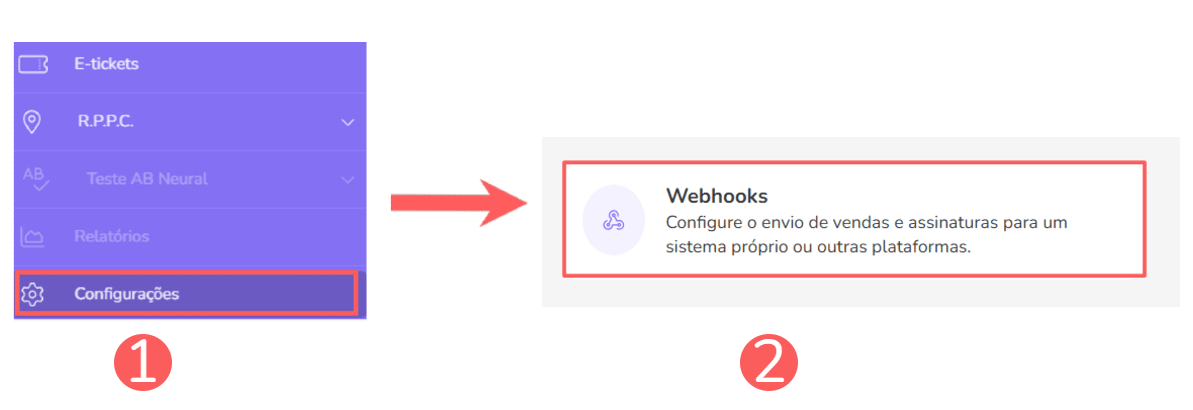
2 - No menu lateral, clique em Configurações e, em seguida, Webhooks.
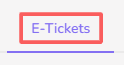
3 - Em Webhooks, clique em E-tickets.
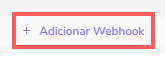
4 - No canto superior direito, clique em Adicionar Webhook.
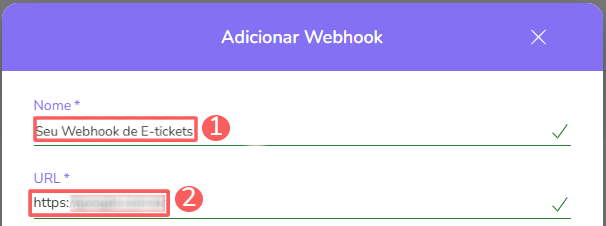
5 - Preencha as informações:
Dados Básicos
-
Nome: nome do seu webhook;
-
URL: URL de destino obtida no sistema em questão (ou com o desenvolvedor responsável).
Regras de Envio:
-
Envios Simultâneos: número máximo de envios simultâneos que a Guru deve realizar - indique um valor adequado a fim de evitar sobrecarregar o servidor de destino;
-
Status: para quais status do e-ticket o envio do webhook deve ser realizado - você pode selecionar mais de um.
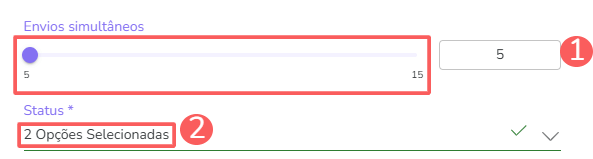
Por exemplo: se configurar o webhook para 5 envios simultâneos, caso sejam feitos 6 envios em simultâneo, o sexto envio é colocado em fila de espera com um atraso (delay) de 10 segundos.
Funil para envio dos Webhooks:
-
URL de destino + id do objeto (transação ou assinatura) -> máximo de um webhook por vez;
-
URL de destino -> máximo de webhooks simultâneos configurados.
Filtragem de Registros
-
Filtrar por: marcar filtrar por
todos,MarketplacesouProdutos(1); -
Ativo: mude o botão para a posição ligado.
(1) Ao escolher filtrar por “todos” ou “marketplaces”, qualquer produto novo criado será associado ao webhook automaticamente.
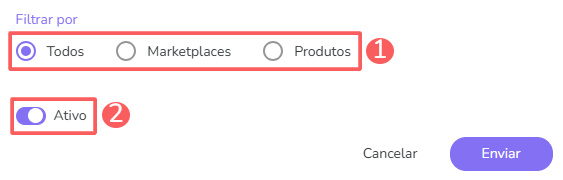

Se filtrar por Marketplaces ou Todos, sempre que criar um novo produto que cumpra com os requisitos o mesmo será associado aos webhooks correspondentes.
Somente os e-tickets que atendem aos critérios de filtragem indicados serão enviadas pelo webhook.
6 - Clique em Enviar.
A partir deste momento, cada e-ticket atualizado que atender aos critérios definidos será enviada para a URL de destino.
Mais Recursos