
Na Guru, buscamos a evolução contínua e recentemente atualizamos nossa infraestrutura para um modelo ainda mais robusto e seguro.
Se você utiliza um domínio próprio na plataforma, será necessário realizar uma breve configuração no seu painel para garantir a estabilidade e a segurança do seu serviço. Este guia apresenta o passo a passo para essa transição, que é simples e rápida.
Como será a migração?
A migração será realizada diretamente no seu admin da Guru, e para isto, você deverá acessar o domínio próprio desejado, clicar em Migrar Domínio Próprio e seguir as instruções exibidas na tela.
Atenção: Em momento alguma remova o apontamentos (CNAME) antigos da sua hospedagem.
Caso tenha dúvidas para realizar a migração, entre em contato com o time através do suporte da plataforma.
Nessa página:
-
Migração de Domínio Próprio
Migração de Domínio Próprio
Nesse passo, você deverá acessar sua conta Guru, e realizar a migração do domínio próprio.
Atenção: Em momento alguma remova o apontamentos (CNAME) antigos da sua hospedagem.
Para garantir a estabilidade das vendas, a migração do domínio não deve coincidir com períodos de lançamento.
Etapas:
1 - Acesse o admin da Guru com seu usuário e senha.
2 - No menu lateral, clique em Configurações, e em seguida clique em Domínios Próprios.
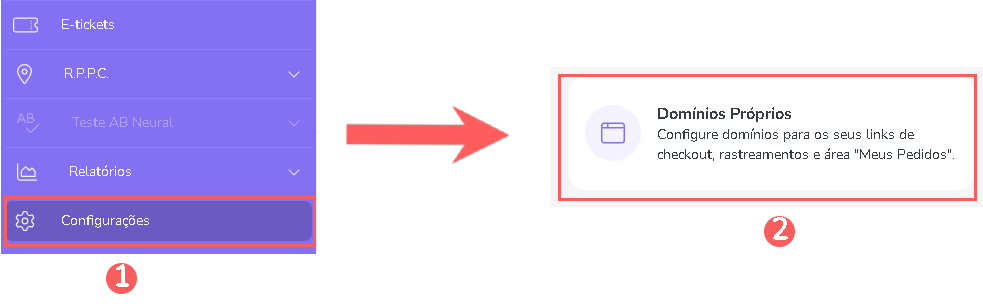
3 - No Domínio Próprio que aparece na listagem, clique em Migrar Domínio.

4 - Ao clicar em Migrar Domínio, uma caixa com instruções sobre a migração aparecerá na tela.
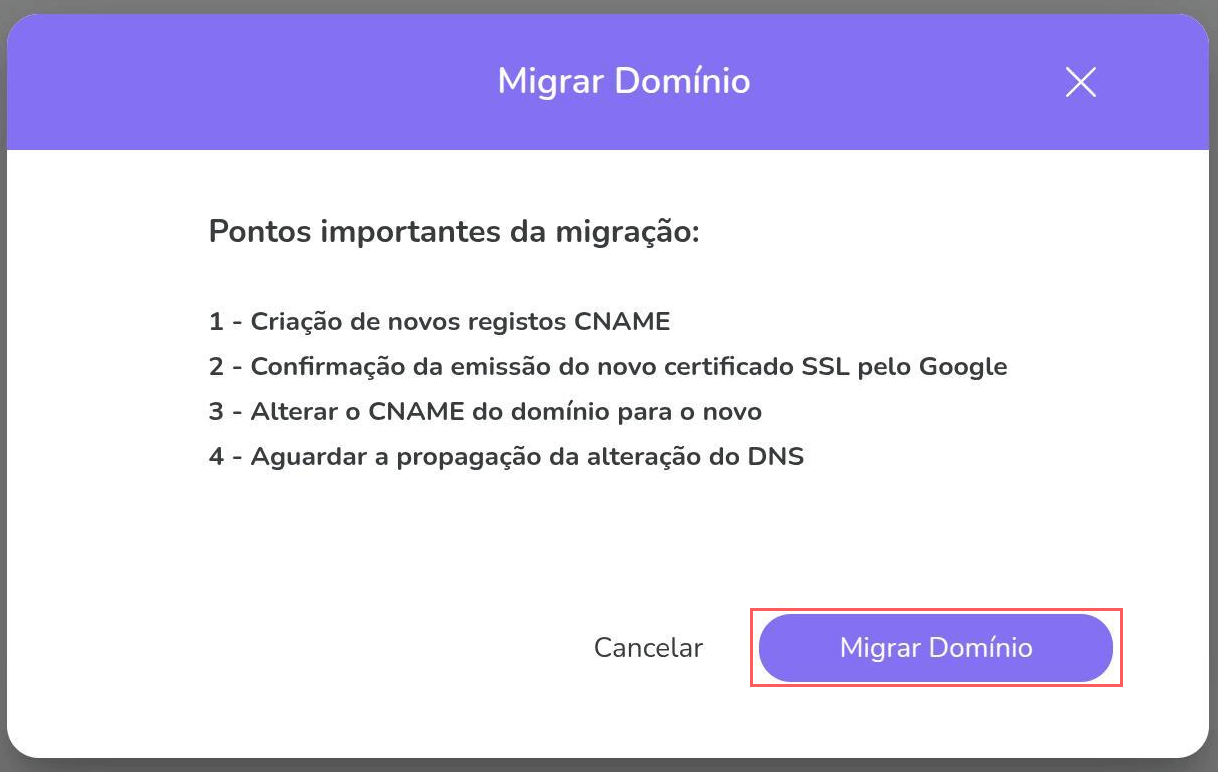
Leia atentamente as instruções antes de prosseguir com a migração.
5 - Clique em Migrar Domínio na caixa de instruções, para iniciar a migração.
Pronto! Uma mensagem aparecerá no canto superior direito da tela, que a migração foi iniciada.
6 - Em seguida, o sistema exibirá os dados, que devem ser inseridos nos registros de DNS do seu domínio.
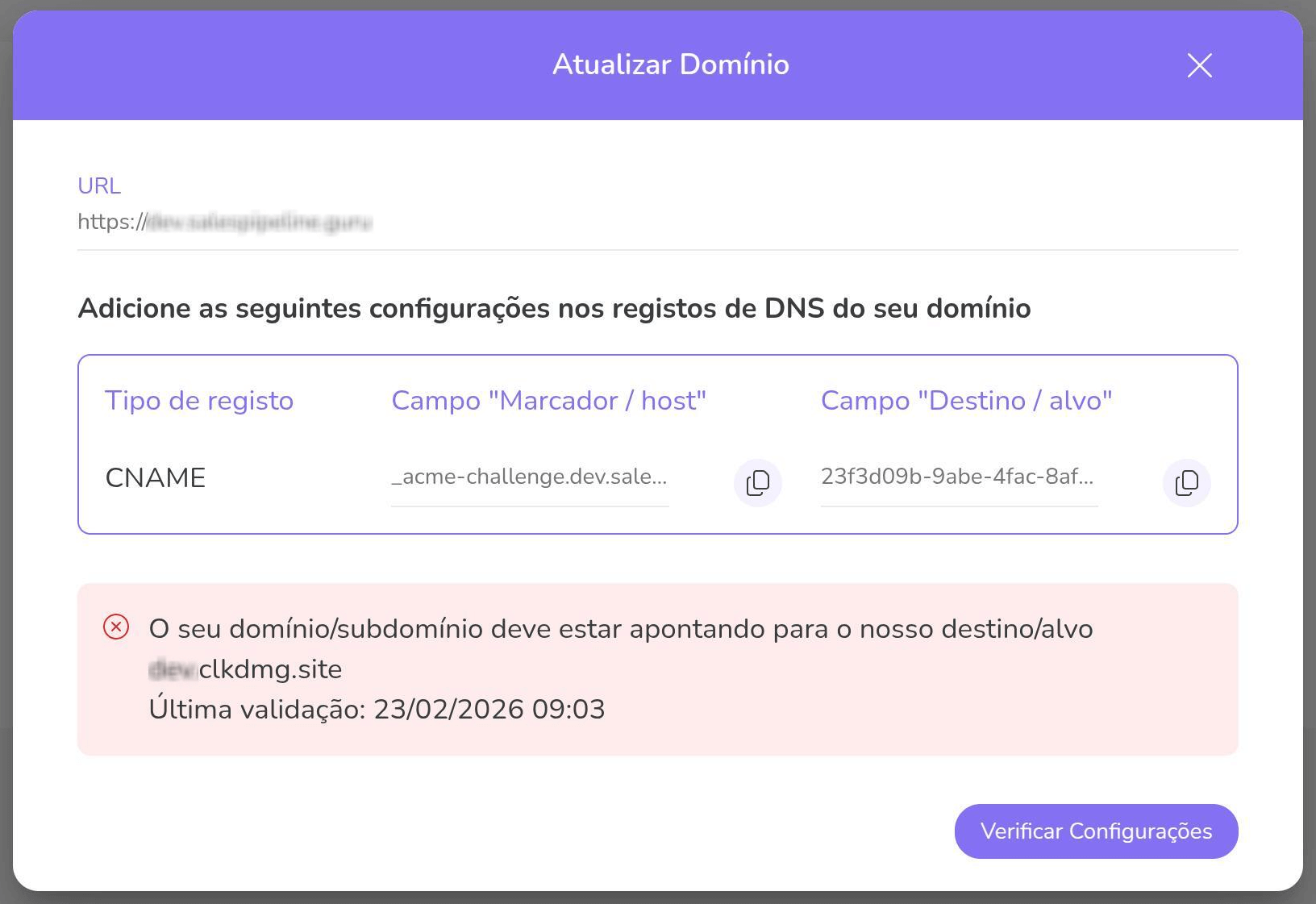
7 - Acesse seu painel de controle de hospedagem com usuário e senha (ou peça ao administrador do seu site para fazer isso) e crie um novo registro do tipo CNAME.
Atenção: O primeiro apontamento é destinado à emissão do SSL, que pode levar mais de 30 minutos para ser gerado.
8 - Retorne à Guru, e clique em Verificar Configurações.
Atenção: O primeiro apontamento é destinado à emissão do SSL, que pode levar mais de 30 minutos para ser gerado.
Caso retorne erro no certificado, aguarde 30 minutos e retorne à Guru, e clique novamente em Verificar Configurações.

9 - Depois de Verificar as Configurações, retorne ao seu painel de controle de hospedagem e altere o apontamento antigo que tinha como destinohosted.clkdmg.site para hosted2.clkdmg.site.
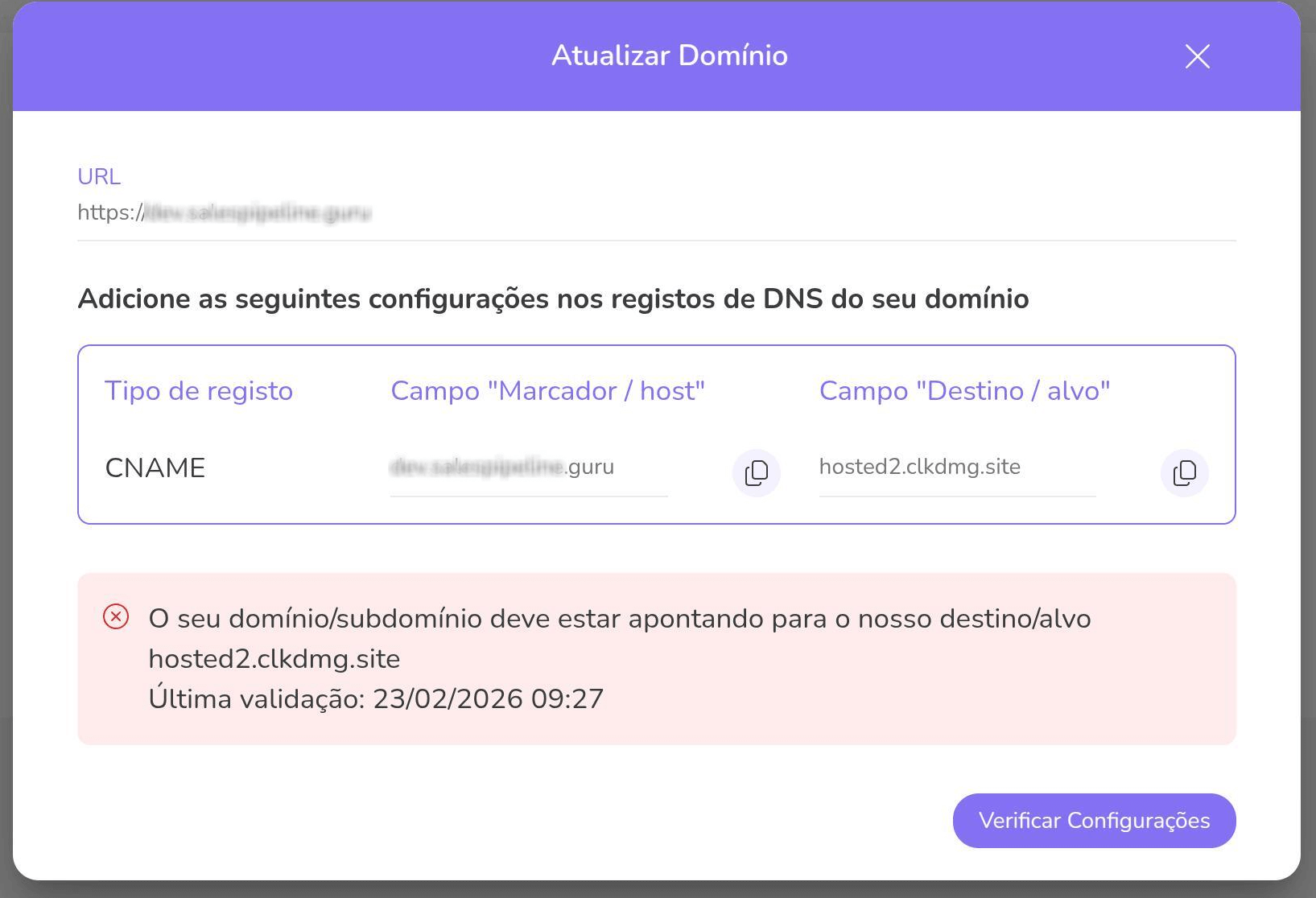
Você notará que, o Campo Destino/alvo aparecerá como hosted2.clkdmg.site .
10 - Após realizar a alteração da configuração do apontamento no seu painel, retorne à Guru e clique em Verificar Configurações.
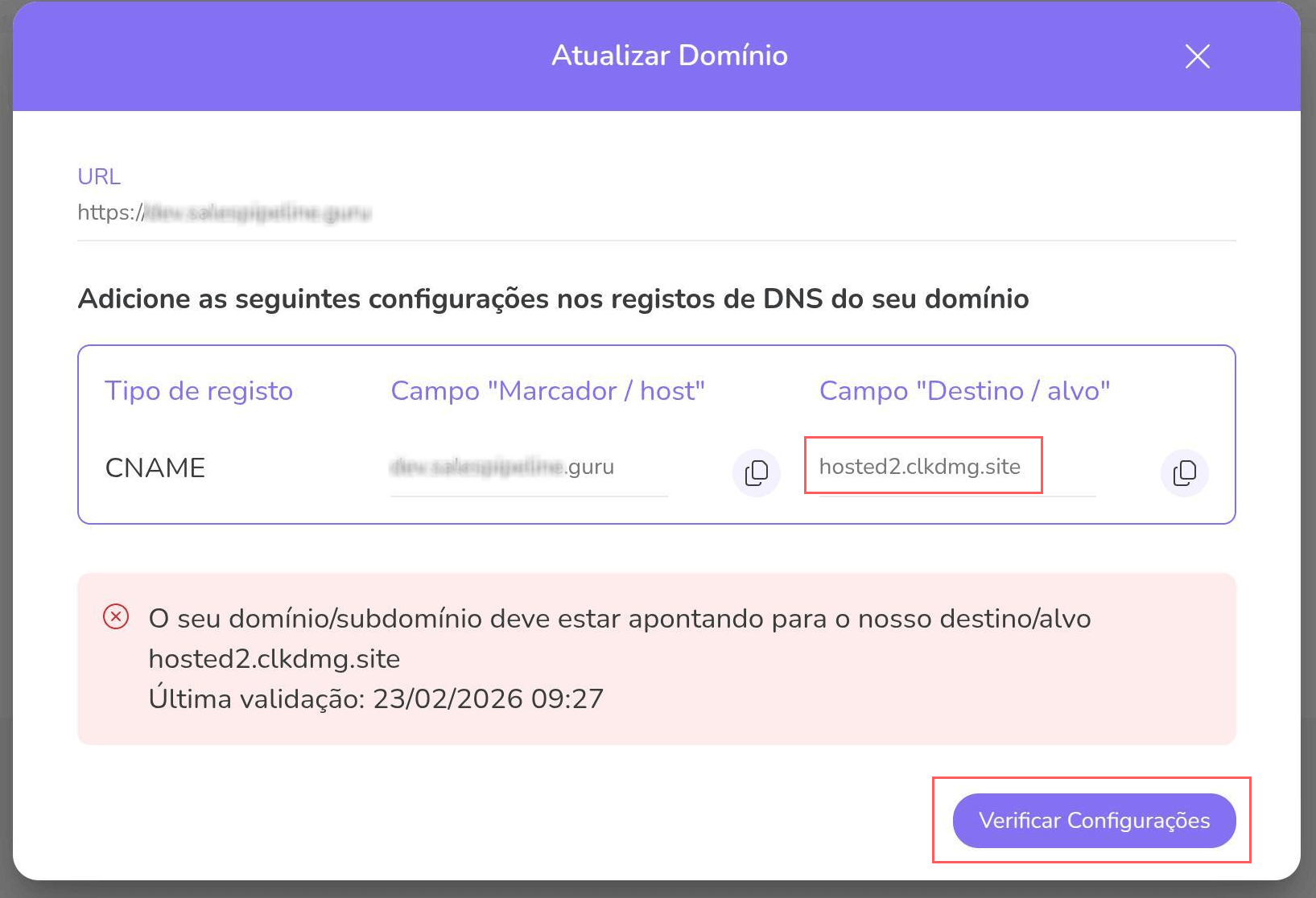
11 - Pronto! Em seguida, aparecerá a informação que o Domínio foi validado com sucesso!
A propagação do DNS ocorrerá sem interrupções, garantindo que nossos serviços continuem processando tanto as novas quanto as antigas requisições.
Nota sobre os Domínios Próprios:
Alguns fornecedores (como GoDaddy, Google ou AWS) adicionam automaticamente o seu domínio ao final do registro. Para garantir que o seu certificado é validado com sucesso, ao criar o registro CNAME, insira no campo "Host/Nome" apenas a primeira parte do código.
Exemplo:
-
Correto: _acme-challenge.pay
-
Incorreto: _acme-challenge.pay.oseudominio.com
Se o valor completo for inserido, o seu fornecedor poderá duplicar o domínio (ex: .com.com), impedindo a ativação do site. Você poderá utilizar a ferramenta DNS checker para pesquisar e verificar a configuração do domínio.