
As informações dos relatórios de faturas exibem os detalhes e as vendas das assinaturas relacionadas às faturas.
Nessa página:
-
Detalhe
-
Vendas
-
Consultar a lista de vendas
-
Visualizar dados das vendas
-
Detalhe
Na seção Detalhe, você pode consultar as informações básicas da assinatura, como status atual, datas de atualização, produto e ciclo atual. Também é possível acessar o menu de opções para modificar a assinatura.
Etapas:
1 - Selecione a fatura desejada - uma tela com os dados será exibida.
2 - Clique em Detalhe.

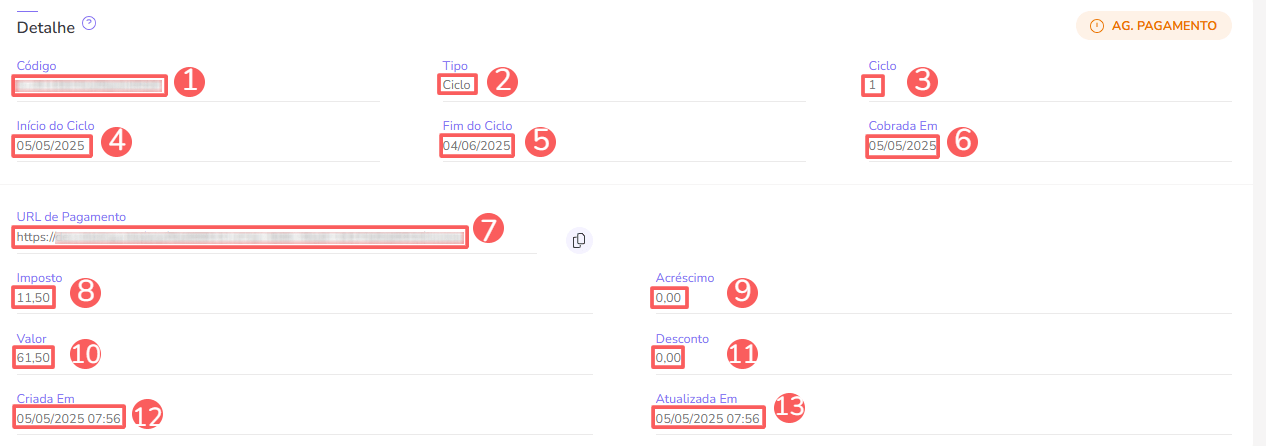
3 - Exibe as informações detalhadas da fatura (cobrança) em questão.
-
Código: código identificador da fatura (cobrança);
-
Tipo: tipo de cobrança realizada - valores possíveis: ciclo (ativação/renovação), downgrade, upgrade ou upsell;
-
Ciclo: nº do ciclo da assinatura que a fatura (cobrança) está associada;
-
Início do Ciclo: data de início do ciclo associado à fatura;
-
Fim do Ciclo: data de fim do ciclo associado à fatura;
-
Cobrada em: data em que a cobrança foi realizada;
-
URL de pagamento: URL de pagamento da fatura;
-
Imposto: valor do imposto;
-
Acréscimo: valor de acréscimo aplicado na cobrança;
-
Valor: valor da cobrança;
-
Desconto: valor de desconto aplicado na cobrança;
-
Criada em: data de criação da fatura (agendamento);
-
Atualizada em: data de atualização mais recente da fatura.
Vendas
Na seção Vendas, você visualiza a lista de vendas (transações de pagamento) associadas à fatura.
Consultar a lista de vendas
Por padrão, a lista de Vendas é organizada por data de criação (do mais novo para o mais antigo). Para maior velocidade de carregamento da página, são exibidos apenas os 30 primeiros registros. Se deseja visualizar os demais itens da lista, você pode rolar a página até o final e clicar em Ver mais no centro inferior da tela.
Etapa:
1 - Selecione a fatura desejada - uma tela com os dados será exibida.
2 - Clique em Vendas.

3 - A lista exibe as seguintes informações:
-
Status: rótulo do status atual da venda- será exibido um dos status possíveis da venda;
-
Código: código de identificação da venda;
-
Produto: produto associado à assinatura em questão;
-
Criada em: data de criação da transação (venda);
-
Valor: valor cobrado;
-
Método de pagamento: ícone que indica o método de pagamento registrado para realizar as cobranças - passe o mouse por cima do ícone para visualizar a etiqueta.

Visualizar dados das vendas
Você pode visualizar1 todas as informações da venda ou modificar1 alguns dados da venda.
(1) É necessário ter permissão para realizar estas ações.
Etapas:
1 - Acesse a lista de vendas - uma tela com os dados será exibida.
2 - Localize na lista a venda desejada.
3 - Clique em cima da venda desejada.
4 - Consulte as informações da venda.
