
O Meta Ads é a plataforma de anúncios da Meta, utilizada para criar campanhas e acompanhar seu desempenho no Facebook e no Instagram. Para registrar as ações realizadas, como compras, assinaturas e geração de leads, a plataforma utiliza eventos de conversão.
A API de Conversões permite que esses eventos sejam enviados diretamente pelos servidores da Guru ao Meta Ads, tornando o rastreamento mais confiável.
Através dessa integração, é possível contornar as restrições do iOS14 e marcar os eventos de conversão para venda, assinatura e cadastro de lead.
De acordo com as ações realizadas no checkout, os seguintes eventos são enviados para o Pixel:
Ação no Checkout
|
Evento do Pixel
|
|---|---|
|
O cliente abre o checkout |
Adição ao Carrinho (AddToCart) |
|
O cliente preenche os dados do contato |
Início da finalização da Compra (InitiateCheckout) |
|
O cliente clica no botão Pagar |
Adição de Informação de Pagamento (AddPaymentInfo) |
|
O pagamento é aprovado |
Compra (Purchase) |
|
O cliente inicia o período de testes (apenas para assinaturas) |
Iniciar Período de Avaliação (StartTrial) |
Atenção: Ao utilizar a marcação do Pixel usando o Meta Ads API, os eventos não aparecerão na extensão Pixel Helper.
A marcação de eventos de conversão via API só está disponível para vendas e assinaturas realizadas através do Checkout Guru.
Nesta página, você aprenderá como obter o Pixel ID e o Token de Acesso, cadastrar as informações na Guru e ativar a marcação de eventos de conversão.
Nessa página:
-
Passo 1: Obter Pixel ID no Meta Ads e gerar token de acesso
-
Passo 2: Configurar o Pixel na Guru
-
Passo 3: Ativar conversões na Guru
Antes de começar, você precisa:
-
Ter uma conta de usuário ativa.
-
Ter uma conta de anúncio ativa.
-
Ser usuário administrador na Guru ou ter permissões para executar os passos a seguir.
Passo 1: Obter Pixel ID no Meta Ads e gerar token de acesso
Neste passo, você irá obter o Pixel ID no Meta Ads e gerar um token de acesso no Meta Ads. O Pixel ID identifica o pixel que receberá os eventos enviados pela Guru, enquanto o token de acesso autoriza a comunicação entre a Guru e a API de conversões da Meta.
Etapas:
1 - Acesse o seu ambiente do Meta Business Manager com seu e-mail e senha.
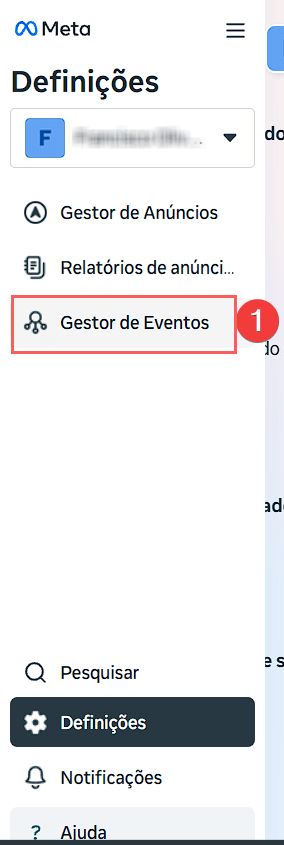
2 - No menu lateral, clique em Gestor de Eventos.
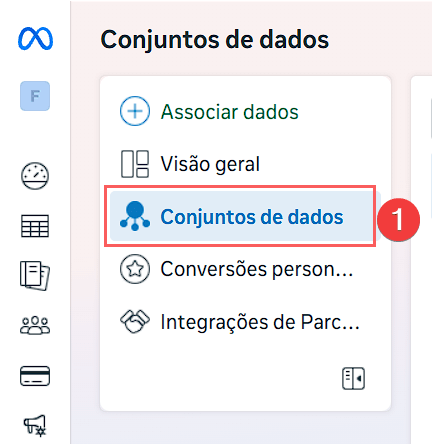
3 - Em seguida, clique em Conjuntos de Dados.
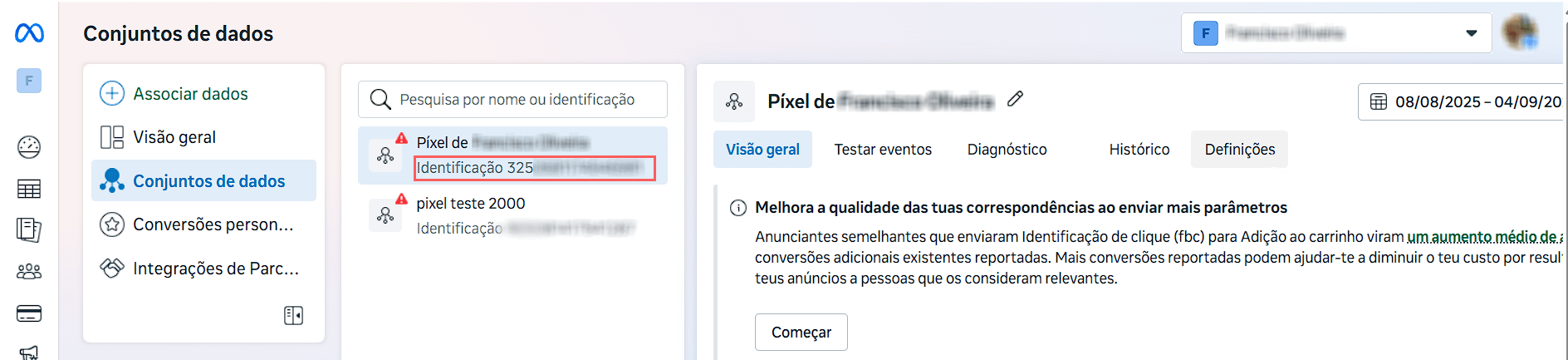
4 - Copie e armazene o ID do Pixel.
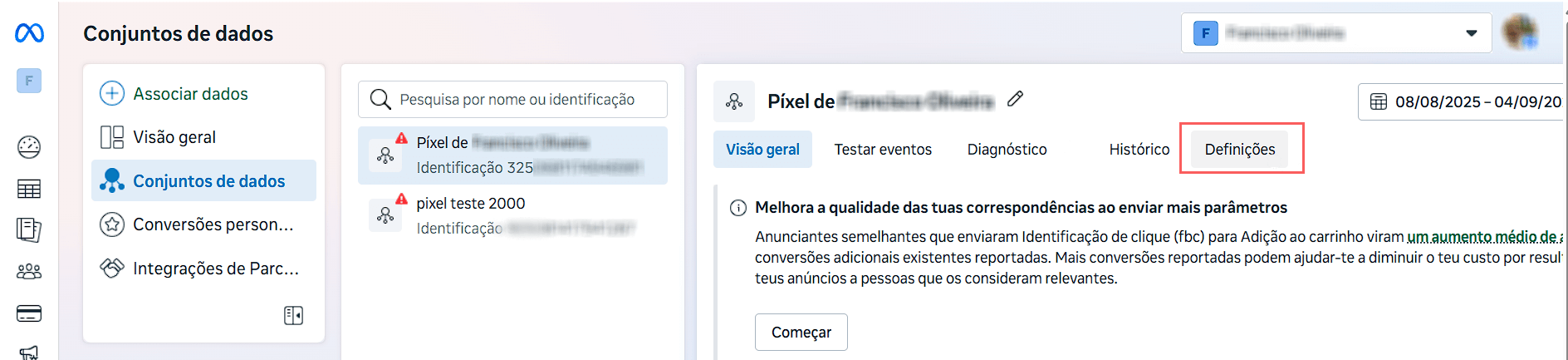
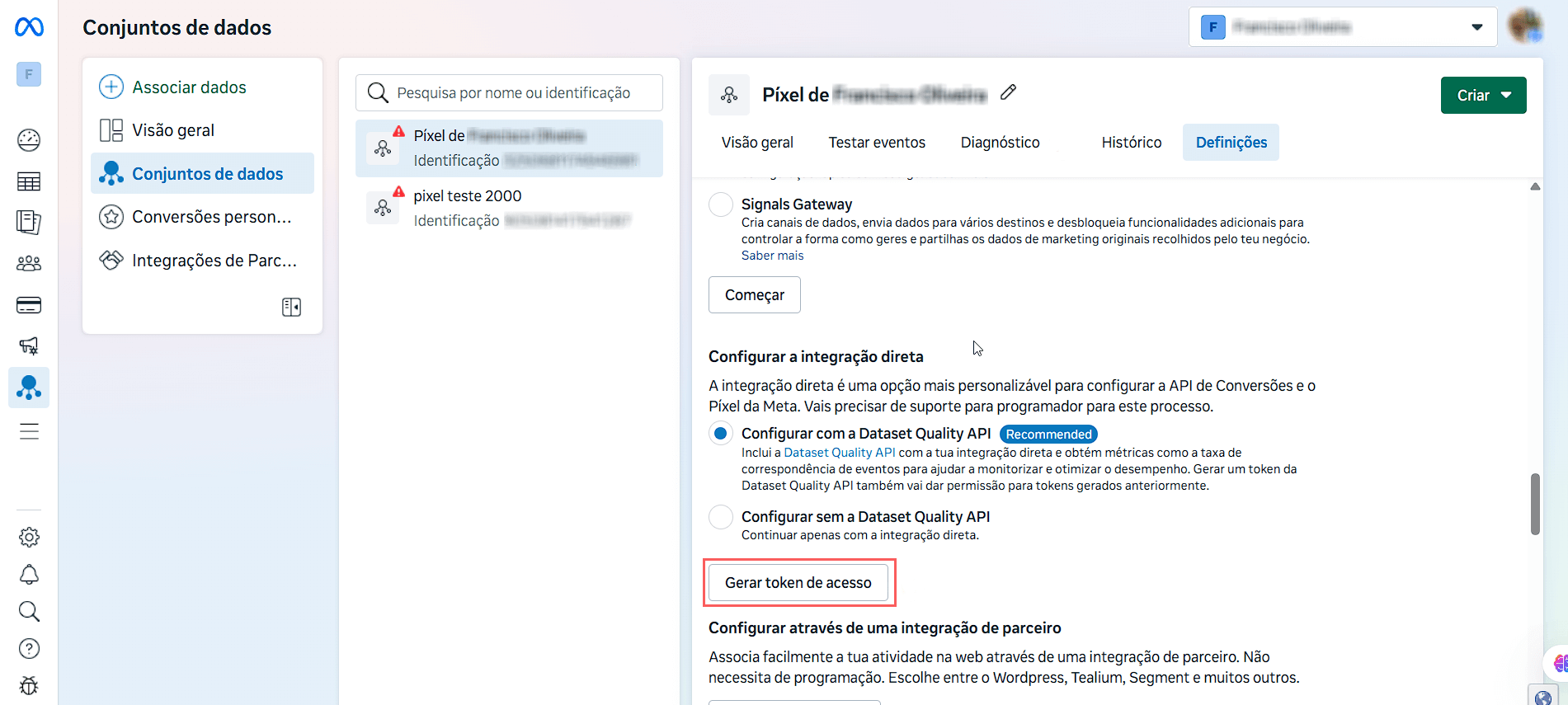
5 - Clique na aba Definições.
6 - Em seguida, clique em Gerar Token de Acesso.
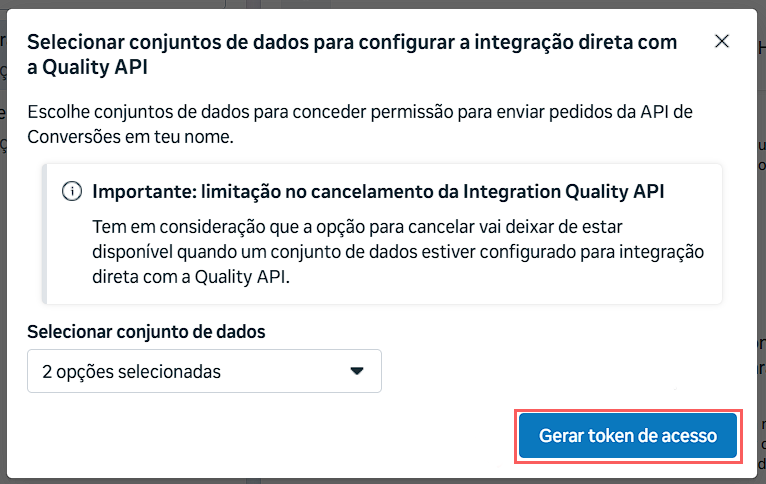
7 - Clique novamente em Gerar Token de Acesso.
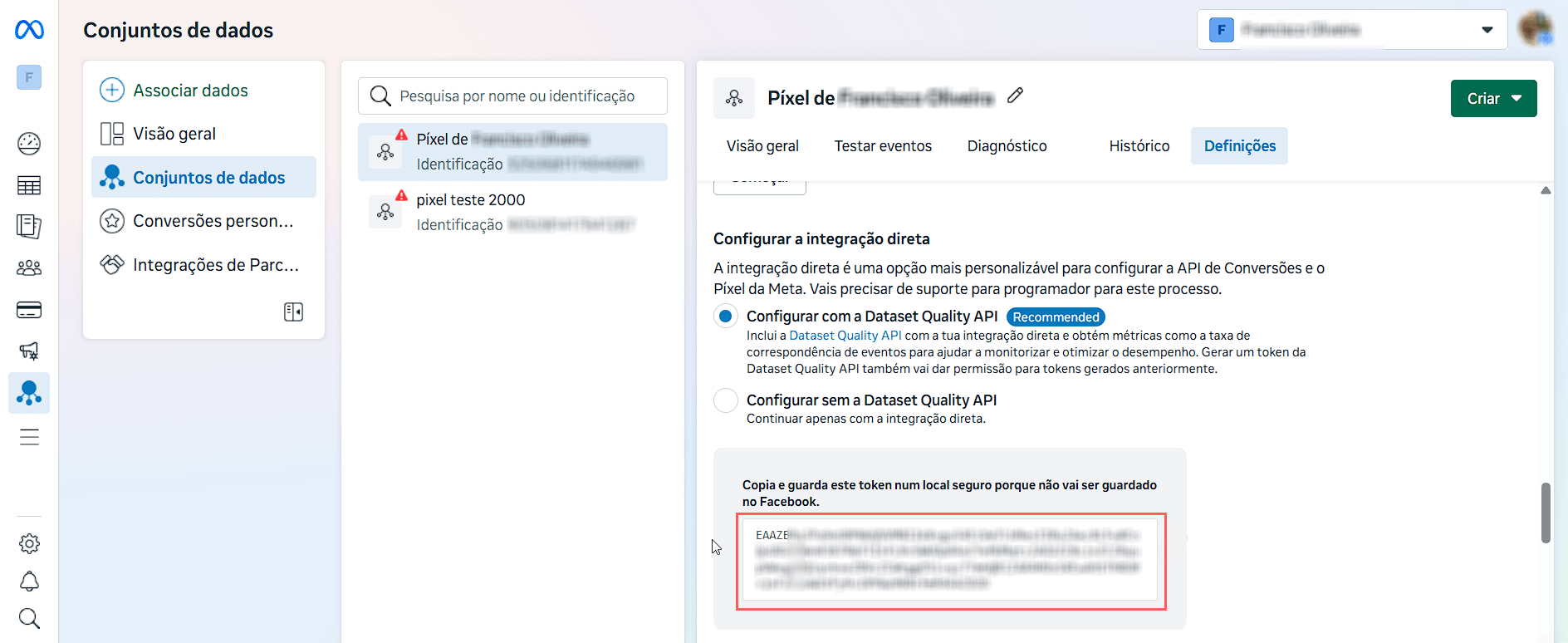
8 - Copie e armazene o Token de Acesso gerado.
Passo 2: Configurar o Pixel na Guru
Nesse passo, você irá configurar o Pixel e o token de acesso do Meta Ads na Guru para estabelecer a comunicação entre a Guru e o Meta Ads, permitindo o envio dos eventos de conversão para a plataforma.
1 - Acesse o admin da Guru com seu usuário e senha.
2 - Clique em Configurações > Integrações > Anunciantes > Meta Ads.

3 - Clique na aba Pixels.
4 - Clique em Adicionar Pixel.
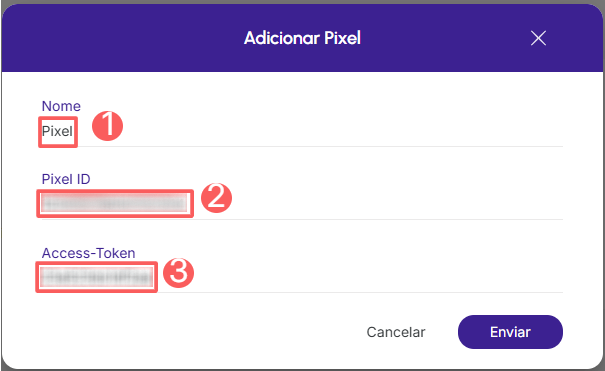
5 - Em Adicionar Pixel, informe:
-
Nome: nome do Pixel;
-
Pixel ID: cole o Pixel ID - obtido no passo 1 - item 4;
-
Access-Token (Token de Acesso): cole o Token de Acesso - obtido no passo 1 - item 8.
6 - Clique em Enviar.
Passo 3: Ativar conversões na Guru
Depois de cadastrar o Pixel e o token de acesso na Guru, é necessário ativar a marcação de eventos para definir quais pixels receberão os eventos de conversão enviados pela plataforma.
Para isso, acesse as configurações de Checkout e selecione o pixel que deseja utilizar para a marcação de eventos.
A marcação de eventos de conversão para o Facebook (Meta Ads) pixel pode ser feita de duas formas:
-
via Facebook API (recomendado)- realizado pelo servidor da Guru através da API de conversões do Facebook (CAPI). Essa opção ajuda a contornar as restrições do iOS14.
-
via Navegador - realizado através do navegador do usuário durante o preenchimento do checkout.
Deverá optar por apenas 1 das formas indicadas a fim de evitar duplicidade de eventos no pixel.
De acordo com as ações realizadas no checkout e eventos do Pixels informados na lista acima (adição ao carrinho, início da finalização da compra, adição de informação de pagamento, compra ou iniciar período de avaliação):
Marcação do pixel via Facebook API
Para marcar os eventos de conversão via Facebook API, deverá selecionar o pixel que vai receber os eventos para cada tipo de conversão.
Etapas
1 - Adicionar o pixel e suas credenciais do Facebook API
Integrar pixel via Facebook API
2 - Selecionar o pixel para receber o evento em cada tipo de conversão.
Conversão de Vendas
Etapas:
1 - De acordo com o nível de configuração que deseja aplicar:
1.1 - Nível Global: acesse Configurações » Checkout.
1.2 - Nível do Produto: acesse Produtos » (produto desejado) » Checkout.
1.3 - Nível da Oferta: acesse Produtos » (produto desejado) » Ofertas » (oferta desejada) » Checkout.
2 - Clique na aba Pixels.
3 - Em Pixel(s) do Facebook via API, selecione o pixel desejado (pode selecionar mais que um).

4 - Clique em Enviar.
ATENÇÃO: deixar o campo Pixel(s) do Facebook vazio para evitar a duplicidade na marcação de eventos.
Conversão de Assinatura
Se você possui produtos de assinatura, pode ativar a marcação de eventos para vendas (ativação da assinatura) e renovações. Para ativar esses eventos, siga os passos abaixo:
Etapas:
1 - Acesse Configurações » Assinaturas.
2 - Ative a opção Marcar evento de cada renovação no Meta e clique em Enviar.

3 - Acesse Configurações » Checkout.
4 - Clique na aba Pixels.
5 - Em Pixel(s) do Facebook via API, selecione o píxel desejado (pode selecionar mais de um).
6 - Clique em Enviar.
ATENÇÃO: deixar o campo “Pixel(s) do Facebook” vazio para evitar a duplicidade na marcação de eventos.
Cadastro de Leads
Se você utiliza rastreamento de leads, pode ativar a marcação do evento “cadastro (lead)” no pixel do Facebook. Para ativar esse evento, siga os passos abaixo:
Etapas:
1 - No menu lateral, acesse R.P.P.C. > Capturas.
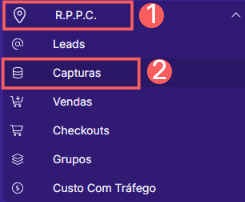
2 - Clique no R.P.P.C. de Captura desejado.

3 - Em Pixel(s) Facebook Para Marcar Evento selecione o pixel desejado (pode selecionar mais de um).

4 - Clique em Atualizar.
5 - Repita os passos de 2 a 4 para cada R.P.P.C. de Captura que deseja ativar a marcação de eventos.
Marcação do Pixel via Navegador
Para marcar os eventos de conversão via navegador, deverá informar o identificador do pixel que vai receber os eventos de conversão em venda.
Etapas:
1 - De acordo com o nível de configuração que deseja aplicar:
1.1 - Nível Global: acesse Configurações » Checkout.
1.2 - Nível do Produto: acesse Produtos » (produto desejado) » Checkout.
1.3 - Nível da Oferta: acesse Produtos » (produto desejado) » Ofertas » (oferta desejada) » Checkout.
2 - Clique em Pixels.
3 - Informe o ID do Pixel do Facebook. Pode inserir mais do que um, separando-os por vírgulas.

O campo Pixel(s) do Facebook não aceita novos dados, sendo preciso configurá-lo através do Google Tag Manager.
4 - Clique em Enviar.