
Ao integrar sua conta D4Sign, você poderá automatizar a geração e o envio de contratos para assinatura eletrônica a partir de vendas aprovadas ou assinaturas ativadas na Guru.
Para ativar a integração, você precisa conectar a sua conta D4Sign, em seguida, vincular um produto na Guru a um modelo de contrato (template) armazenado em um cofre na D4Sign, e mapear os campos de venda ou assinatura para preenchimento do contrato.
Nessa página:
-
Passo 1: Obter Token API e CryptKey
-
Passo 2: Obter Chave HMAC
-
Passo 3: Ativar a integração
-
O que fazer a seguir
Antes de começar, você precisa:
-
Ter uma conta na D4Sign.
-
Ser usuário administrador ou ter permissão para realizar as ações a seguir.
Passo 1: Obter Token API e CryptKey
Neste passo, você deve acessar sua conta D4Sign e obter o Token API e a CryptKey, que deverão ser informados para integrar sua conta Guru à D4Sign.
Etapas:
1 - Acesse sua conta D4Sign com usuário e senha.
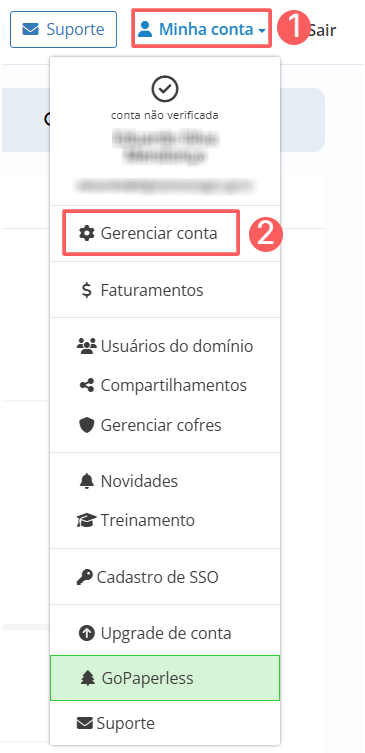
2 - No canto superior direito, clique em Minha Conta e, em seguida, Gerenciar conta.
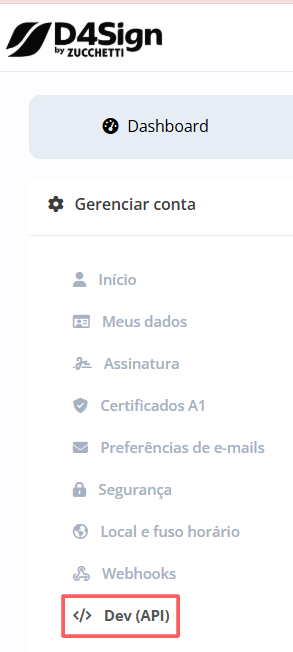
3 - Em Gerenciar conta, acesse Dev (API).
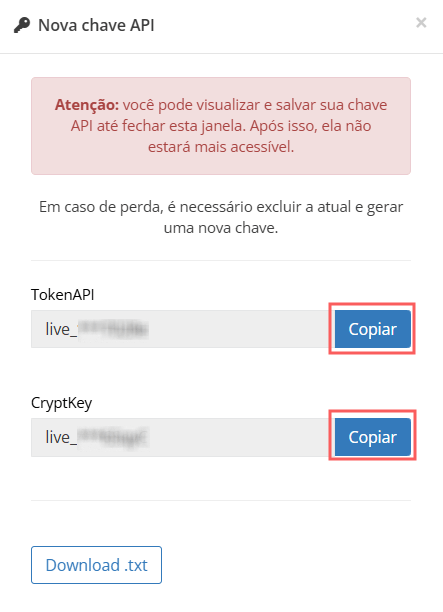
4 - Em Dev (API), clique em Nova chave API.
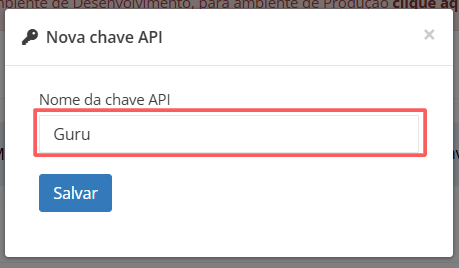
5 - Insira o nome desejado para a chave API.
6 - Clique em Salvar.
7 - Em seguida, copie e armazene o Token API e a CryptKey.
Passo 2: Obter Chave HMAC
Nesta etapa, você deve acessar sua conta D4Sign e obter a Chave Secreta HMAC, usada para validar a autenticidade das notificações (webhooks) enviadas pela D4Sign para a Guru.
Etapas:
1 - Acesse sua conta D4Sign com usuário e senha.
2 - No canto superior direito, clique em Minha Conta e, em seguida, Gerenciar conta.
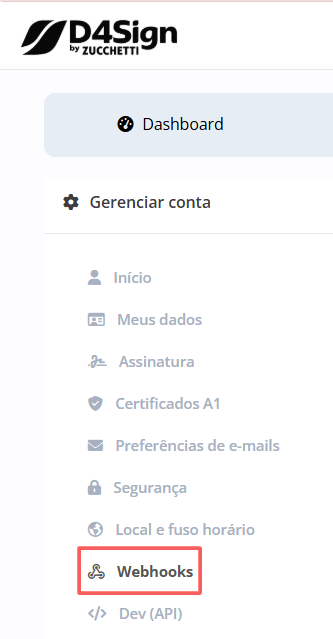
3 - Em Gerenciar conta, acesse Webhooks.
4 - Em seguida, clique em Configurações de Webhooks.

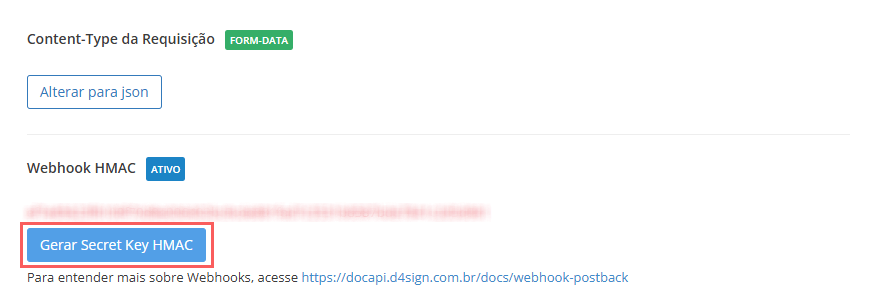
5 - Em Webhook HMAC, clique em Gerar Secret Key HMAC.
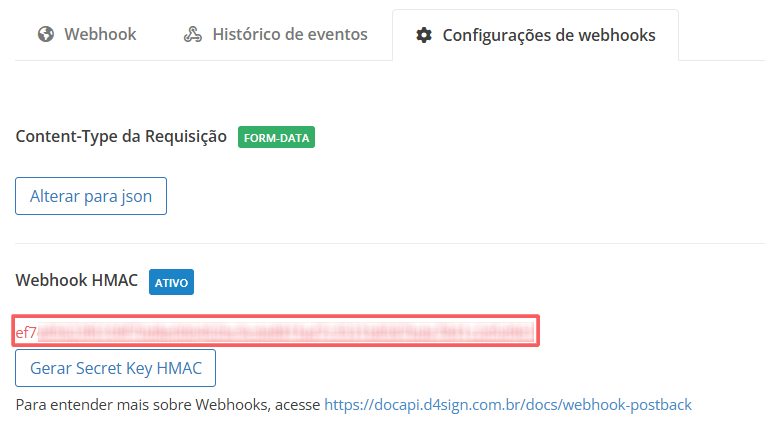
6 - Em seguida, copie e armazene o Webhook HMAC gerado.
Passo 3: Ativar a integração
Neste passo, você vai ativar na Guru a integração com a D4Sign.
Etapas:
1 - Acesse o admin da Guru com seu usuário e senha.
2 - No menu lateral, acesse Configurações > Integrações > Contratos > D4Sign.

3 - Na aba Detalhe, informe:
-
Token: o token API - obtido do passo 1 - item 7;
-
Chave de Criptografia: a chave de criptografia (CryptKey) - obtida do passo 1 - item 7;
-
Chave Secreta HMAC: a chave secreta HMAC (webhook HMAC) - obtida do passo 2 - item 6;
-
Ativo: mude o botão Ativo para a posição ligado.
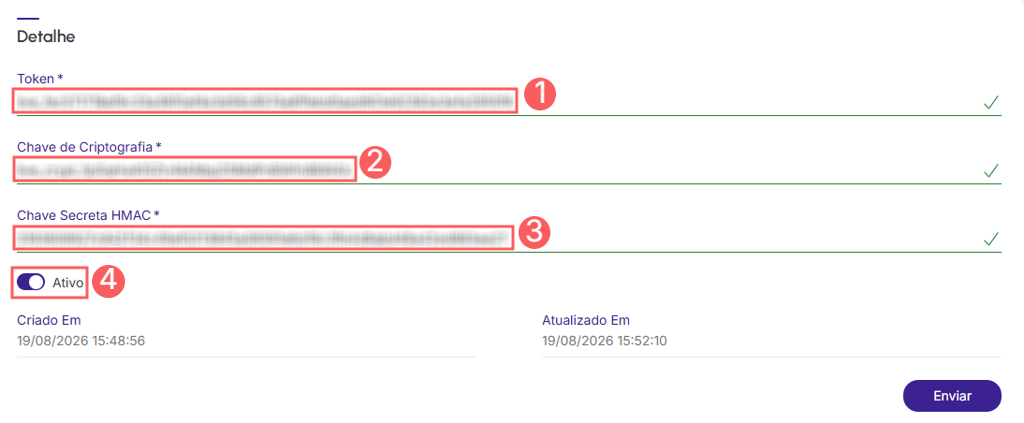

4 - Clique em Enviar.
Para confirmar que a integração está ativa, você deve visualizar um aviso no canto superior direito.
5 - Em seguida, após ativação da integração, selecione:
-
UUID do Cofre: identificador único de uma pasta principal (cofre) da sua conta D4Sign;
-
Ativo: mude o botão Ativo para a posição ligado.
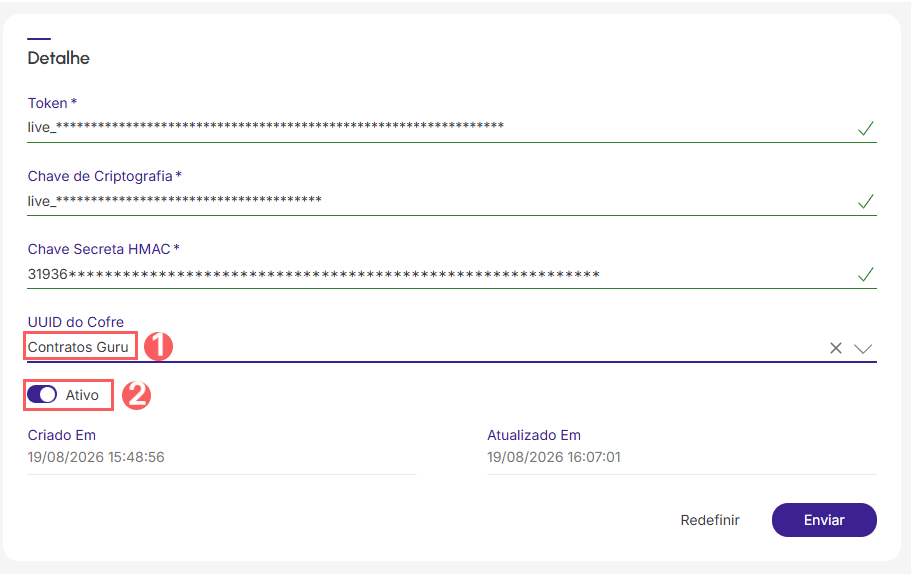
6 - Clique em Enviar.
O UUID do Cofre é o identificador único de uma pasta principal (cofre) da sua conta D4Sign (o UUID é gerado automaticamente quando criado a sua conta). Ele indica à integração exatamente em qual pasta os seus documentos serão salvos ou consultados via API. Para saber mais sobre o UUID do cofre, consulte a documentação da D4Sign.
O que fazer a seguir
Uma vez que a integração com a D4Sign está ativa, você deve configurar o envio do contrato na D4Sign, associar um produto da Guru a um template de contrato, e, se desejar, enviar campos personalizados para informar no contrato.
Essa configuração é feita através:
1 - Configurar a geração do contrato na D4Sign (mapeamento de produtos);
2 - Configurar o envio de dados para geração do contrato (mapeamento de campos).