
O gerenciamento e envio do contrato na área da D4Sign é feito de forma automática quando uma venda é aprovada ou uma assinatura é ativada na Guru. Ao receber a informação, a D4Sign gera um contrato com os dados recebidos e envia um e-mail solicitando a assinatura para o cliente.
Para isso, é necessário vincular o produto da Guru a um modelo de contrato (template) na D4Sign. Essa configuração feita através do Mapeamento de Produtos.
Nessa página:
-
Mapear o produto para um template na D4Sign
-
Consultar a lista de Mapeamentos
-
Atualizar Mapeamento de Produto
-
Duplicar Mapeamento de Produtos
-
Excluir Mapeamento de Produto
-
Consultar Auditoria
-
Consultar filtros da Auditoria
-
Mapear o produto para um template na D4Sign
Adicione um mapeamento de produto para vincular o (template) do contrato na D4Sign.
Antes de configurar a Guru para gerenciar o acesso a um contrato na D4Sign, você precisa:
-
Ter um produto cadastrado na Guru.
-
Ter um template de contrato criado na D4Sign.
-
Ter uma integração ativa com a D4Sign.
Etapas:
1 - Acesse o admin da Guru com seu usuário e senha.
2 - No menu lateral, acesse Configurações > Integrações > Contratos > D4Sign.

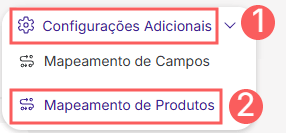
3 - Clique em Configurações Adicionais e, em seguida, em Mapeamento de Produtos.
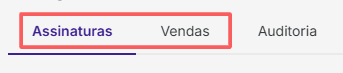
4 - De acordo com o mapeamento que deseja realizar, selecione Assinaturas ou Vendas. Exemplo: se você vende um produto de assinatura, selecione a opção Assinaturas.
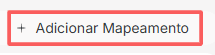
5 - Em seguida, clique em Adicionar Mapeamento.
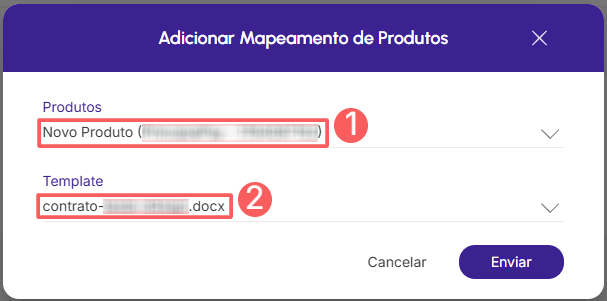
6 - Informe:
-
Produtos (Guru): selecione o produto na Guru que corresponde ao contrato na D4Sign;
-
Template: selecione o template criado na D4Sign.
7 - Clique em Enviar.
Para confirmar que o mapeamento foi criado com sucesso, você deve visualizar um aviso no canto superior direito.
8 - Repita as etapas de 4 a 7 para cada mapeamento que deseja realizar.
Consultar a lista de Mapeamentos
Por padrão, a lista de mapeamentos é organizada por data de criação (do mais novo para o mais antigo). Para maior velocidade de carregamento da página, são exibidos apenas os primeiros registros. Se deseja visualizar os demais itens da lista, você pode rolar a página até o final e clicar em Ver mais no centro inferior da tela.
Etapas:
1 - Acesse o admin da Guru com seu usuário e senha.
2 - No menu lateral, acesse Configurações > Integrações > Contratos > D4Sign.
3 - Clique em Configurações Adicionais e, em seguida, em Mapeamento de Produtos.
4 - De acordo com o mapeamento que deseja consultar, selecione Assinaturas ou Vendas. Exemplo: se você vende um produto de assinatura, selecione a opção Assinaturas.
5 - A lista exibe as seguintes informações:
-
Produtos (Guru): produto na Guru que corresponde ao contrato na D4Sign;
-
Template: template criado na D4Sign.

Atualizar Mapeamento de Produto
Depois de criado, é possível atualizar um mapeamento de produtos. Esse recurso é útil quando você precisa mudar a regra de gerenciamento de um template na D4Sign.
Ao atualizar o mapeamento, a Guru passa a assumir o novo modelo de contrato (template).
Etapas:
1 – Na listagem, localize o produto desejado e clique no mesmo.

2 – Informe:
-
Produtos (Guru): produto na Guru que corresponde ao contrato na D4Sign;
-
Template: template criado na D4Sign.
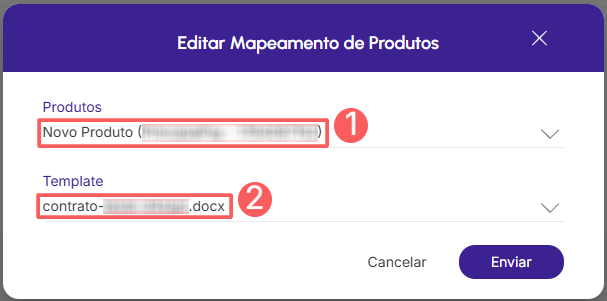
3 - Clique em Enviar.
Uma mensagem será exibida indicando que o mapeamento foi atualizado com sucesso.
Duplicar Mapeamento de Produto
Depois de criado, é possível duplicar um mapeamento de produtos. Esse recurso é útil quando você deseja criar um novo mapeamento de produto, baseando-se em um mapeamento existente.
Etapas:
1 - Acesse o admin da Guru com seu usuário e senha.
2 - No menu lateral, acesse Configurações > Integrações > Contratos > D4Sign.
3 - Clique em Configurações Adicionais e, em seguida, em Mapeamento de Produtos.
4 - De acordo com o mapeamento que deseja realizar, selecione Assinaturas ou Vendas. Exemplo: se você vende um produto de assinatura, selecione a opção Assinaturas.
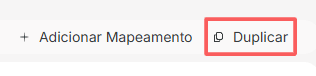
5 - Em seguida, clique em Duplicar.
6 - Informe:
-
Produtos de Origem (Guru): selecione o produto de origem de onde serão copiadas as configurações;
-
Produto de Destino: selecione o produto que permanecerá com as mesmas configurações que o produto de origem.
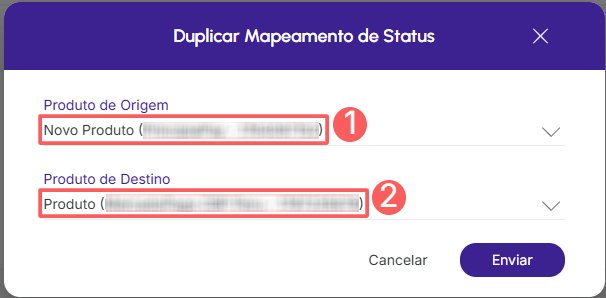
7 - Clique em Enviar.
Uma mensagem será exibida indicando que o mapeamento foi duplicado com sucesso.
Excluir Mapeamento de Produto
Depois de criado, é possível remover um mapeamento de produtos. Esse recurso é útil quando você não deseja mais gerar um contrato na D4Sign quando ocorrer a venda de um produto ou assinatura na Guru.
Etapas:
1 - Na listagem, localize o mapeamento desejado e clique no botão Remover correspondente ao mesmo.

2 - Confirme se deseja realizar a exclusão. Para confirmar que o produto foi excluído, uma mensagem será exibida por alguns segundos no topo superior direito da página.
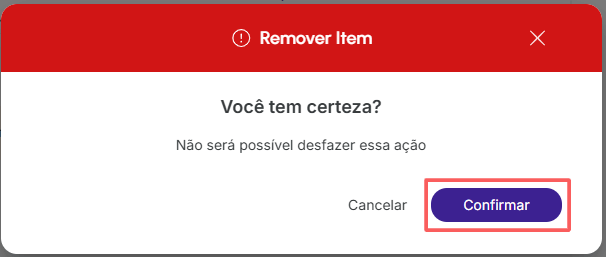
A partir deste momento, a Guru deixa de gerar o contrato na D4Sign mesmo que ocorra uma venda ou assinatura do produto em questão.
Consultar Auditoria
Por medida de segurança, a Guru armazena um histórico de todas as operações realizadas no mapeamento de produto, identificando usuário, data/hora da operação e outros detalhes.
Etapas:
1 - Acesse Configurações > Integrações > Contratos > D4Sign.
2 - Clique em Configurações Adicionais e, em seguida, em Mapeamento de Produtos.
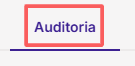
3 - Clique na aba Auditoria.
4 - As atividades são exibidas em uma linha do tempo (da mais recente para a mais antiga).

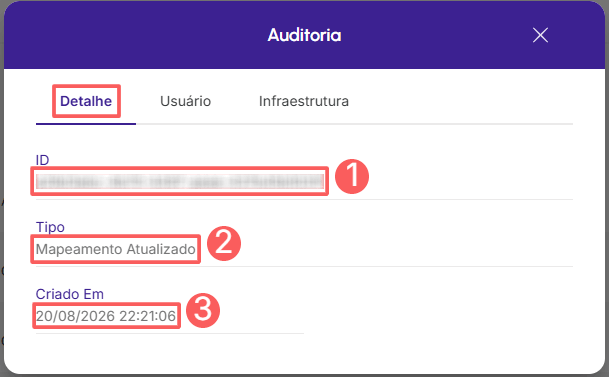
5 - Se desejar, você pode visualizar o detalhe da atividade clicando em cima do título da mesma.

6 - Clique em uma das seções disponíveis para visualizar os dados:
Detalhe
Exibe as informações detalhadas da atividade em questão.
-
ID: número de identificação (ID) da atualização;
-
Tipo de alteração realizada;
-
Criado em: data do registro da atividade.
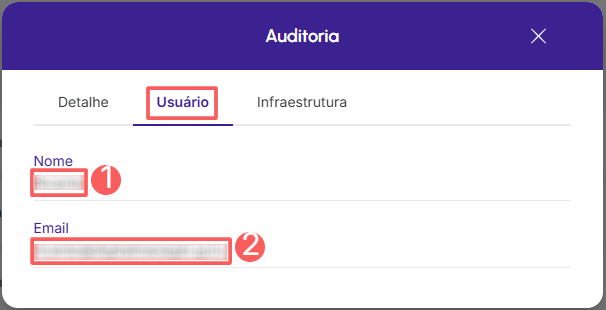
Usuário
Exibe as informações do usuário que realizou a ação.
-
Nome: nome do usuário que realizou a operação;
-
E-mail: e-mail do usuário que realizou a operação.
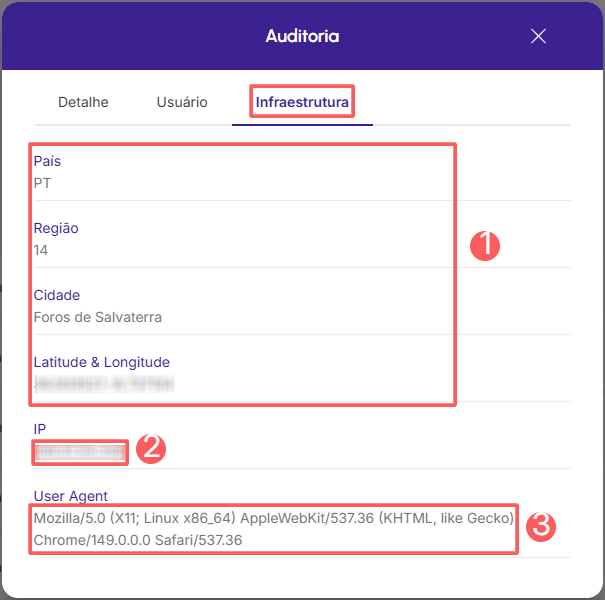
Infraestrutura
Exibe as informações da infraestrutura (país, IP, user agent…) da atividade relacionada.
-
País, Região, Cidade, Latitude & Longitude: localização do dispositivo que realizou a atividade.
-
IP: endereço IP do dispositivo.
-
User Agent: identificação do user agent (agente de usuário) que realizou a operação.
Consultar filtros da Auditoria
Você pode usar os filtros para visualizar um subconjunto menor das auditorias existentes. Esse recurso é útil para encontrar auditorias específicas que deseja visualizar.
Por padrão, serão mostrados apenas os registros dos últimos 28 dias, mas o período pode ser alterado nos filtros, no campo Período.
Etapas:
1 - Acesse Configurações > Integrações > Contratos > D4Sign.
2 - Clique em Configurações Adicionais e, em seguida, em Mapeamento de Produtos.
3 - Clique na aba Auditoria.
4 - Em Auditoria, clique em Filtros.
5 - Preencha uma ou mais opções de filtro:
-
Período: busca as auditorias cadastradas no período selecionado - você pode utilizar os botões de intervalo de tempo pré-definidos ou selecionar a data que deseja visualizar.
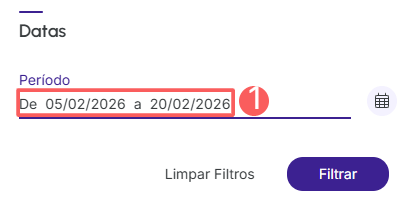
5 - Clique em Filtrar.
Você pode visualizar a quantidade de filtros aplicados e ao utilizá-los será possível limpá-los sem acessar o ícone Filtros novamente, facilitando a remoção da seleção.
Proteja seus dados. Aumente a segurança do seu negócio.
Crie e gerencie usuários determinando o que cada colaborador pode ver e fazer dentro da organização.