
O Outlink se refere a qualquer link que direciona o visitante da sua loja Shopify para um URL fora do seu domínio principal, ou seja, redireciona seus clientes para um link externo (fora da sua loja Shopify) quando eles clicam em um botão de produto, menu ou outro elemento da sua loja.
A principal importância de usar o Outlink em conjunto com o Checkout do Guru é maximizar a conversão, onde o Outlink atua como uma ponte, canalizando o cliente da sua vitrine de marca (Shopify) para o Checkout Guru.
Como funciona o outlink da Shopify
Você deve acessar sua conta da Shopify, instalar o aplicativo Outlink External Links Button, que está localizado na Shopify App Store. Ao instalar o app, você deverá escolher o produto que terá o Outlink configurado, e colar o link de destino (Url da Guru), podendo customizar o texto do botão.
O Outlink substitui o botão “Adicionar ao Carrinho” de um produto específico pelo seu link de afiliado, redirecionando o cliente para finalizar a compra no site parceiro.
Nessa página:
-
Como configurar o Outlink na sua loja na Shopify
-
Configurando o Outlink no Produto na Shopify
Antes de começar você precisa:
-
Ter uma conta na Shopify.
-
Ter uma conta na Guru.
-
Ser usuário administrador ou ter permissão para realizar as ações a seguir.
Como configurar o Outlink na sua loja na Shopify
Você pode configurar o Outlink da sua loja na Shopify, se deseja substituir o botão "Adicionar ao Carrinho" por um link externo.
Caso prefira, acesse a Shopify para obter instruções sobre a instalação e configuração dos aplicativos.
Etapas:
1 - Acesse sua conta com seu usuário e senha na Shopify.
2 - No menu lateral, clique em Aplicativos.
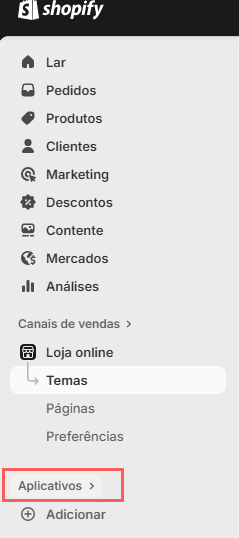
3 - Pesquise por Shopify App Store.

4 - Clique em Buscar.
5 - No campo de busca, escreva Outlink External Links Button.

6 - Clique em Buscar.
7 - Clique em Install1 (instalar App).
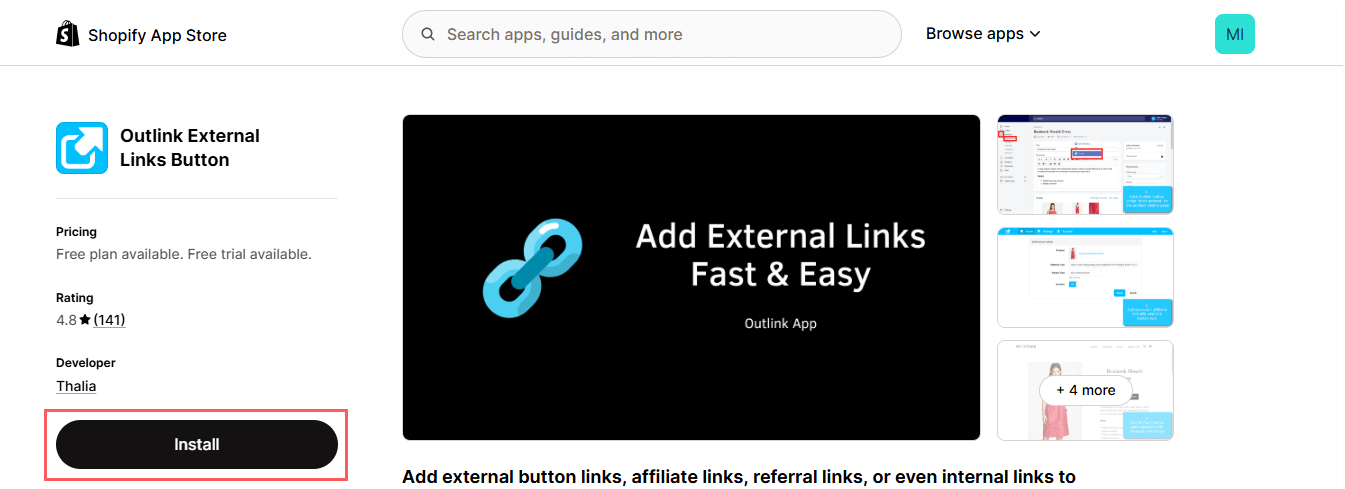
(1) Verifique os planos de preços e os termos de uso na Shopify App Store antes de instalar qualquer aplicativo de Outlink.
8 - Em seguida, você será direcionado para a página para instalar o app.
Você pode configurar qual URL externo deve ser usado para quais produtos e o app gerencia a exibição e o redirecionamento.
Configurando o Outlink no Produto na Shopify
Depois de instalar o app Outlink External Links Button, você deverá retornar a sua conta da Shopify, para configurar o produto.
Ao selecionar o produto, você notará que um novo ícone (o do app de Outlink) ou um campo de configuração já aparecerá na página de edição do produto. O próximo passo é configurar o produto que deseja utilizar o checkout externo.
Etapas:
1 - Acesse sua conta com seu usuário e senha na Shopify.
2 - No menu lateral, clique em Produtos.
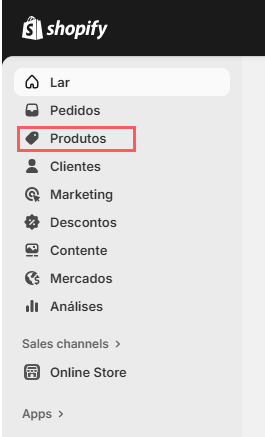
3 - Selecione o produto que deseja configurar o link externo.

4 - No campo de edição, clique em Mais ações, e em seguida, clique em Link de saída (Outlink).
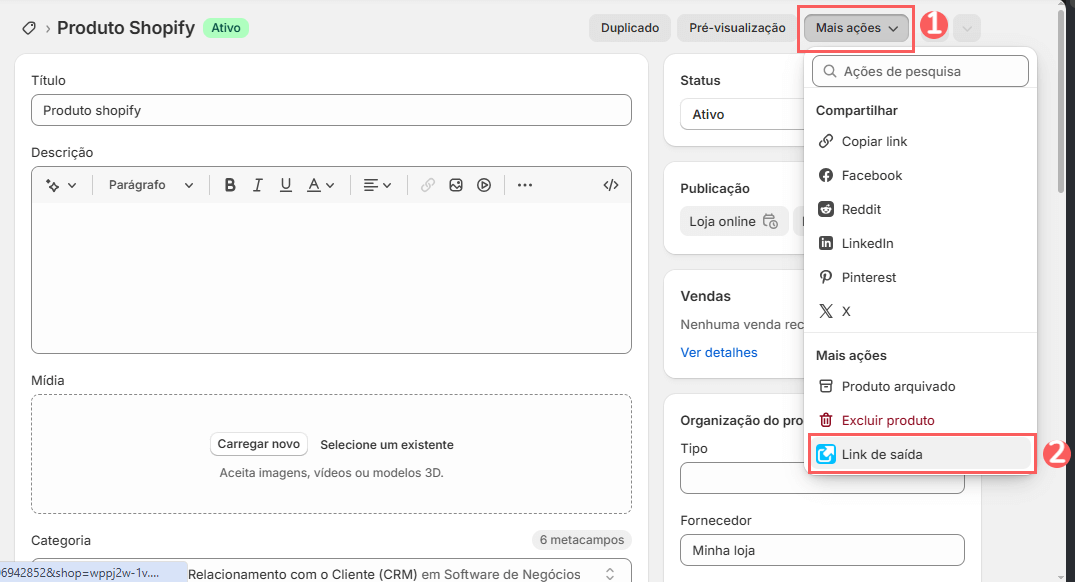
5 - Em Editar em Link de saída (Outlink), informe:
-
Produto: o produto da sua loja que receberá o link externo;
-
Texto do botão: o texto personalizado;
-
Link externo: o endereço de destino para onde o cliente será redirecionado (o seu link de checkout Guru ou de afiliado);
-
Ativar/desligado: ative ou desligue a funcionalidade do link externo para o produto.
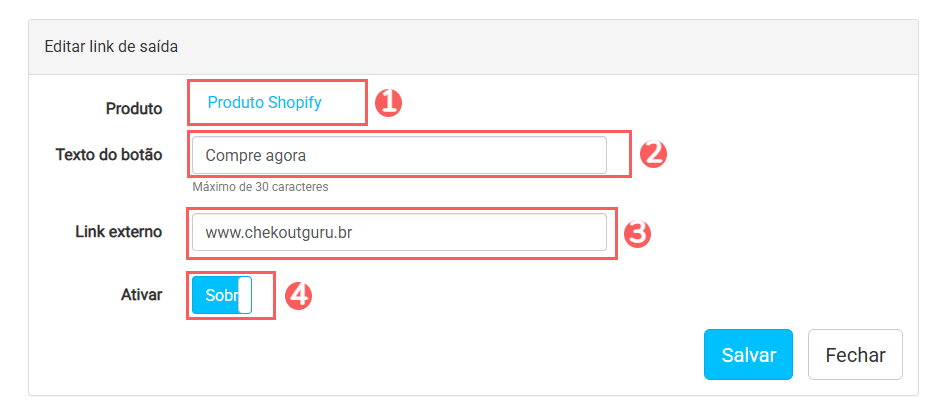
6 - Clique em Salvar.