
A Evenbiz é uma plataforma all-in focada em aplicativo de eventos, que oferece ferramentas para gestão completa de eventos (como congressos, feiras e cursos presenciais/online).
A integração entre a Guru e a Evenbiz ajuda você a:
-
Criar páginas para vender ingressos e gerenciar lotes; e
-
Controlar o check-in dos participantes na entrada do evento (usando as listas).
Para ativar a integração com Evenbiz, você deve realizar os 2 passos a seguir.
Nessa página:
-
Passo 1: Criar um app na Evenbiz
-
Passo 2: Acessar o seu evento e editar as permissões
-
Canais de Comunicação Evenbiz
Antes de começar, você precisa:
-
Ter uma conta ativa na Evenbiz.
-
Ser usuário administrador na Guru ou ter permissões para executar os passos a seguir.
Passo 1: Criar um app na Evenbiz
Nesta etapa, você deve acessar a sua conta na Evenbiz e criar um app.
Caso já tenha criado o app do seu evento, siga para o passo Acesso ao Evento.
Etapas:
1 - Acesse seu ambiente da Evenbiz com seu usuário e senha.
2 - Clique no ícone Criar App.

3 - Em seguida, escolha o seu aplicativo de Eventos:
-
Whitelabel App: selecione essa opção caso deseje ter um aplicativo com a sua marca;
-
Evenbiz: selecione se deseje seu evento no app - recomendado se preferir agilidade e menor custo para publicar um evento.
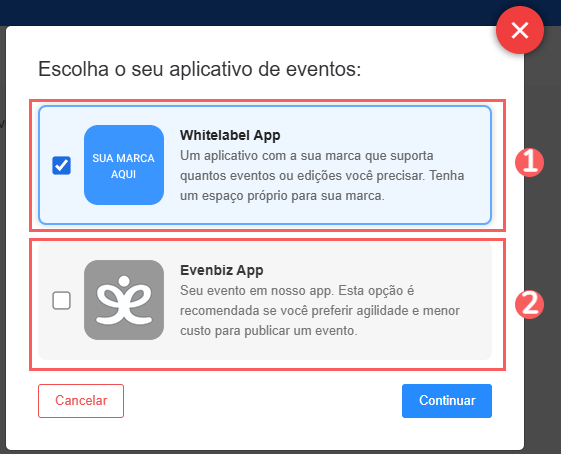
4 - Clique em Continuar.
5 - Em seguida, informe o Nome do seu Evento.
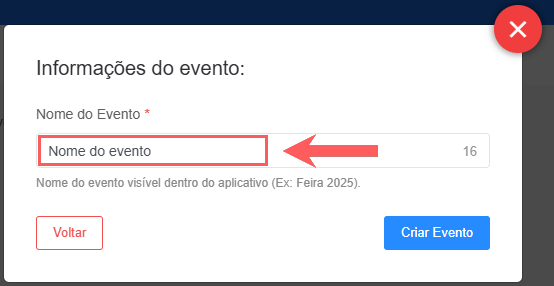
6 - Clique em Criar Evento.
Passo 2: Acessar o seu evento e editar as permissões
Nesta etapa, você deve acessar a sua conta na Evenbiz, e acessar o evento criado para editar as permissões para o seu evento.
Etapas:
1 - Acesse seu ambiente da Evenbiz com seu usuário e senha.
2 - No seu Evento criado, clique em Editar.
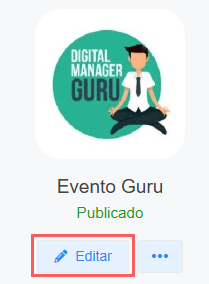
Você pode editar o evento recém-criado ou qualquer outro que deseje configurar.
3 - Em Acesso ao Evento, configure e defina o tipo de acesso ao Evento, como:
-
Acesso livre: quando ativado, qualquer usuário possa acessar o conteúdo do evento sem restrições;
-
Evento oculto1: quando ativado, o evento ficará oculto e inacessível no app;
-
Exigir código de Acesso: quando ativado, permite apenas a entrada de usuários que possuam um código específico - ao ativar essa opção será preciso informar um código de acesso;
-
Lista fechada de Participantes2: quando ativado, restringe o acesso ao seu evento a uma lista de participantes - será preciso preencher os e-mails dos participantes autorizados a acessar o evento, um por linha.
(1) Ative a opção durante a fase de preparação, permitindo que o evento seja configurado sem estar disponível publicamente até que esteja pronto para o lançamento.
(2) Quando habilitada, a funcionalidade passa a ser a rota de validação dos e-mails, permitindo validar e-mails vinculados à integração quanto inserir manualmente e-mails que não estejam associados diretamente a ela.
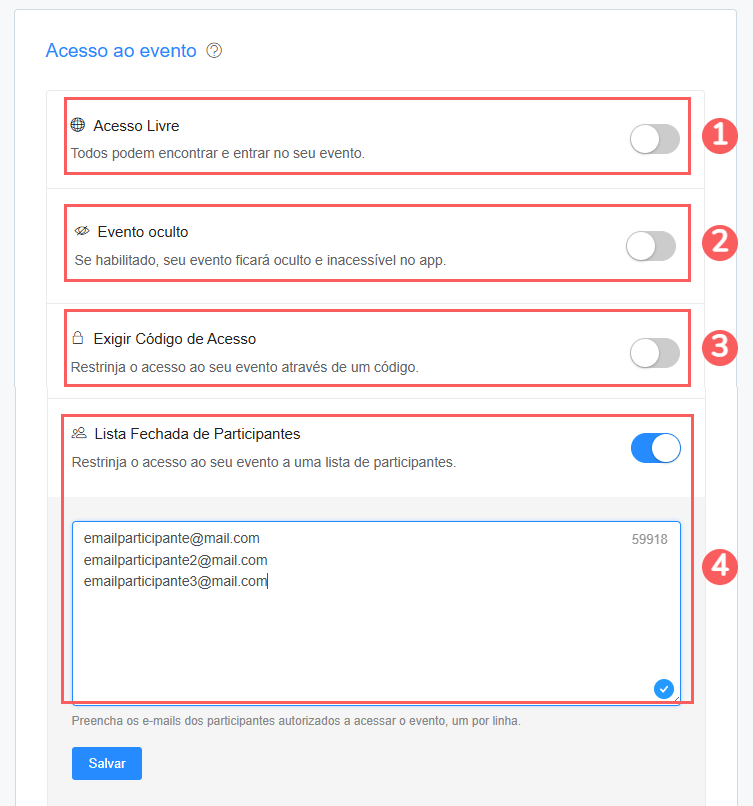
Ao habilitar e integrar a Lista fechada de Participantes, a Evenbiz identifica e restringe o acesso, onde somente os participantes cuja base de dados for validada pela plataforma de venda de ingressos poderão se inscrever e acessar o conteúdo do app.
4 - Clique em Salvar.
5 - Clique em Próximo.
6 - Em Funcionalidades, altere, oculte e exclua as funcionalidades que desejar.
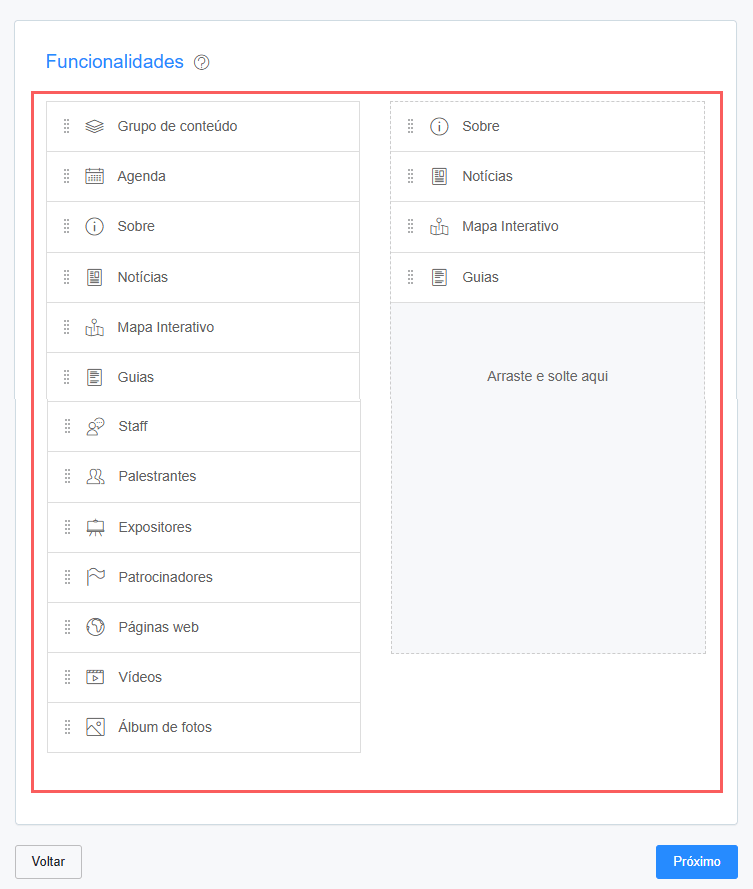
As funcionalidades que você arrastar para o lado ficarão disponíveis para configuração. Após preencher os dados, clique em próximo para concluir as edições e publicar o seu evento.
A publicação do app é imediata e já estará disponível para acesso! Para acessar, basta baixar o app Evenbiz (é possível localizar nos botões das lojas - Google Play ou App Store - na área de Publicação no Dashboard da Evenbiz).
Canais de Comunicação Evenbiz
A Evenbiz conta com canais de atendimento estruturados para dar suporte tanto aos organizadores quanto aos participantes dos eventos.
Caso precise de auxílio técnico ou operacional diretamente da plataforma, utilize os canais oficiais abaixo:
-
Ajuda da Evenbiz: acesse a Central de Ajuda - para consultar tutoriais práticos sobre a configuração de funcionalidades, gestão de participantes, reservas de sessões/slots na agenda e uso da rede de networking direto na aplicação;
-
Suporte Interno e Ajuda ao Organizador: acesse o seu painel em dashboard.evenbiz.com - canal recomendado para utilizar a ferramenta de gestão autónoma e clicar na opção Contacte-nos caso precise de apoio técnico para o processo de revisão e publicação da sua aplicação personalizada (Whitelabel App) nas lojas digitais;
-
Evenbiz API: para programadores e integradores que necessitam de interligar a plataforma com sistemas de faturamento, emissão de bilhetes eletrônicos ou automação de dados de vendas - os guias de referência podem ser consultados diretamente na categoria correspondente do centro de ajuda.
Dica: Para dúvidas relacionadas exclusivamente às configurações no painel da Guru ou ao funcionamento do checkout, entre em contato com o nosso time de suporte.