
O MinhaDash é uma ferramenta de inteligência de dados e automação focada em centralizar e enriquecer as informações de vendas de ingressos.
A integração entre a Guru e o MinhaDash ajuda você a:
-
Permite receber dados de transações e e-tickets vindos através de um webhook;
-
Enviar automaticamente os dados para outras ferramentas integradas.
A integração da Guru com o MinhaDash é feita através de webhooks. Caso tenha atingido o limite disponível de webhooks, basta realizar um upgrade de plano para a categoria Plus 2 ou Plus 3.
Para ativar a integração com MinhaDash , você deve realizar os 3 passos a seguir.
Nessa página:
-
Passo 1: Obter Token API
-
Passo 2: Obter URL de Retorno no MinhaDash
-
Passo 3: Configurar Webhook
-
Canais de Comunicação MinhaDash
Antes de começar, você precisa:
-
Ter uma conta ativa no MinhaDash.
-
Possuir limite de webhook disponível para uso em sua conta Guru.
-
Ser usuário administrador na Guru ou ter permissões para executar os passos a seguir.
Passo 1: Obter Token API
Neste passo, você vai obter na Guru o Token API, para informar na MinhaDash.
Etapas:
1 - Acesse o admin da Guru com seu usuário e senha.
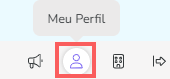
2 - No menu superior direito, clique em Meu Perfil.
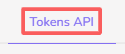
3 - Clique na aba Tokens API.
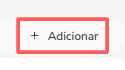
4 - Em Tokens API, clique em Adicionar.
5 - Informe o nome do Token API.
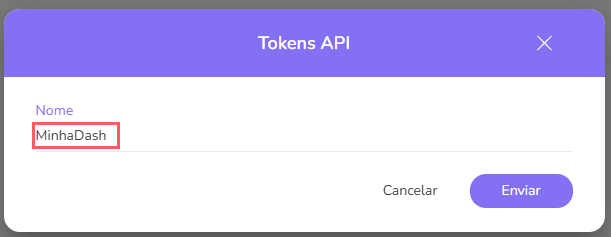
6 - Clique em Enviar.
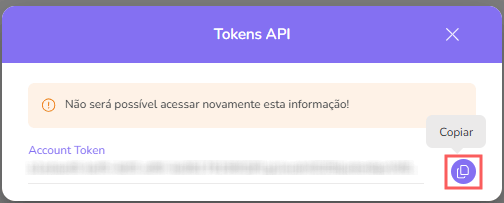
7 - Em seguida, copie e armazene o Token API.
Passo 2: Obter URL de Retorno no MinhaDash
Neste passo, você vai obter no MinhaDash o URL do Webhook para informar na Guru.
Etapas:
1 - Acesse seu ambiente do MinhaDash com usuário e senha.
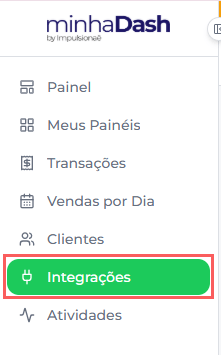
2 - No menu lateral, clique em Integração.
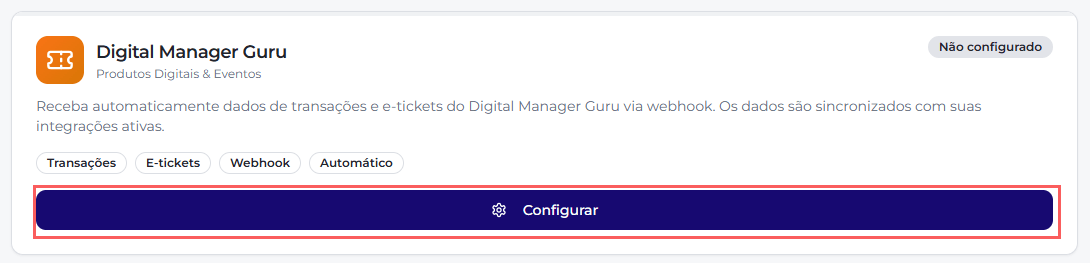
3 - Em Integração, clique em Configurar em Digital Manager Guru.
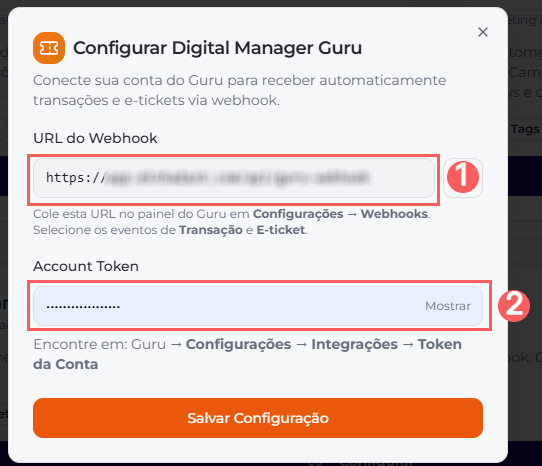
4 - Em Configurar Digital Manager Guru:
-
URL do Webhook: copie e armazene a URL do Webhook - essa URL será usada para configurar o webhook na Guru;
-
Account Token: informe o Token API obtido do passo 1 - item 7;
5 - Clique em Salvar Configuração.
Passo 3: Configurar Webhook
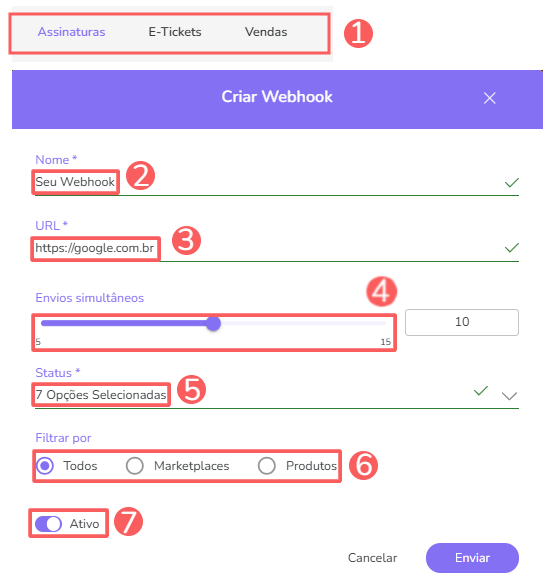
Neste passo, você deve acessar sua conta na Guru (Configurações » Webhooks) e configurar um webhook de e-ticket, de venda ou de assinatura para enviar as notificações para o MinhaDash.
Ao criar o Webhook, lembre-se de:
-
Selecionar: se o webhook é de assinatura, selecione o status das assinaturas; se o webhook é de e-tickets, selecione o status dos e-tickets; se o webhook é de vendas, selecione o status das vendas;
-
Nome: coloque o nome do seu Webhook;
-
URL: coloque a URL do Webhook, obtido do passo 2 - item 4;
-
Envios simultâneos: selecione os envios simultâneos;
-
Status: selecione todos os status de venda; status das assinaturas ou status dos e-tickets desejados;
-
Filtrar por: marcar filtrar por
todos,MarketplacesouProdutos(1); -
Mude o botão Ativo para a posição ligado.
(1) Ao escolher filtrar por “todos” ou “marketplaces” qualquer produto novo criado será associado ao webhook automaticamente

Consulte o passo a passo completo:
Como configurar um webhook de assinaturas, e-tickets ou vendas.
Pronto! A partir deste momento, cada venda atualizada que atender aos critérios definidos no webhook configurado será enviada para o MinhaDash.
Canais de Comunicação MinhaDash
O MinhaDash é uma plataforma de inteligência de dados e automação voltada para o mercado de entretenimento e grandes eventos, que oferece um painel personalizável em tempo real que se integra a qualquer outra ticketeira via API.
Caso precise de auxílio técnico ou operacional diretamente da plataforma, utilize os canais oficiais abaixo:
-
Suporte via Chat ou Formulário: o atendimento ocorre diretamente pelo painel administrativo da plataforma ou através do botão flutuante do WhatsApp (11) 9 9102-7604 no site oficial;
-
Atendimento via E-mail: para solicitações formais, dúvidas sobre integração ou faturamento, utilize o contato direto através do e-mail contato@impulsionae.com; e
-
Central de Ajuda e Recursos: acesse a área de documentação para encontrar guias sobre o painel personalizado em tempo real para produtores de evento, e configurações de qualquer ticketeira via API.
Dica: Para dúvidas relacionadas exclusivamente às configurações no painel da Guru ou ao funcionamento do checkout, entre em contato com o nosso time de suporte.