
Neste passo, mostramos como integrar um processador de pagamento. Dependendo do gateway de pagamento, a ativação é feita por meio de credenciais de API ou por autenticação via OAuth.
A Guru gerencia as regras do seu negócio, mas quem processa os pagamentos e deposita o lucro direto na sua conta é o gateway de pagamento.
Nessa página:
-
Passo 1: Integrar o Processador de Pagamento
-
Próxima etapa da Configuração
Passo 1: Integrar o Processador de Pagamento
Para começar a vender, o primeiro passo é conectar o seu processador de pagamento - o gateway responsável por processar as transações do Checkout Guru. Neste passo, mostramos como realizar essa integração, que pode ser feita inserindo suas credenciais de API ou por autenticação via OAuth, dependendo do processador.
Para ilustrar o processo, utilizaremos o Asaas como exemplo de integração inserindo as credenciais. Lembre-se de que, antes de realizar a ativação na Guru, é necessário acessar o painel do processador de pagamento para obter as suas credenciais de acesso.
Caso utilize outro processador de pagamentos, acesse nossa lista completa de plataformas parceiras para saber como obter suas credenciais ou realizar a autenticação via OAuth e ativar a integração na Guru.
Para integrar um processador de pagamento na Guru, você deve seguir os próximos passos:
Etapas:
1 - No menu lateral esquerdo, clique em Configurações, e em seguida em Integrações.
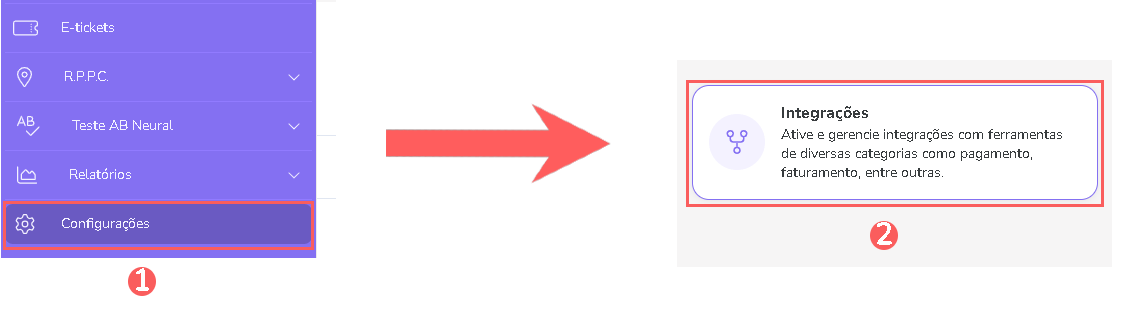
2 - Acesse Configurações > Integrações > Checkout Guru > Asaas.

3 - Na aba Detalhe, informe:
-
Chave API: obtida da conta do processador de pagamento;
-
Prazo do Pix (em dias)1: prazo do vencimento do Pix (em dias);
-
Prazo do Boleto (em dias)1: prazo do vencimento do boleto bancário (em dias);
-
Descrição na fatura: descrição a ser exibida na fatura do cartão do cliente - não permite caracteres especiais;
-
Ativar notificações padrão do Asaas (opcional): ao mudar o botão para a posição ligado, é enviada notificação de cobrança para o comprador pelo WhatsApp;
-
Mude o botão para a posição ligado se deseja permitir Vendas Sem Endereço (opcional);
-
Mude o botão Ativo para a posição ligado.
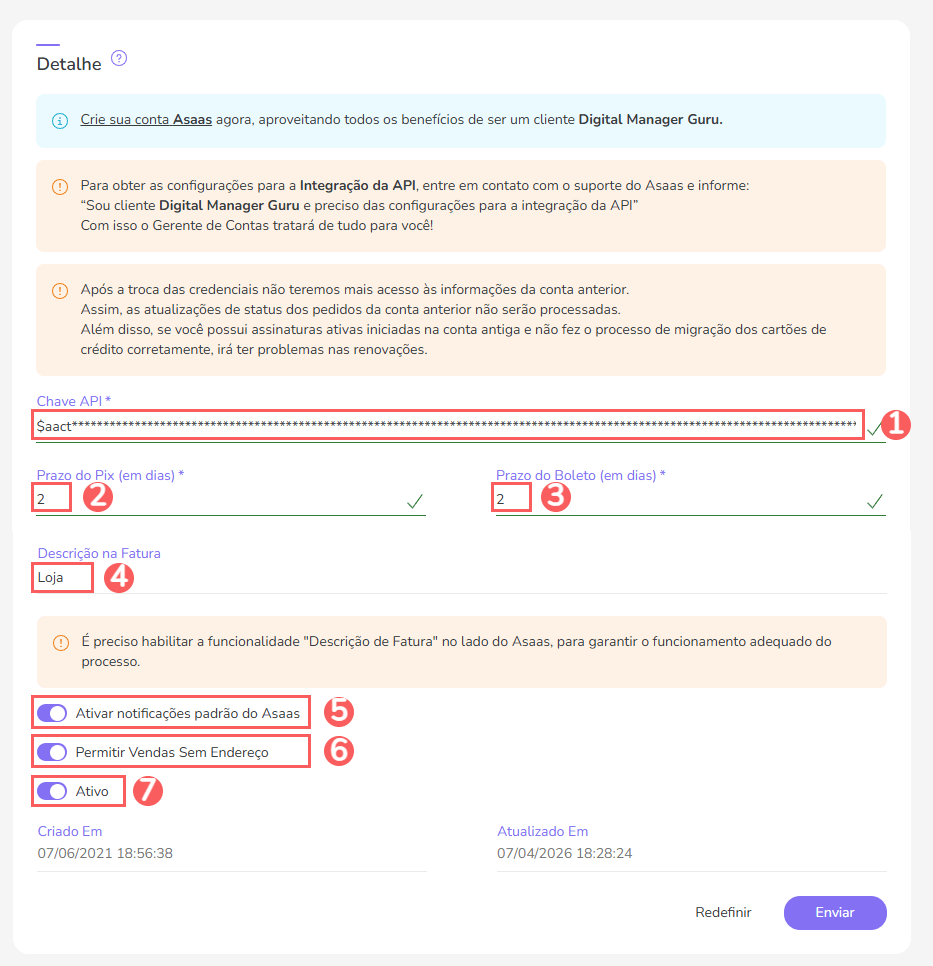
4 - Depois de inserir as credenciais clique em Enviar.
Pronto! Com o seu processador conectado, agora você pode criar seus produtos e planos de assinatura.
Próxima etapa da Configuração
Com a integração concluída, você já pode preparar sua estrutura de vendas no Checkout Guru. Siga a ordem recomendada abaixo:
-
Criar um Produto de Assinatura: cadastre os planos do seu SaaS;
-
Criar uma Oferta: defina a periodicidade (mensal, anual, etc.), o valor da mensalidade e as formas de pagamento aceitas; e
-
Configurar Upgrade e Downgrade (Opcional): vincule ofertas para permitir a troca automática de planos.