
Com os seus produtos e ofertas já cadastrados, a próxima etapa é personalizar a experiência de pagamento no Checkout Guru. Para um negócio SaaS, utilizar um domínio próprio (ex.: checkout.suaempresa.com.br) é uma excelente estratégia para reforçar a presença da sua marca, garantir uma jornada fluída e transmitir máxima segurança no momento da compra.
Como boa prática no modelo de recorrência, recomendamos a ativação dos e-mails transacionais, que funcionam como uma régua de comunicação automática para avisar o cliente sobre o vencimento do cartão, assinaturas em atraso e outras atualizações de status de pagamento.
Nesta seção, você aprenderá a personalizar o visual do seu checkout, configurar seu subdomínio, ativar as regras do motor de assinaturas e habilitar os e-mails transacionais.
Nessa página:
-
Personalização Visual do Checkout Guru
-
Configuração de Domínio Próprio
-
Ativação do Motor de Assinaturas
-
Ativar os Emails Transacionais
Personalização Visual do Checkout Guru
Personalizar o Checkout Guru é essencial para manter a identidade da sua marca e transmitir profissionalismo em todo o fluxo de venda.
A personalização do seu Checkout pode ser configurada a nível global, ao nível do produto ou ao nível da oferta.
Para acessar o painel de personalização e aplicar sua identidade visual, siga o caminho inicial: no menu lateral, acesse Configurações > Checkout Guru > Conteúdo.
1. Identidade Visual e Informações Básicas
Nesta primeira seção da aba Conteúdo, você irá configurar o nome exibido, o logotipo da marca e a imagem da aba do navegador (favicon)
-
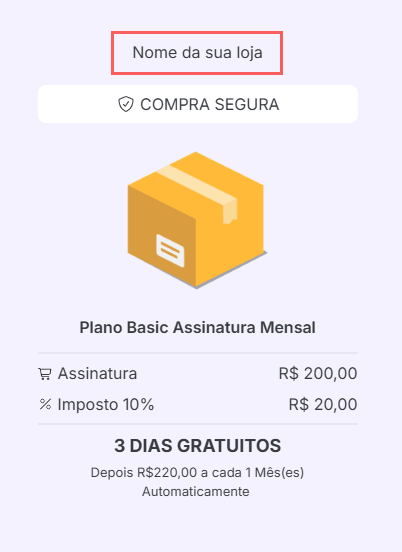
Nome da Loja: no campo Nome da loja, informe o nome comercial ou da sua marca que será exibido no topo da página de checkout;

-
Logo do Checkout: em Logo, clique em Selecionar Imagem e escolha o arquivo do seu logotipo - exibido no topo da página de checkout.
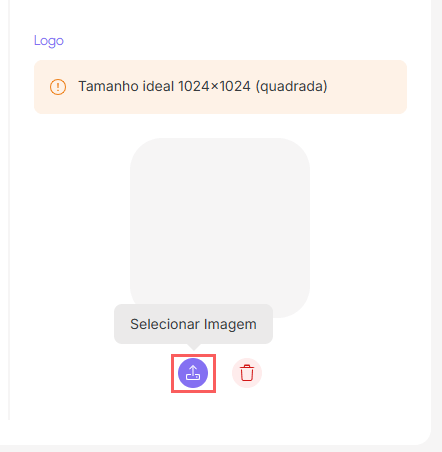
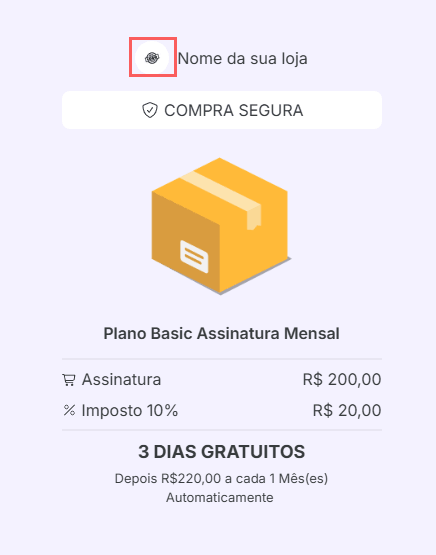
Recomendação: utilize imagens no formato quadrado com resolução de 1024x1024 pixels.
-
Favicon: em Imagem/Favicon, clique em Selecionar Imagem para definir o pequeno ícone que aparece na aba do navegador do comprador.
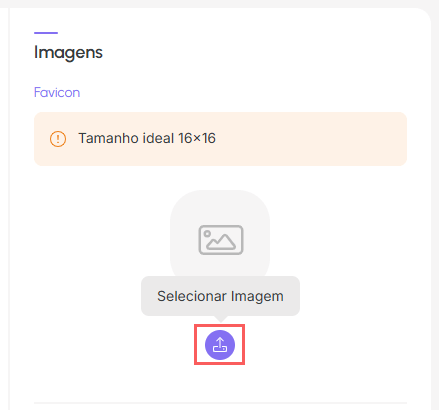

Recomendação: utilize a dimensão exata de 16x16 pixels.
Após preencher as informações de conteúdo e suporte, clique em Enviar para salvar este bloco.
2. Canais de Atendimento na Página de Pagamento
Você pode disponibilizar até 3 canais de suporte diretamente no checkout. Para cada canal preenchido, um ícone correspondente será exibido na página para facilitar o contato imediato em caso de dúvidas:
-
E-mail da Loja: informe o endereço de e-mail do seu suporte.
-
Número do WhatsApp: insira o número de celular com DDD.
-
Nome de Usuário do Telegram: digite o seu usuário da plataforma.
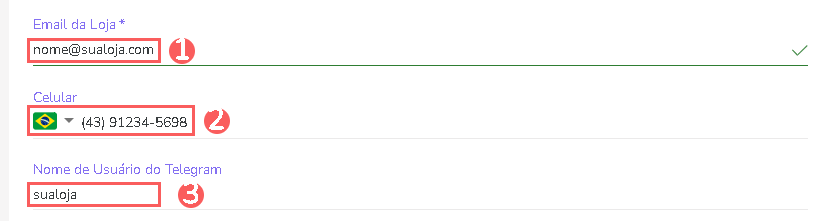
Após preencher as informações de conteúdo e suporte, clique em Enviar para salvar este bloco.
3. Aparência e Paleta de Cores
Na aba Aparência, você pode adaptar todas as cores da página de pagamento para combinarem perfeitamente com a paleta da sua marca. Para acessar o painel de personalização das cores acesse Configurações > Checkout Guru > Aparência.
Como configurar:
-
Em Aparência, clique em Configurar Cores do Checkout e na janela de edição, utilize o seletor de cores de cada elemento, se desejar acompanhe as alterações em tempo real no painel de Pré-visualização, e por fim, utilize os botões de apoio se precisar redefinir os ajustes, como: Redefinir ou Padrão Guru.
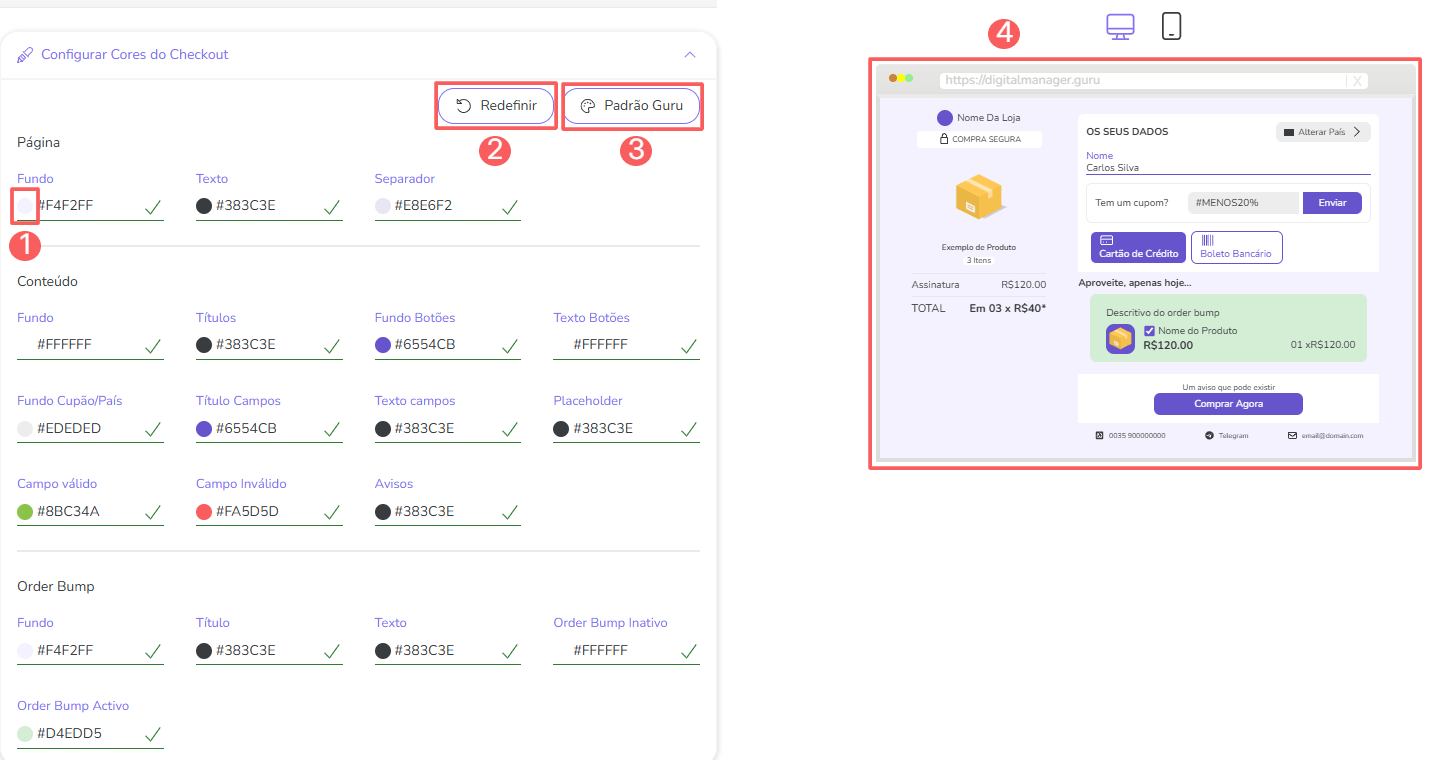
Após preencher as informações de conteúdo e suporte, clique em Enviar para salvar este bloco.
Configuração de Domínio Próprio
Para garantir uma jornada de pagamento totalmente transparente e alinhada à sua marca, você pode conectar um subdomínio exclusivo na Guru (ex.: go.seudominio.com.br). Utilizar um domínio próprio transmite máxima credibilidade ao comprador e garante o funcionamento correto dos seus links de checkout e de rastreamento.
Importante: Não mais será permitido que um mesmo domínio seja usado em contas diferentes da Guru.
Etapa 1 - Adicionar Domínio Próprio
Você pode adicionar um Domínio Próprio personalizado para utilizar exclusivamente na Guru.
1 - No menu lateral, clique em Configurações, e em seguida clique em Domínios Próprios.
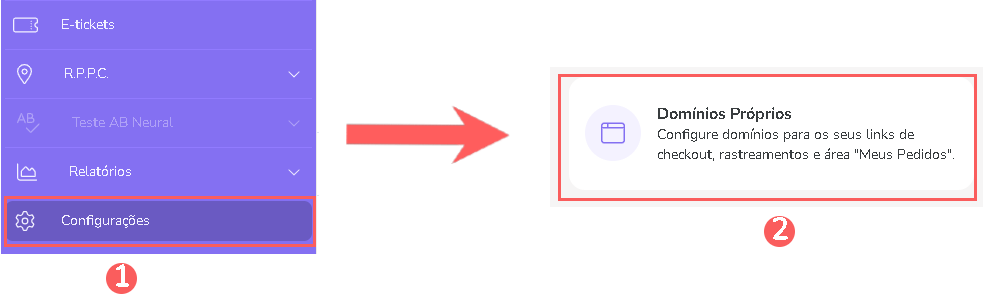
2 - Em Domínios Próprios, clique em Adicionar Domínio.
3 - Em seguida, informe o domínio para utilizar exclusivamente na Guru.
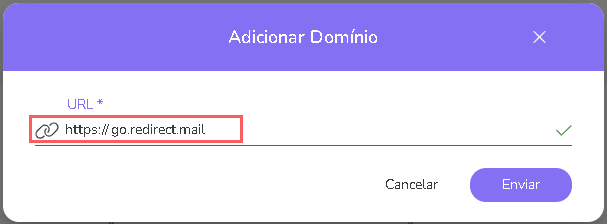
Como, por exemplo, se o endereço da sua loja ou site é https://www.seudominio.com.br, https://go.seudominio.com.br pode ser um domínio para utilizar no Guru. Recomendamos utilizar “go” por se tratar de algo genérico que será útil tanto para links de checkout quando para links de rastreamento.
4 - Clique em Enviar.
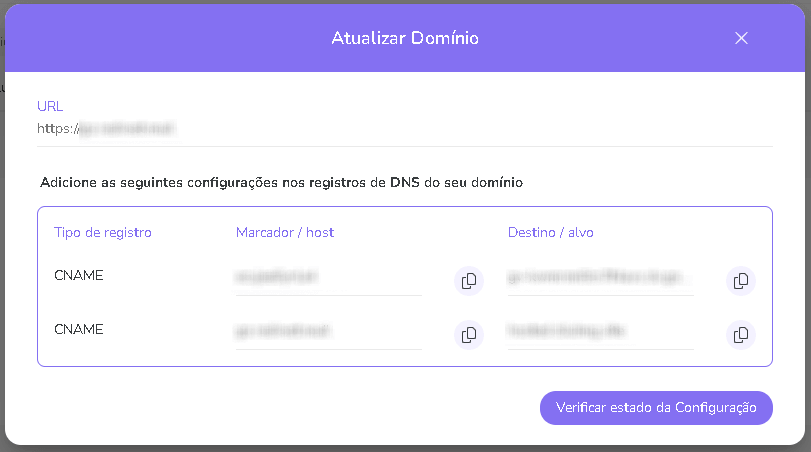
5 - Em seguida, aparecerá as informações para inserir nos registros de DNS do seu domínio.
Etapa 2 - Configurar registros de DNS
Ao inserir as informações do seu domínio próprio, você deverá copiar as configurações dos registros informadas e configurá-las no seu provedor de domínio para que a Guru possa utilizar o subdomínio personalizado.
1 - Ao adicionar o Domínio Próprio, uma tela com os dados será exibida. Copie e armazene as configurações exibidas em sua tela.
2 - Acesse seu painel de controle de hospedagem com usuário e senha (ou peça ao administrador do seu site para fazer isso) e realize as configurações copiadas no passo 2.1.
Etapa 3 - Validar Configurações de DNS
Assim que realizar as configurações no seu provedor, você pode validar se a propagação do DNS ocorreu na internet para, em seguida, confirmar a ativação na Guru.
1 - Para validar suas configurações de DNS, acesse o who.is e coloque o link do seu domínio.
Exemplo: se o endereço da sua loja ou site é https://www.seudominio.com.br informe isso no campo indicado.
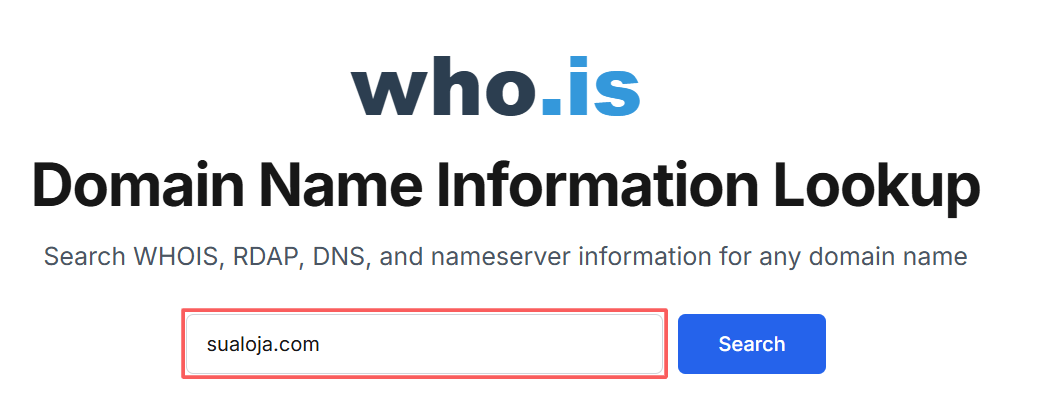
2 - Clique em Search.
3 - Clique em DNS Records.
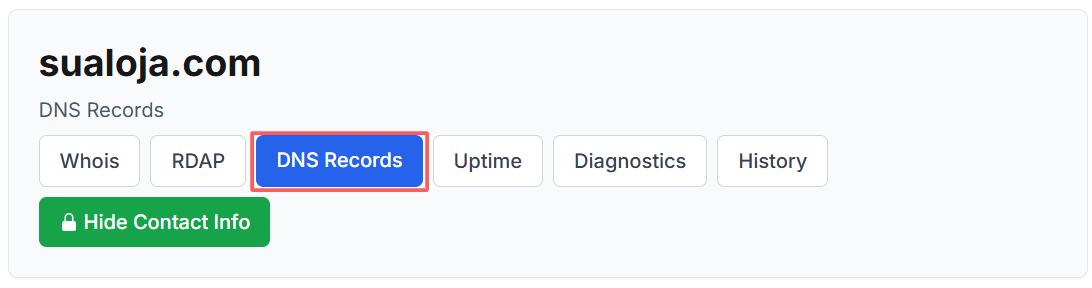
4 - Uma listagem parecida com o exemplo abaixo será apresentada
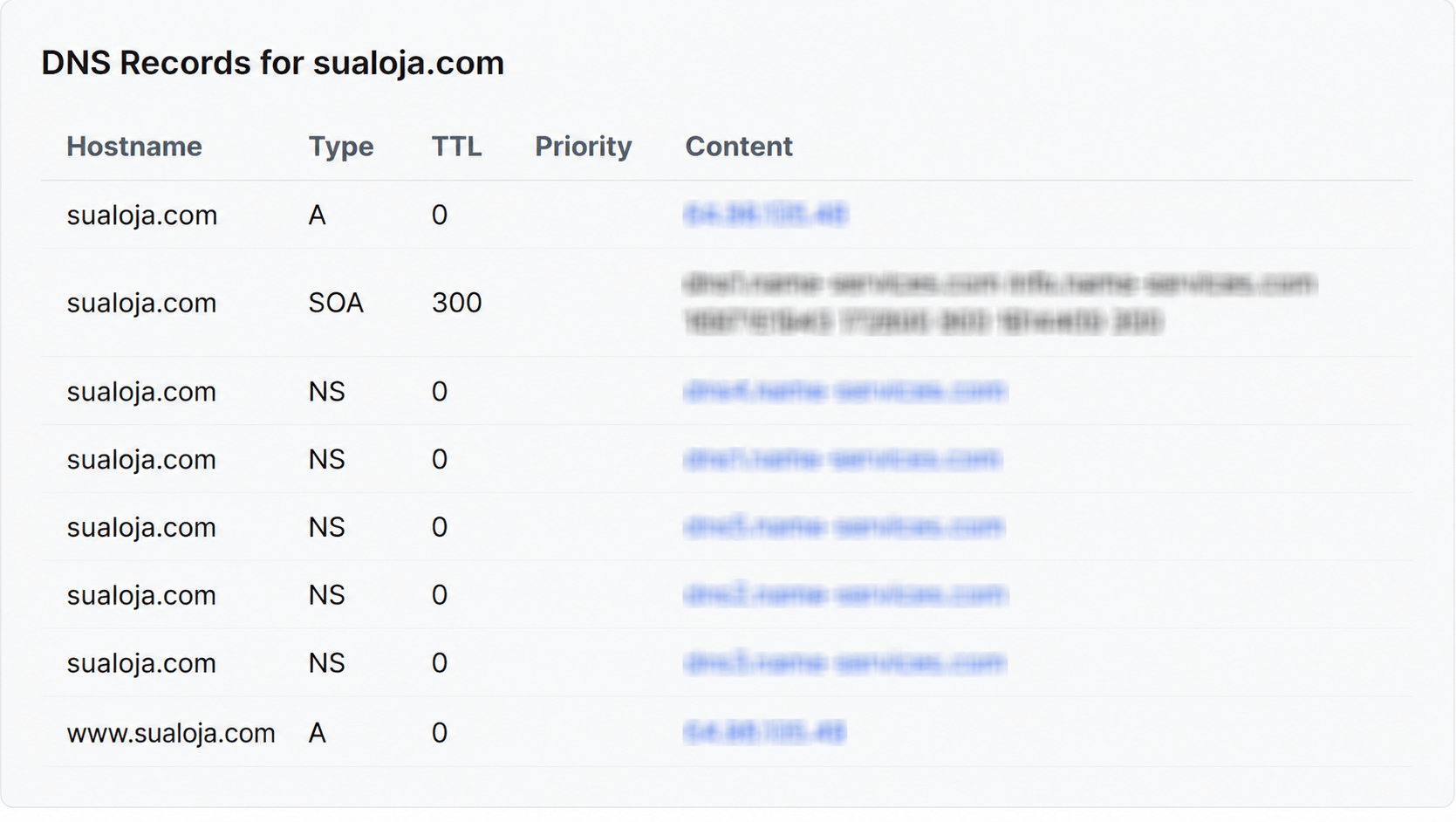
Caso não apareça o domínio da Guru, aguarde um tempo e execute novamente o passo 3.4.
5 - Caso apareça uma linha do domínio conforme exemplo da imagem acima, retorne à Guru.
6 - Clique em Verificar estado da Configuração.
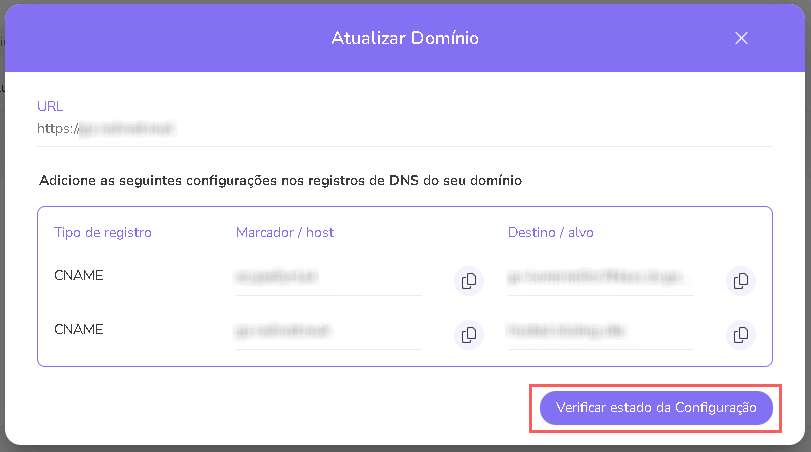
Se a mensagem exibida após a verificação do estado da Configuração do domínio for ativado com sucesso, aguarde 30 minutos para a validação do SSL. Assim que o SSL é validado, seus links de checkout e de rastreamento serão gerados com base no domínio configurado.
Para consultar detalhes adicionais acesse Configuração do Domínio Próprio.
Ativação do Motor de Assinaturas
O Motor de Assinaturas da Guru é responsável por automatizar a gestão de ciclos, renovações, períodos de teste e regras de cobrança recorrente. Apresentaremos a seguir, as configurações iniciais e fundamentais para colocar a sua operação de SaaS em funcionamento.
As configurações do motor podem ser aplicadas a nível global, ao nível do produto ou ao nível da oferta.
1. Retentativa de Cobrança Automática
Quando ocorre uma falha no processamento do pagamento (como saldo insuficiente ou bloqueio temporário), a Guru reagenda automaticamente novas tentativas antes de cancelar o contrato. Esse recurso é fundamental no modelo SaaS para mitigar o cancelamento involuntário.
Como funciona: você pode definir a quantidade de tentativas e o intervalo entre elas. Por exemplo, configurando 4 retentativas com intervalo de 2 dias, o sistema fará até 4 cobranças em dias alternados antes de encerrar o acesso.

Este recurso aplica-se exclusivamente a assinaturas pagas via Cartão de Credito.
2. Comportamento de Assinatura Atrasada
Você pode determinar se o faturamento dos ciclos seguintes deve continuar ocorrendo mesmo se o comprador estiver com a cobrança do ciclo anterior em atraso.
-
Continuar ciclos quando atrasada (ativado): mantém a assinatura ativa e permite que o sistema continue gerando as cobranças dos próximos ciclos de renovação - o comprador pode regularizar a fatura atual sem perder a continuidade do serviço, e
-
Continuar ciclos quando atrasada (desativado): interrompe a geração de novos ciclos imediatamente após a última tentativa de cobrança falhar.

Para liberar essa funcionalidade, é necessário desativar a opção Cancelamento por falha na renovação. Vale ressaltar que alterações nesta regra se aplicam apenas a novas assinaturas iniciadas após a ativação, mantendo o histórico dos contratos já vigentes.
3. Período de Teste Gratuito (Trial)
O teste gratuito permite que o comprador experimente seu produto ou serviço por um período determinado antes que a primeira cobrança seja efetuada.
Como funciona
No campo Dias Trial, informe a quantidade de dias do período de testes (limite máximo de até 3.650 dias). Durante a ativação do trial no checkout, os dados do cartão de crédito são cadastrados de forma segura.
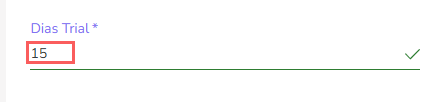
Assim que o prazo do teste é finalizado, a Guru aciona o processador de pagamento e processa automaticamente o primeiro pagamento da assinatura.
4. Regras de Cálculo para Upgrade de Plano
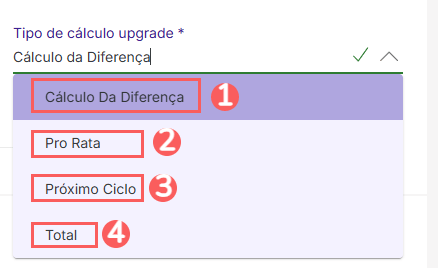
Quando um assinante decide migrar para um plano superior, você pode definir exatamente como a Guru calculará a cobrança referente à mudança de oferta no campo Tipo de Cálculo Upgrade:
-
Cálculo da Diferença: cobra o valor exato da diferença entre as ofertas, independentemente dos dias passados no ciclo atual (ex.: se a oferta atual custa R$ 100 e o upgrade R$ 120, cobra R$ 20 imediatamente);
-
Pro Rata (Recomendado para SaaS): realiza a cobrança proporcional - o sistema calcula a diferença entre os valores do plano atual e do novo plano, ajustando exatamente pelos dias restantes do ciclo em andamento;
-
Próximo Ciclo: não gera cobranças imediatas no momento da migração - o novo valor do plano será cobrado integralmente apenas na data da próxima renovação.
-
Total: cobra o valor integral da nova oferta no ato da troca de plano, iniciando um novo ciclo a partir daquela data.
Para personalizar e configurar outras ferramentas disponíveis no gerenciamento de recorrência, acesse as Configurações Gerais do Motor de Assinaturas.
Ativar os E-mails Transacionais
Esse passo é muito importante para você garantir a comunicação direta, automatizada e personalizada das suas vendas - como confirmações de pagamento, mudanças de status em assinaturas ou atualizações de pedidos.
Para enviar e-mails transacionais, é necessário ativar esta opção nas configurações do checkout e/ou configurações da assinatura na sua conta da Guru.
Para acessar o painel de configurações de e-mail, siga o caminho de acordo com o nível desejado:
-
Nível Global: acesse Configurações > Checkout Guru;
-
Nível do Produto: acesse Produtos > (escolha o produto) > Checkout;
-
Nível da Oferta: acesse Produtos > (escolha o produto) > Ofertas > (escolha a oferta) > Checkout.
Como Ativar o Envio dos E-mails
Para habilitar, personalizar ou desativar o envio de mensagens para status específicos de pagamento, siga o passo a passo abaixo:
1 - Dentro do nível desejado (Global, Produto ou Oferta), clique na aba E-mails.
2 - Certifique-se de que a opção Enviar e-mails transacionais esteja ligada e caso deseje desativar a notificação de algum status específico de venda, basta desligar o seletor correspondente.
3 - Por padrão, você pode gerenciar o envio para os seguintes eventos:
-
Vendas aprovadas;
-
Vendas canceladas;
-
Vendas abandonadas;
-
Vendas reembolsadas;
-
Vendas pendentes (pix);
-
Vendas com boleto impresso;
-
Vendas expiradas.
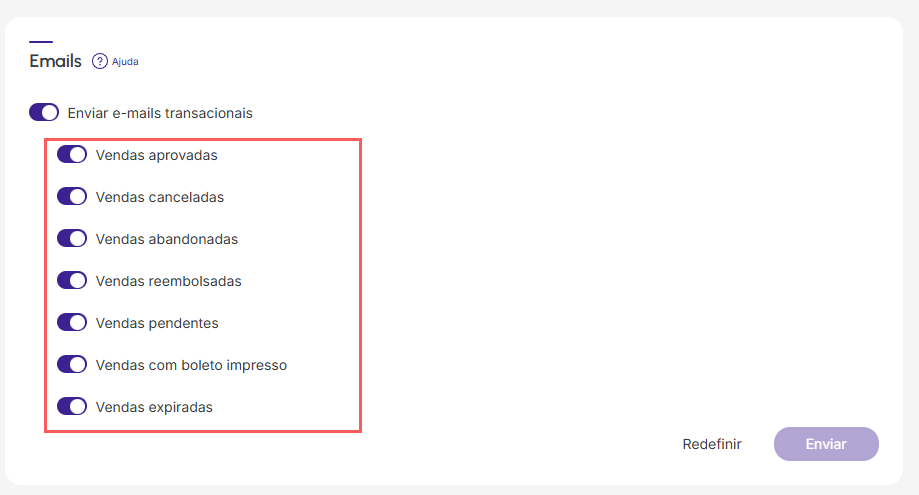
Após ativar ou desativar os emails transacionais, clique em Enviar para salvar este bloco.
Pronto! A partir deste momento, sempre que a venda for atualizada e existir um e-mail transacional ativado para o status correspondente, o respectivo email será enviado para o cliente.
Dica: crie um texto personalizado para cada e-mail transacional. Acesse Configurações » E-mails Transacionais.
Próxima etapa da Configuração
Com a personalização visual, o domínio próprio e as regras do motor de assinaturas ativos, seu checkout está pronto para operar. Agora, a próxima etapa é conectar a Guru ao seu sistema ou plataforma de automação para receber informações dos webhooks.
Siga a ordem recomendada abaixo:
-
Configurar Endpoints de Webhooks: adicione a URL do seu sistema ou ferramenta no-code para receber as notificações automáticas de vendas e assinaturas;
-
Escolher o modelo de Integração: defina se a conexão será feita via ferramentas no-code ou por código próprio através da nossa API.