
Com o checkout personalizado e o motor de assinaturas configurado, a próxima etapa é conectar a Guru ao seu sistema principal ou às suas ferramentas de gestão.
Ao centralizar o envio de notificações na Guru, sua plataforma passa a responder instantaneamente a cada evento sem exigir intervenção manual, o que garante previsibilidade, redução de erros operacionais e escala para a sua empresa.
Nesta seção, você entenderá o conceito dos Webhooks, como realizar a configuração via ferramentas No-Code ou Código Próprio (Devs) e como escolher a melhor opção para a sua estrutura técnica.
O que são Webhooks e Como Funcionam?
Um Webhook é uma notificação automática enviada de um sistema para outro sempre que um evento específico acontece. Como por exemplo, quando uma venda é aprovada ou uma assinatura é cancelada na Guru, o sistema envia uma mensagem (payload em formato JSON) com todos os dados da transação para uma URL de Destino (Endpoint) definida por você.
Para conectar a Guru à sua infraestrutura, você pode seguir dois caminhos: No-Code ou Código Próprio.
Nessa página:
-
Opção A: Integração No-Code (Make, n8n, Zapier)
-
Opção B: Integração via Código Próprio (Desenvolvedores / API)
-
Como Criar um Webhook na Guru
-
Bônus - Guia de decisão de Integração
-
Próxima etapa da Configuração
Opção A: Integração No-Code (Make, n8n, Zapier)
A integração No-Code é ideal para quem busca velocidade, praticidade e não deseja programar. Utilizando plataformas de automação visual como Make, n8n ou Zapier, você consegue conectar a Guru ao seu banco de dados, CRM ou plataforma de membros em poucos minutos.
Como configurar:
-
Criar o Gatilho na Ferramenta: abra sua plataforma de automação (como o Make, n8n ou Zapier) e crie um novo fluxo com o gatilho do tipo Custom Webhook (ou Webhook Receptor) - a plataforma irá gerar uma URL de Destino;
-
Cadastrar na Guru: acesse o painel da Guru em Configurações > Webhooks, clique em Adicionar e cole a URL fornecida pela ferramenta de automação.
Para conferir o passo a passo completo de cadastro de webhooks na Guru, acesse Como configurar Webhooks.
Opção B: Integração via Código Próprio (Desenvolvedores / API)
Se a sua empresa possui um SaaS com infraestrutura própria e equipe de engenharia de software, o envio dos Webhooks diretamente para o seu servidor garante máxima performance, controle e integração total com o seu banco de dados.
Como configurar:
-
Consultar a Documentação Técnica: disponibilize a documentação oficial de desenvolvedor da Guru para a sua equipe de tecnologia:
-
Documentação de Webhooks de Vendas: descreve a estrutura dos payloads para compras aprovadas, boletos gerados, cartões recusados e estornos; e
-
Documentação de Webhooks de Assinaturas: detalha a estrutura de eventos de recorrência, renovações de ciclo, pagamentos em atraso, cancelamentos e alterações de plano.
-
-
Cadastrar o Endpoint no Painel: acesse o painel da Guru em Configurações > Webhooks, crie uma nova integração e insira a URL do seu servidor/API destinada a receber as requisições.
Para conferir o passo a passo completo de cadastro de webhooks na Guru, acesse Como configurar Webhooks.
Como Criar um Webhook na Guru
Configurar um Webhook é essencial para integrar suas vendas, assinaturas e contatos em tempo real com outras ferramentas e automações do seu negócio. Independente de usar No-Code ou Código Próprio, o cadastro da URL no painel é feito no mesmo local.
Para acessar a área de integrações e criar o seu Webhook, siga o caminho inicial: no menu lateral, acesse Configurações > Webhooks.
Passo a Passo para Criar o Webhook
-
Adicionar Novo Webhook Na tela de Webhooks, clique Adicionar Webhook no canto superior direito.
-
Preencher os Dados Básicos
-
Nome: Defina um nome identificador para o seu webhook (ex: Automação de Boas-Vindas - ActiveCampaign).
-
URL de Destino: Cole a sua URL de Destino - Endpoint obtido no Make/Zapier ou no seu backend;
-
Selecione os Eventos: marque os eventos de Vendas e Assinaturas que deseja monitorar (ex: Venda Aprovada, Cancelamento, Reembolso);
-
Envios Simultâneos: permite ativar múltiplos Webhooks simultaneamente. Você pode enviar as notificações para o seu servidor;
-
Filtrar por: escolha se o webhook se aplicará a Todos os Produtos ou selecione Produtos Específicos no campo correspondente.
-
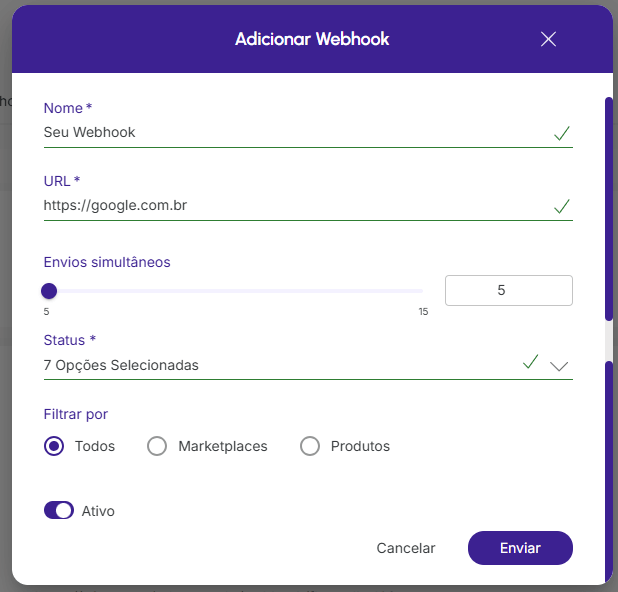
Para conferir o passo a passo completo de cadastro de webhooks na Guru, acesse Como configurar Webhooks.
Bônus - Guia de decisão de Integração
Para ajudar você e sua equipe a decidir o melhor modelo de integração, confira a tabela comparativa das duas abordagens:
|
Critério |
Opção A: No-Code (Make / n8n / Zapier) |
Opção B: Código Próprio (Devs / API) |
|
Quem faz? |
O próprio gestor, fundador ou equipe de operações. |
Um programador ou a equipe de TI da empresa. |
|
Tempo para rodar |
Rápido (15 a 30 minutos via conectores visuais). |
Exige desenvolvimento, testes e deploy no servidor. |
|
Custo Inicial |
Baixo / Zero (não exige horas de programador). |
Mais elevado (exige custo de desenvolvimento). |
|
Custo Recorrente |
Pode variar de acordo com o volume de tarefas das plataformas No-Code. |
Zero custo de ferramentas terceiras (utiliza o próprio servidor). |
|
Flexibilidade |
Limitada aos blocos pré-definidos das plataformas. |
Infinita (controle total de regras no banco de dados). |
|
Manutenção |
Fácil e visual (alterações em poucos cliques). |
Requer suporte do time de Devs a cada ajuste. |
Resumo para Tomada de Decisão
-
A Opção A (No-Code) é ideal para quem está iniciando a operação, precisa colocar o sistema para rodar com extrema rapidez, prefere gerenciar processos de forma visual e não possui uma equipe de engenharia dedicada.
-
A Opção B (Código Próprio) é ideal para negócios já estruturados com equipe de tecnologia, que processam alto volume de dados por dia e precisam que a liberação de acesso, cancelamento e reativação de assinaturas conversem de forma 100% nativa com o banco de dados interno.
Próxima etapa da Configuração
Com os webhooks configurados e o seu sistema conectado para receber os eventos em tempo real, sua estrutura técnica está completa.
O próximo e último passo do onboarding é validar se toda essa jornada está funcionando perfeitamente na prática. Siga a ordem recomendada abaixo:
-
Criar a Oferta de Teste: cadastre uma oferta específica no valor simbólico de R$ 5,00 para simular uma compra real;
-
Executar a Transação em Produção: acesse o link do checkout personalizado e efetue um pagamento real usando cartão de crédito ou Pix; e
-
Validar o Recebimento e Solicitar o Reembolso: confira a venda no painel da Guru, confirme o disparo do webhook e faça o estorno imediato do valor pela plataforma.