
Os pedidos registrados na Guru são listados automaticamente na seção Pedidos.
Para encontrar pedidos em uma lista com muitos registros, você pode pesquisar na lista utilizando filtros específicos.
Nessa página:
-
Consultar a lista de pedidos
-
Visualizar os dados de um pedido
-
Como filtrar a lista de pedidos
-
Gerenciar os filtros dos pedidos
-
-
Atualizar a lista de pedidos
Antes de começar, você precisa…
-
Ser usuário administrador ou ter permissão para realizar as ações a seguir;
-
Ter uma ou mais pedidos registrados na Guru.
Consultar a lista de pedidos
Por padrão, a lista de pedidos é organizada por data de criação (do mais novo para o mais antigo), de acordo com a coluna Criado em. Para maior velocidade de carregamento da página, são exibidos apenas os 30 primeiros registros. Se deseja visualizar os demais itens da lista, você pode rolar a página até o final e clicar em Ver mais no centro inferior da tela.
Etapas:
1 - Selecione o link de pagamento desejado - uma tela com os dados será exibida.
2 - Clique na aba Pedidos.
3 - A lista exibe as seguintes informações:
-
Status: status atual do pedido;
-
Código: número de identificação do pedido;
-
Link de Pagamento: link de pagamento do pedido;
-
Contato: nome do contato (comprador);
-
Qtd. Produtos: quantidade de produtos incluídos no pedido;
-
Criada Em: data da realização do pedido;
-
Valor: valor total do pedido cobrado ao comprador;
-
Método de Pagamento: ícone que indica o método de pagamento utilizado pelo comprador - passe o mouse por cima do ícone para visualizar a descrição.

Para visualizar as demais informações dos pedidos, você pode clicar em cima do pedido desejado.
Visualizar os dados de um pedido
Você pode visualizar1 todas as informações do pedido.
(1) É necessário ter permissão para realizar estas ações.
Etapas:
1 - Acesse a lista de pedidos - se desejar, você pode aplicar um filtro.
2 - Localize na lista o pedido desejado.
3 - Clique em cima do pedido desejado.
4 - Consulte as informações do pedido.

Como filtrar a lista de pedidos
Você pode usar os filtros para visualizar um subconjunto menor dos pedidos existentes. Esse recurso é útil para encontrar pedidos específicos que deseja visualizar.
Por padrão, serão mostrados apenas os registros dos últimos 28 dias, mas o período pode ser alterado nos filtros, no campo Período.
Etapas:
1 - Selecione o link de pagamento desejado - uma tela com os dados será exibida.
2 - Clique na aba Pedidos.
3 - Em Pedidos, clique em Filtros.
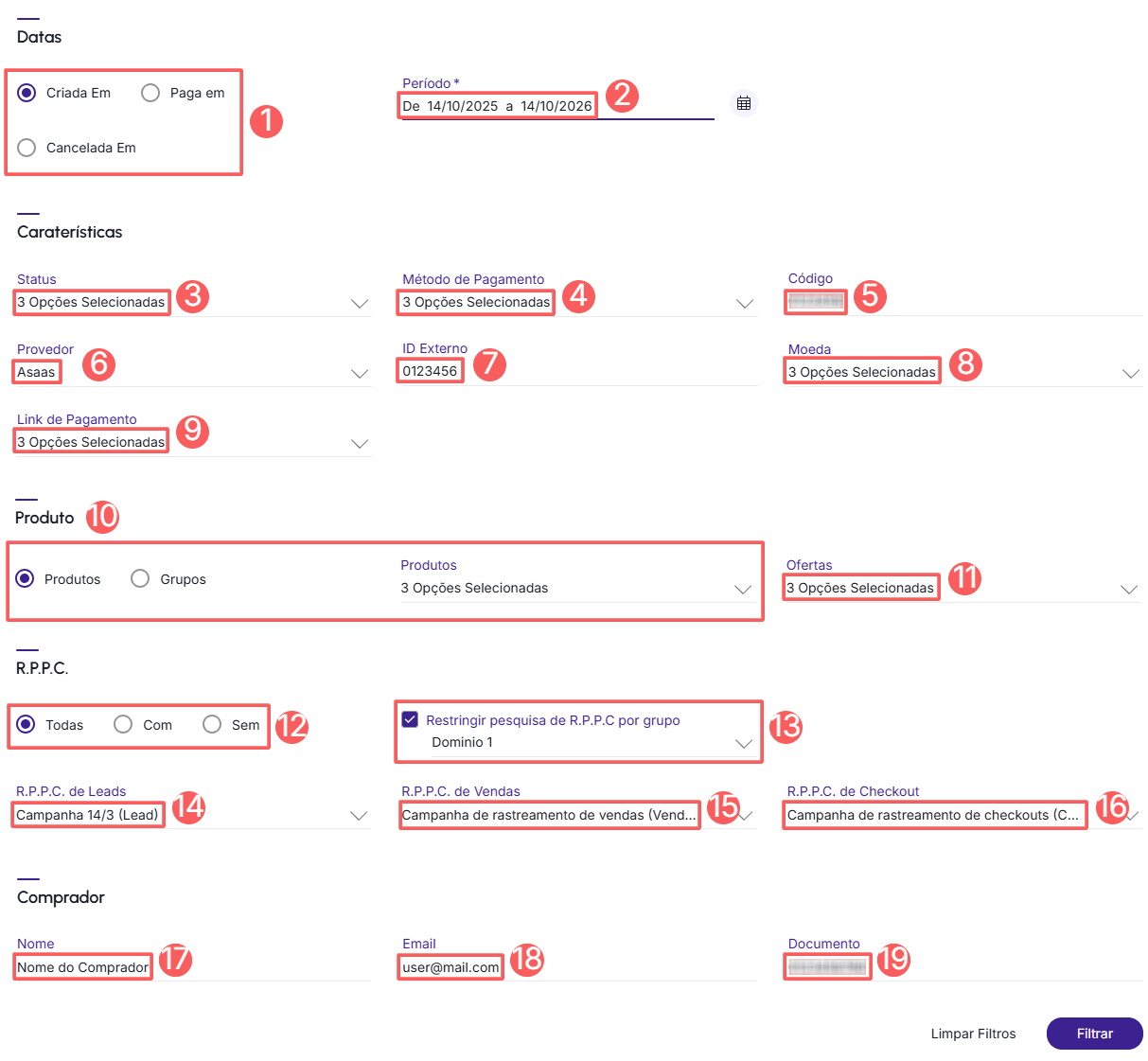
4 - Preencha uma ou mais opções de filtro:
-
Filtrar por Data1: determina qual tipo de data do pedido será usado na busca: Criado em; Pago em ou Cancelado em;
-
Período1: busca os pedidos realizadas no período selecionado - você pode utilizar os botões de intervalo de tempo pré-definidos ou selecionar a data que deseja visualizar;
-
Status: exibe o status atual do pedido - será exibido um dos status possíveis do pedido;
-
Método de Pagamento: busca pedidos com o(s) método(s) de pagamento selecionado(s);
-
Código: busca os pedidos correspondentes ao código de identificação informado - você pode informar apenas parte do código. Ex.: os 4 primeiros dígitos;
-
Provedor: busca pelo provedor de pagamento do pedido;
-
ID Externo: busca pelo código de identificação externo do pedido;
-
Moeda: busca os pedidos realizados na(s) moeda(s) selecionada(s);
-
Link de Pagamento: busca os pedidos vinculados ao link de pagamento selecionado;
-
Produtos: busca os pedidos vinculados ao(s) produto(s) selecionado(s) - serão exibidos os produtos que possuem pelo menos um pedido registrado e também é possível filtrar por Grupos de produtos;
-
Ofertas: busca as ofertas vinculadas ao(s) produto(s) selecionado(s);
-
Pedidos rastreados: determina se deseja buscar pedidos associados (ou não) a um rastreamento;
-
Restringir pesquisa de R.P.P.C por grupo: quando marcado, exibe por grupos de rastreamento - ao restringir a pesquisa por grupo, será preciso selecionar pelo menos um R.P.P.C de uma das listas (Leads, Vendas ou Checkout);
-
R.P.P.C de Leads: busca os pedidos vinculados ao(s) rastreamento(s) de leads selecionado(s);
-
R.P.P.C de Vendas: busca os pedidos vinculados ao(s) rastreamento(s) de vendas selecionado(s);
-
R.P.P.C de Checkout: busca os pedidos vinculados ao(s) rastreamento(s) de checkout selecionado(s);
-
Nome do comprador: busca pelo nome do contato (comprador);
-
E-mail do comprador: busca pelo e-mail do contato (comprador);
-
Documento do comprador: busca pelo documento do contato (comprador).
(1) Para filtrar pedidos por determinado período você deve preencher os campos Filtrar por data (criado em, pago em e cancelado em) ou o período com intervalos pré-definidos.
Se você adicionar mais de um filtro, serão exibidas somente os pedidos que atendem todas as condições informadas.
5 - Clique em Filtrar.
Para remover os filtros aplicados, basta clicar em Limpar Filtros.
Gerenciar os filtros dos pedidos
Você pode consultar a quantidade de filtros aplicados, ao utilizar os filtros para visualizar informações que deseja. Esse recurso é útil caso deseja checar quantos filtros foram aplicados.
Além disto, é possível limpar os filtros sem acessar o ícone Filtros novamente, facilitando a remoção dos filtros aplicados.
Consultar filtros aplicados
Você pode consultar a quantidade de filtros aplicados.
Etapas:
1 - Selecione o link de pagamento desejado - uma tela com os dados será exibida.
2 - Clique na aba Pedidos.
3 - Em Pedidos, clique em Filtros.
4 - Preencha uma ou mais opções de filtro - aplique os filtros que você quer consultar.
5 – Em seguida, a quantidade de filtros aplicados aparecerá na tela.

Se deseja aplicar outros filtros, clique Como filtrar a lista de Pedidos.
Limpar filtros aplicados
Você pode remover os filtros aplicados, sem a necessidade de clicar no ícone de filtros.
Etapas:
1 - Selecione o link de pagamento desejado - uma tela com os dados será exibida.
2 - Clique na aba Pedidos.
3 - Em Pedidos, clique em Filtros.
4 - Preencha uma ou mais opções de filtro - aplique os filtros que você quer consultar.
5 – Em seguida, clique em Limpar Filtros.

Se deseja aplicar outros filtros, clique Como filtrar a lista de Pedidos.