
Você pode modificar um pedido conforme suas necessidades ou solicitações dos clientes. É possível atualizar o status do pedido, reembolsar o pagamento ou marcar o pedido como reclamado, além de gerar nova cobrança e reenviar os dados para ferramentas integradas ou por e-mail.
As operações disponíveis podem ser realizadas diretamente no detalhe do pedido.
Nessa página:
-
Atualizar status do pedido
-
Reenviar dados do pedido
-
Gerar nova cobrança
-
Informar nota fiscal
-
Reembolsar o pagamento do pedido
-
Marcar pedido como reclamado
Antes de começar, você precisa…
-
Ser usuário administrador ou ter permissão para realizar as ações a seguir.
-
Ter um ou mais pedidos registrados.
Atualizar status do pedido
Se necessário, você pode forçar a atualização de status do pedido. Esse recurso é útil quando o status do pedido já foi alterado no provedor, mas ainda não foi atualizado na Guru.
Por padrão, o status de pagamento do pedido é atualizado automaticamente.
Etapas:
1 - Selecione o pedido desejado - uma tela com os dados será exibida.
2 - Na aba Detalhe, clique em Atualizar Status.

3 - Aguarde alguns instantes. Caso tenha havido uma atualização, aparecerá uma notificação(*) no canto superior direito a informar de que esta foi realizada.

(*) Pode ser necessário atualizar a tela para visualizar a notificação. Para isso, pressione as teclas Ctrl + F5.
Reenviar dados do pedido
Você pode reenviar a qualquer momento os dados de um pedido no sistema. Essa opção é útil para encaminhar os dados do pedido, garantindo a atualização das notificações.
Etapas:
1 - Selecione o pedido desejado - uma tela com os dados será exibida.
2 - Na aba Detalhe, clique em Reenviar.

3 - Na janela exibida, ative as opções desejadas:
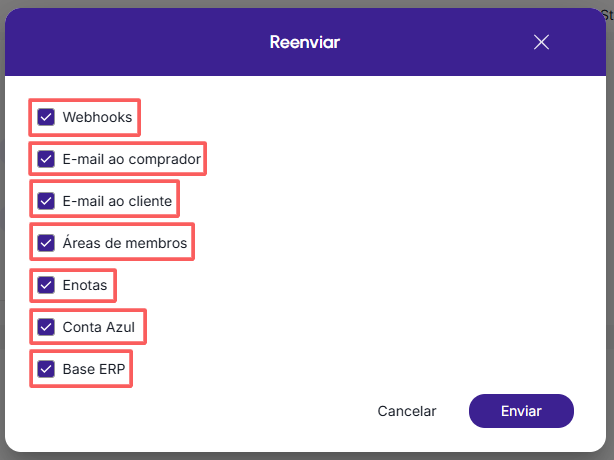
Os campos exibidos como opções de reenvio variam conforme as integrações ativas e as configurações da sua conta Guru.
4 - Clique em Enviar.
Gerar nova cobrança
Você pode reenviar a qualquer momento os dados de um pedido no sistema. Com essa opção, é possível reemitir um boleto para pagamento ou gerar um novo código Pix.
Etapas:
1 - Selecione o pedido desejado - uma tela com os dados será exibida.
2 - Na aba Detalhe, clique em Gerar nova cobrança.

3 - Uma janela de confirmação será exibida. Para gerar uma nova cobrança, clique em Confirmar.
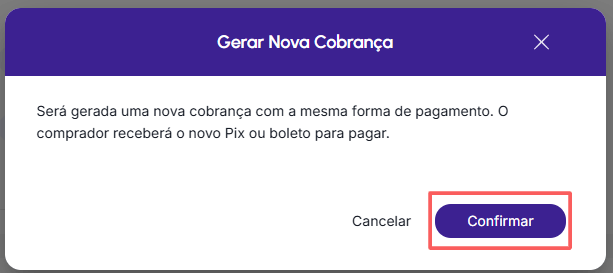
4 - Aguarde alguns instantes. Aparecerá uma notificação(*) no canto superior direito informando que a nova cobrança foi gerada.

(*) Pode ser necessário atualizar a tela para visualizar a notificação. Para isso, pressione as teclas Ctrl + F5.
Quando o pagamento da nova cobrança for efetuado, o status do pedido será atualizado automaticamente.
Informar Nota Fiscal
Você pode informar manualmente os dados de uma nota fiscal emitida para o pedido.
Dica: Integre sua ferramenta de faturamento e automatize a emissão da nota fiscal.
Etapas:
1 - Selecione o pedido desejado - uma tela com os dados será exibida.
2 - Na aba Detalhe, clique em Informar Nota Fiscal.

3 - Na janela exibida, preencha os campos:
-
ID: número de identificação da nota fiscal;
-
Chave: chave ou série da nota fiscal;
-
Emitida em: data de emissão da nota fiscal;
-
URL XML: link da nota fiscal em formato XML;
-
URL PDF: link da nota fiscal em formato PDF.
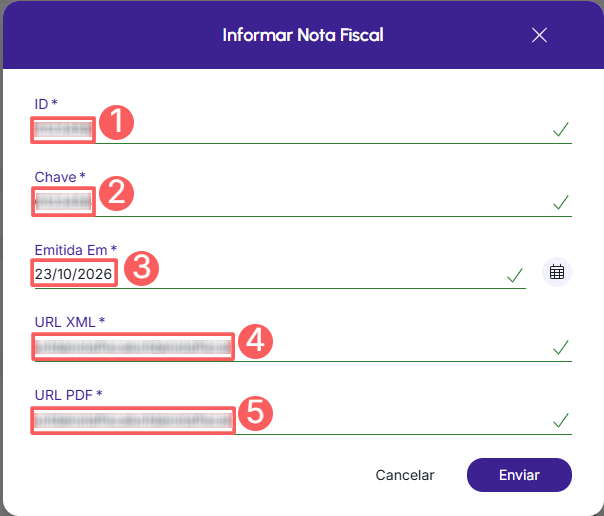
4 - Clique em Enviar.
Reembolsar o pagamento do pedido
Você pode reembolsar o pagamento de um pedido configurado para pagamento com cartão de crédito. Essa opção é útil quando é necessário devolver ao cliente o valor total ou parcial de uma cobrança.
Alguns provedores não permitem reembolsar certas formas de pagamento pela Guru. Nesses casos, o pedido é marcado como reembolsado na Guru e a devolução deve ser feita diretamente no seu provedor.
Stone
Se for solicitado um reembolso e não tiver saldo disponível na Stone, o reembolso não irá acontecer. Uma vez que o pedido de reembolso não fica em fila de espera, este tem de ser pedido novamente quando tiver saldo disponível na conta.
Etapas:
1 - Selecione o pedido desejado - uma tela com os dados será exibida.
2 - Na aba Detalhe, clique em Reembolsar - uma nova janela será exibida.

3 - Em Reembolsar, preencha um dos campos:
Reembolso Total
Você pode realizar o reembolso total de um pedido.
Etapas:
1 - Em Reembolsar, informe os seguinte dados:
-
Tipo de reembolso: selecione a opção total;
-
Motivo: descreva o motivo do reembolso.
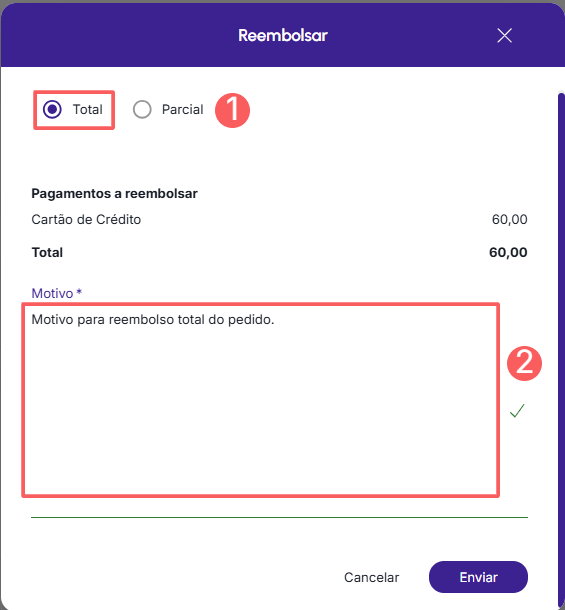
2 - Clique em Enviar.
Na tela são exibidos a forma de pagamento, os valores e o total a ser reembolsado.
Reembolso Parcial
Você pode realizar o reembolso parcial de um pedido.
Etapas:
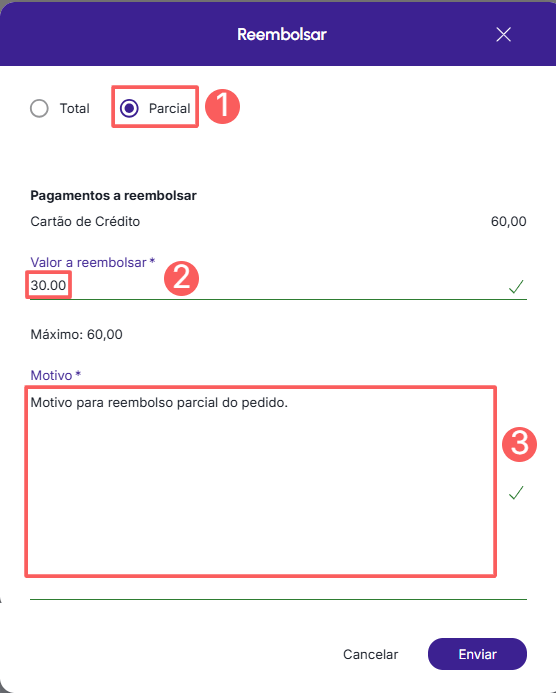
1 - Em Reembolsar, informe os seguinte dados:
-
Tipo de reembolso: selecione a opção parcial;
-
Valor a reembolsar: o valor que deseja reembolsar ao cliente - abaixo será exibido o valor máximo para reembolso;
-
Motivo: descreva o motivo do reembolso.
2 - Clique em Enviar.
Ao selecionar a opção Parcial, confira a forma de pagamento e insira no campo Valor a reembolsar a quantia desejada, respeitando o limite máximo exibido na tela.
Importante: O cancelamento dos ingressos ocorre apenas em reembolsos totais.
Aguarde alguns minutos e atualize a página (CTRL+F5) para verificar se o status do pedido mudou para reembolsado.
Marcar pedido como reclamado
Você pode marcar um pedido como reclamado, por meio da opção "Marcar como chargeback", que aparece no canto superior direito da tela de Detalhe do pedido.
Essa opção está disponível somente para atualizar o status do lado da Guru.
Etapas:
1 - Selecione o pedido desejado - uma tela com os dados será exibida.
2 - Na aba Detalhe, clique em Marcar como chargeback - uma nova janela será exibida.

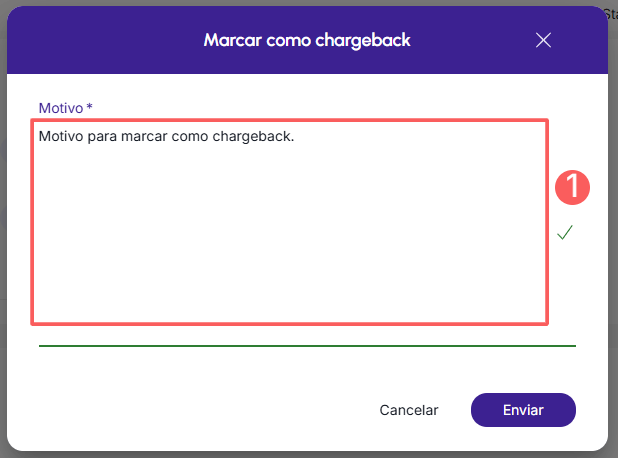
3 - Em Marcar como chargeback, informe:
-
Motivo: motivo do pedido reclamado.
4 - Clique em Enviar.