
O envio de e-mails transacionais mantém seus clientes informados sobre o andamento das compras e permite que sua equipe acompanhe em tempo real os principais eventos de cada venda.
Na Guru, você pode personalizar os disparos automáticos por status de pedido para os compradores e definir quais usuários da conta devem receber notificações internas.
Nessa página:
-
Ativar envio de Emails Transacionais
-
Notificações da equipe
Antes de começar, você precisa…
-
Ser usuário administrador ou ter permissão para realizar as ações a seguir.
-
Ter um ou mais perfis de link de pagamento cadastrados.
Ativar envio de Emails Transacionais
Na seção Emails, você configura quais e-mails automáticos devem ser disparados para os seus clientes de acordo com a evolução do pedido.
Etapas:
1 - Crie, duplique ou edite um perfil de link de pagamento existente - uma janela de edição será exibida.
2 - Clique na aba Emails.
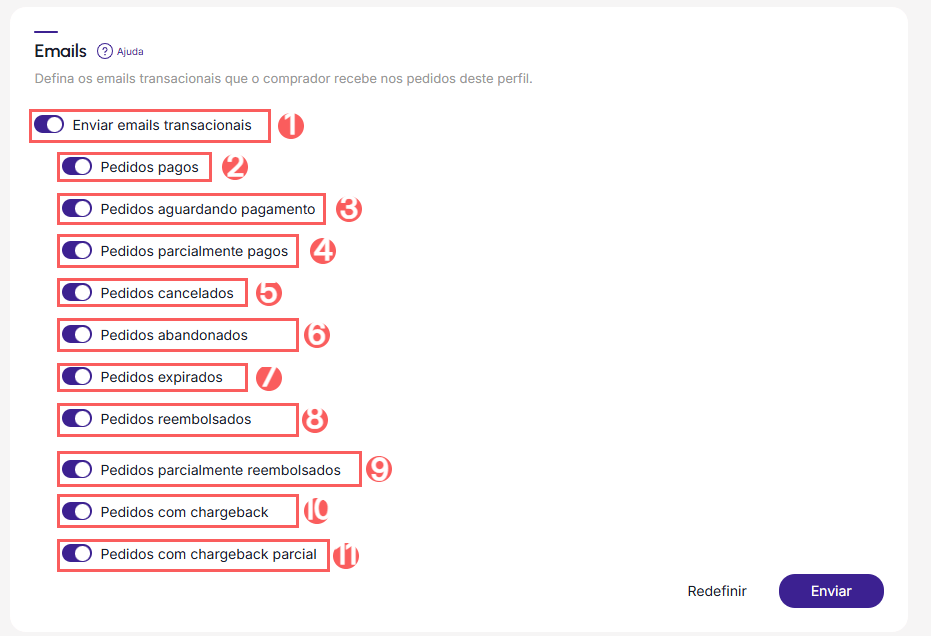
3 - Os seguintes campos ficam disponíveis para preenchimento:
-
Enviar emails transacionais: mude o botão para a posição ligado para enviar todos os e-mails transacionais;
-
Pedidos pagos: mude o botão para a posição ligado para enviar e-mails transacionais para pedidos com status pago;
-
Pedidos aguardando pagamento: mude o botão para a posição ligado para enviar e-mails transacionais para pedidos com status aguardando pagamento;
-
Pedidos parcialmente pagos: mude o botão para a posição ligado para enviar e-mails transacionais para pedidos com status parcialmente pago;
-
Pedidos cancelados: mude o botão para a posição ligado para enviar e-mails transacionais para pedidos com status cancelado;
-
Pedidos abandonados: mude o botão para a posição ligado para enviar e-mails transacionais para pedidos com status abandonado;
-
Pedidos expirados: mude o botão para a posição ligado para enviar e-mails transacionais para pedidos com status expirado;
-
Pedidos reembolsados: mude o botão para a posição ligado para enviar e-mails transacionais para pedidos com status reembolsado;
-
Pedidos parcialmente reembolsados: mude o botão para a posição ligado para enviar e-mails transacionais para pedidos com status parcialmente reembolsado;
-
Pedidos com chargeback: mude o botão para a posição ligado para enviar e-mails transacionais para pedidos com status chargeback;
-
Pedidos com chargeback parcial: mude o botão para a posição ligado para enviar e-mails transacionais para pedidos com status chargeback parcial.

4 - Clique em Enviar.
Notificações da equipe
Nesta seção, você define quais usuários da conta devem ser avisados por e-mail sobre as movimentações de pedidos deste perfil e para quais status de cobrança.
Etapas:
1 - Crie, duplique ou edite um perfil de link de pagamento existente - uma janela de edição será exibida.
2 - Clique na aba Emails.
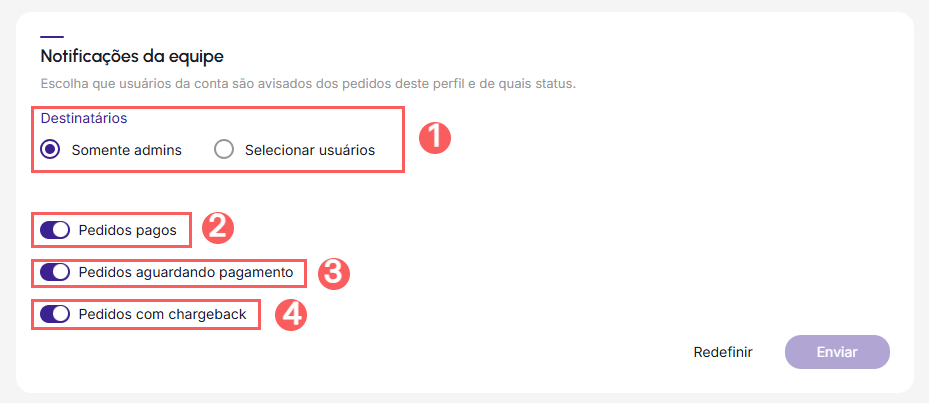
3 - Em Notificações da equipe, selecione:
-
Destinatários: quais destinatários devem receber os avisos:
-
Somente admins: envia notificações apenas para os administradores da conta;
-
Selecionar usuários: permite escolher perfis e usuários específicos cadastrados na conta;
-
-
Pedidos pagos: mude o botão para a posição ligado para enviar notificações para pedidos com status pago;
-
Pedidos aguardando pagamento: mude o botão para a posição ligado para enviar notificações para pedidos com status aguardando pagamento;
-
Pedidos com chargeback: mude o botão para a posição ligado para enviar notificações para pedidos com status chargeback.
4 - Clique em Enviar.