
Você pode definir o conteúdo que deseja exibir no checkout como nome da empresa, logotipo, políticas da loja e canais de atendimento.
Além disto, é possível adicionar imagens (favicon), que aparece na aba do navegador, da sua página de checkout e o logo, que será exibido no topo superior esquerdo no Checkout.
Nessa página:
-
Configurar informações da marca (conteúdo)
-
Adicionar Imagens (favicon/logo) no Checkout
Antes de começar, você precisa…
-
Ser usuário administrador ou ter permissão para realizar as ações a seguir.
-
Ter um ou mais perfis de link de pagamento cadastrados.
Configurar informações da marca (conteúdo)
Nessa seção, você pode configurar as informações da sua marca, como nome da loja, email, contato, nome do usuário do telegram, URL dos termos de uso, e politica de privacidade.
Etapas:
1 - Crie, duplique ou edite um perfil de link de pagamento existente - uma janela de edição será exibida.
2 - Clique na aba Conteúdo.
3 - Os seguintes campos ficam disponíveis para preenchimento:
-
Nome da loja: o nome da sua loja;
-
Email da loja: o email da sua loja;
-
Celular: o número de celular da sua loja;
-
Nome de usuário do Telegram: nome do seu usuário do telegram
-
URL Termos de uso: a URL da sua página dos Termos de Uso;
-
Obrigar aceitação dos termos de uso: quando ativado, obriga o aceite dos termos de uso;
-
URL Política de Privacidade: a URL da sua página de Política de Privacidade;
-
Obrigar aceitação da política de privacidade: quando ativado, obriga o aceite dos termos da política de privacidade;
-
Aviso: o texto do Aviso legal.
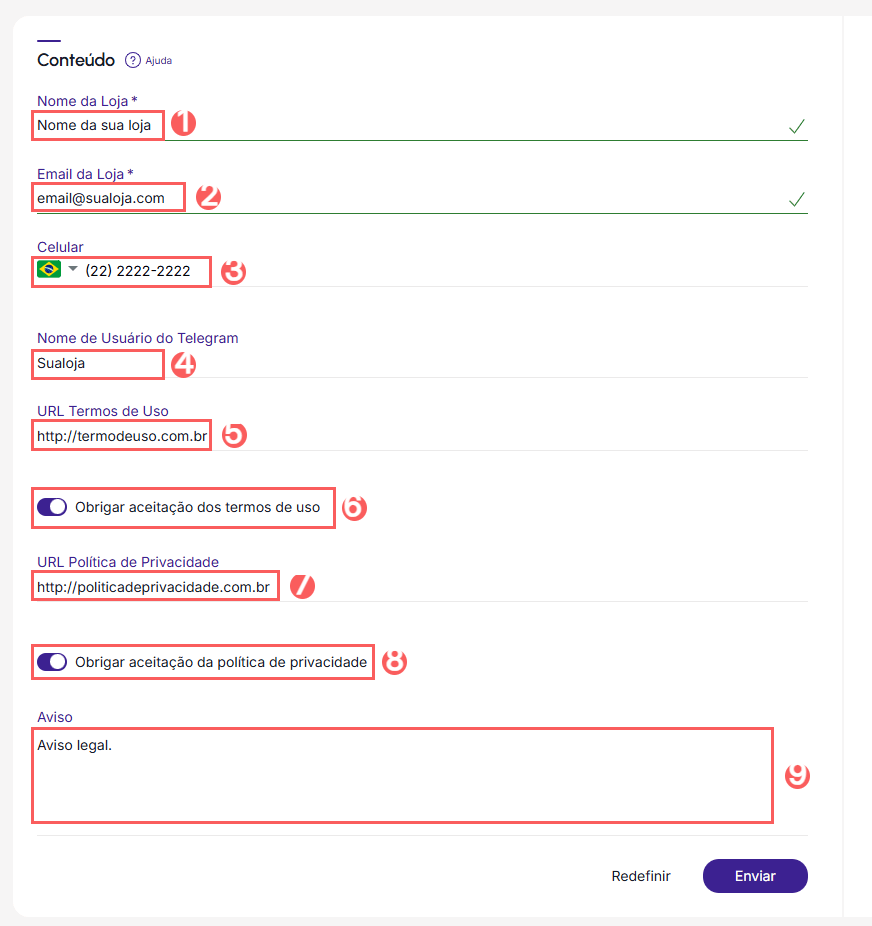

4 - Após inserir e ativar as opções desejadas, clique em Enviar.
Adicionar Imagens (favicon/logo) no Checkout
Você pode adicionar imagens logo e favicon (imagem) da sua empresa para exibir no Checkout Guru. Na versão desktop, o logo será exibido no topo superior esquerdo. Por questões de usabilidade, o logo não é exibido na versão para celular.
Favicon
Pode alterar a Imagem/Favicon, ícone que aparece na aba do navegador, da sua página de checkout.
Etapas:
1 - Crie, duplique ou edite um perfil de link de pagamento existente - uma janela de edição será exibida.
2 - Clique na aba Conteúdo.
3 - Em Imagem/Favicon, clique no Selecionar Imagem e selecione a imagem desejada.
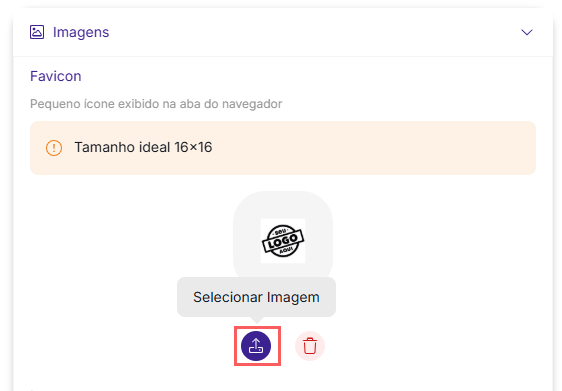
Tamanho recomendado: resolução 16x16 pixels.
4 - Caso necessário, use o editor para ajustar a imagem e clique em Enviar.
Se desejar, você pode remover o logotipo aplicado clicando na lixeira.
Logo
Você pode adicionar o logo da sua empresa para exibir no Checkout Guru. Na versão desktop, o logo será exibido no topo superior esquerdo. Por questões de usabilidade, o logo não é exibido na versão para celular.
Etapas:
1 - Crie, duplique ou edite um perfil de link de pagamento existente - uma janela de edição será exibida.
2 - Clique na aba Conteúdo.
3 - Em Logo, clique em Selecionar Imagem e selecione a imagem do seu logotipo.
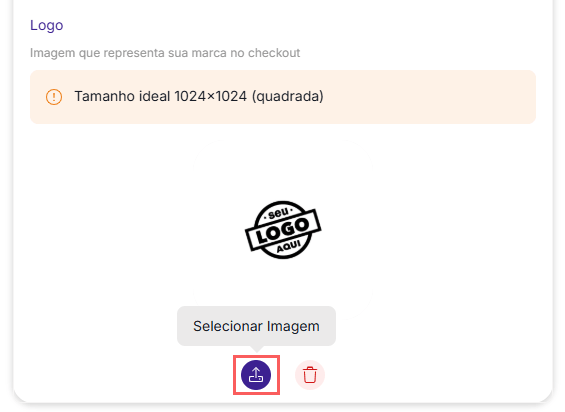
Tamanho recomendado para a imagem: resolução 1200x1200 (quadrada).
4 - Caso necessário, use o editor para ajustar a imagem e clique em Enviar.
Se desejar, você pode remover o logotipo aplicado clicando na lixeira.