
Encontre respostas para perguntas frequentes e problemas relacionados ao Checkout Guru.
Nessa página:
-
Configuração do Checkout
-
Pagamentos
-
Processamento
Configuração do Checkout
Nesta seção você encontra respostas para dúvidas relacionadas a configuração do checkout.
- Como embedar o checkout em uma página externa?
Não é possível incorporar o Checkout Guru em uma página externa, por questões de segurança, uma vez que não estaria em uma página de domínio e controle total da Guru.
Como alternativa para manter a identidade visual do seu negócio, você pode:
-
Personalizar o Checkout: é permitido alterar a aparência do checkout, incluindo cores, logotipos e elementos visuais, para que fiquem parecidos com sua página ou marca, proporcionando uma experiência compatível ao cliente; e
-
Publicar Links de Checkout: é recomendado publicar os links de checkout em sua página de vendas externa através de botões Comprar ou hiperlinks.
Configure o Checkout Guru de acordo com a sua marca.
- Posso personalizar meu Checkout Guru?
Sim, é possível alterar a aparência do seu checkout e inserir elementos como logotipo, ícone e dados dos canais de atendimento, por meio da configuração de aparência do checkout.
Você pode personalizar o checkout para seguir a identidade visual do seu site ou página de vendas, realizando as alterações das cores em Configurações, em seguida Checkout e em Aparência:
-
Cores: altere as cores dos elementos visuais e textos - conforme você altera as cores, poderá ir acompanhando os ajustes em tempo real.
E em Configurações, em seguida Checkout e em Conteúdo, atualizar as informações como:
-
Logotipo: adicione o logo da sua empresa no topo da página (visível na versão desktop);
-
Favicon: troque o ícone que aparece na aba do navegador; e
-
Conteúdo: definição do nome da loja, canais de atendimento (WhatsApp, e-mail e Telegram) e políticas de privacidade.
Você pode configurar o seu Checkout ao nível global, por produto ou por oferta.
- É possível alterar a aparência do meu Checkout inserindo banner, timer e prova social?
Caso deseje adicionar Banner, Timer e Prova Social é possível adicionar ferramentas externas, adicionados via scripts externos, como:
-
Google Tag Manager (GTM): você deve utilizar o GTM para instalar códigos Javascript de terceiros no checkout;
-
Elementos suportados: através de tags de HTML personalizado no GTM, você pode incluir botões de chat, contadores de escassez, notificações, pop-ups ou banners de imagem e vídeo; e
-
Modelos de Script: a Guru fornece modelos de scripts específicos para quem deseja inserir imagens ou vídeos no banner do checkout.
A instalação de scripts via GTM é considerada uma configuração complexa e deve ser feita por usuários avançados ou programadores e os scripts externos podem causar lentidão ou até impedir o carregamento correto da página, o que pode levar à perda de vendas.
- É possível incluir uma descrição do produto no Checkout?
Sim, é possível incluir uma descrição do produto no Checkout, embora a forma como ela é exibida dependa do elemento configurado e do dispositivo utilizado pelo cliente.
Na prática, quais formas de configurar e exibir as informações no Checkout?
-
Descrição na seção Order Bump: se você estiver oferecendo produtos complementares através do recurso de Order Bump, é possível inserir uma descrição personalizada para cada oferta adicional, seja:
-
Título e Descrição Geral: você pode definir um texto explicativo que aparece antes da apresentação dos produtos de Order Bump, e
-
Descrição por Produto: no cadastro do Order Bump, você define a descrição específica que será exibida para atrair o cliente.
-
-
Uso do nome da Oferta como identificador: uma estratégia comum para tornar o checkout mais descritivo é ativar a opção Usar o nome da oferta ao invés do produto no checkout.
-
Isso permite que você cadastre um nome mais detalhado na oferta - como, por exemplo, Curso de Excel para que ele apareça como o título principal na página de pagamento, em vez de apenas o nome genérico do produto.
-
Para dispositivos móveis, é possível configurar a opção Dar mais destaque ao produto no Mobile. Quando esta opção está ativada nas configurações de aparência, o checkout exibe a imagem e a descrição do produto no topo da página, substituindo o nome da loja.
Você pode definir o conteúdo exibido no checkout em três níveis hierárquicos ao nível global, por produto ou por oferta, o que permite personalizar descrições e nomes de forma específica para campanhas diferentes.
- É possível incluir os termos de uso?
Sim, é possível incluir os termos de uso e a política de privacidade diretamente no seu Checkout Guru.
Para realizar a configuração, acesse o menu Configurações, em seguida Checkout, e em Conteúdo configure as informações com:
-
Insira os links: no campo URL Termos de Uso e insira o endereço da sua página onde o documento está hospedado;
-
Aceite obrigatório: ative a opção Obrigar aceitação dos Termos de Uso - com isso, o cliente será forçado a marcar um checkbox de concordância para conseguir concluir o pagamento; e
-
Visualização no Checkout: após configurar, os links aparecerão no rodapé da página de checkout - caso você adicione um "Aviso Legal", este será exibido logo acima do botão "Comprar".
Você pode definir o conteúdo exibido no checkout em três níveis hierárquicos ao nível global, por produto ou por oferta, o que permite personalizar descrições e nomes de forma específica para campanhas diferentes.
- Como é feita a conversão da moeda para compras internacionais no Checkout Guru?
Na Guru, a conversão de moeda no checkout funciona de duas formas distintas: uma é a conversão visual (simulação) para melhorar a experiência do usuário, e a outra é a cobrança efetiva, que depende estritamente do processador de pagamento utilizado e da localização da sua conta (checkout abre no pais do IP do utilizador).
-
Conversão Visual (Simulação): a Guru possui uma funcionalidade Converter valores para a moeda do país selecionado - quando ativada, se o cliente alterar o país no checkout (ex: de Brasil para Estados Unidos), o sistema converte automaticamente o valor do produto para a moeda local (Dólar), baseando-se na cotação do dia; e
-
Conversão Real (Cobrança): embora o checkout mostre o valor convertido, a moeda em que a cobrança será efetivamente processada no cartão do cliente depende do tipo de processador que você usa, ou seja:
-
Processadores Cross-Border (Ex: Ebanx): estes processadores são especializados em câmbio - se você usa o Ebanx, por exemplo, o cliente vê o valor em Pesos Mexicanos ou Dólares e é cobrado exatamente nessa moeda, isto é, o processador faz o câmbio e repassa o valor para você;
-
Processadores Internacionais (padrão): esses processadores, aceitam cartões internacionais, mas a regra de cobrança é diferente, como por exemplo:
-
na Stripe (Conta BR): você pode até criar a oferta em Dólar ou Euro na Guru para fixar o preço e o cliente verá o valor em Dólar no checkout, porém, como sua conta Stripe é brasileira, a transação final enviada ao banco do cliente será em Reais (BRL), ou seja, o banco do cliente fará a conversão final na fatura dele;
-
no Asaas: aceita vendas internacionais, mas a cobrança é sempre feita na moeda da sua conta (Real) e o valor convertido exibido no checkout é apenas uma simulação para referência.
-
-
Se desejar ative a opção Converter valores para a moeda do país selecionado.
- É possível ocultar a informação visual do intervalo entre renovações da assinatura (ex: texto “automaticamente” ou “quantidade de ciclos de cobrança”) no checkout?
Se você deseja personalizar as informações sobre as renovações, ou seja, definir como elas serão apresentadas no checkout guru, será preciso acessar o menu Configurações, em seguida Assinaturas e em Configuração da Assinatura desative a opção Exibir intervalo entre as renovações no checkout.
Ao desativar a opção Exibir intervalo entre as renovações no checkout, as informações como o texto “Automaticamente” e “Quantidade de ciclos”, não aparecerão no checkout.
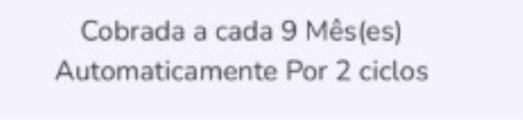
Você pode definir o conteúdo exibido da assinatura no checkout em três níveis hierárquicos das assinaturas ao nível global, por produto ou por oferta, o que permite personalizar as informações de cada assinatura.
Pagamentos
Nesta seção você encontra respostas para dúvidas relacionadas aos pagamentos através do checkout.
- É possível remover a informação de taxa de juros do checkout?
Não é possível remover a exibição da porcentagem de juros se a sua oferta possuir juros configurados nas parcelas, pois a plataforma é obrigada a exibir essa informação ao cliente final por questões de transparência.
Para que a porcentagem ou a informação da taxa de juros não apareça, é necessário garantir que a sua oferta não tenha juros aplicados ao parcelamento.
E como configurar a oferta para ajustar e remover a informação das taxas?
-
Acesse o menu Produtos e selecione o produto desejado, clique na aba Ofertas e na oferta que deseja editar;
-
Ajuste o campo Parcela Máxima sem Juros para o número total de parcelas que você deseja permitir, como, por exemplo, se permite até 12x, configure 12; e
-
Certifique-se de que o campo Taxa de Juros esteja definido como 0 (zero).
Além disso, nas configurações de Aparência do Checkout (nível Global, Produto ou Oferta), você deve verificar se a opção Exibir valor total com juros está desativada, caso não queira que o montante final contemple qualquer acréscimo financeiro visual.
- Posso fazer uma compra teste sem consumir os meus créditos?
Não. Toda transação registrada consome 1 crédito da conta, independentemente do status final do pagamento (seja ela aprovada, cancelada, abandonada ou boleto impresso).
Como o débito do crédito ocorre no momento da criação da transação e não no seu processamento, não é possível realizar uma compra de teste em contas de produção sem consumir créditos1.
(1) Consulte o saldo de créditos da sua conta.
Caso deseje realizar uma compra de teste, recomendamos utilizar o cartão de crédito para pagamento e realizar imediatamente o reembolso da venda após a simulação.
Durante o período de testes (Trial) nos primeiros 14 dias após a criação da conta, você pode realizar vendas ilimitadas. Embora o crédito seja "gasto" no momento da venda, o sistema o devolve automaticamente para a conta, permitindo que você teste todas as funcionalidades sem esgotar seu saldo.
Dica da Guru: Para evitar o desperdício de créditos em testes, certifique-se de que suas integrações de pagamento e configurações de checkout estejam corretas antes de realizar a simulação real.
- É possível criar o meu site/página de vendas na Guru?
Não, a Guru não possui um construtor de sites ou páginas de vendas próprio. A Guru é uma plataforma focada em fornecer uma estrutura de vendas online, sendo especializada em checkouts transparentes, rastreamento de campanhas e integrações para automatizar o pós-venda.
Para vender utilizando a Guru, você deve:
-
Criar a página externa: criar o seu site ou página de vendas em um construtor de páginas de sua preferência;
-
Links de Pagamento: dentro da Guru, você cadastra seus produtos e ofertas, o que gera automaticamente uma URL de checkout exclusiva para cada oferta;
-
Publicação: na sua página de vendas externas, você insere botões de ação (como "Comprar Agora") apontando para esses links de checkout da Guru; e
-
Personalização do Checkout: embora a página de vendas seja externa, você pode personalizar a aparência da página de pagamento na Guru com seu logotipo e cores, garantindo que o cliente tenha uma experiência visual compatível com a sua marca.
De acordo com as suas estratégias de venda, escolha um dos tipos de link para divulgar, sendo eles: checkout padrão, compra com 1-clique e upgrade com 1-clique.
- O Digital Manager Guru é seguro?
A Digital Manager Guru possui infraestrutura e tecnologia de ponta, para que seu serviço esteja ativo e totalmente disponível 24h por dia. A estrutura já contempla tudo o que é necessário para manter um checkout pronto para vender 24 horas por dia (mesmo nos períodos de pico).
Processamento
Nesta seção você encontra respostas para dúvidas relacionadas ao processamento das transações no checkout.
- O tempo de entrega das integrações pode demorar para ser enviado?
Sim, pode demorar, eventualmente, em casos de exceção um pouco mais o disparo do envio, e ocorrem, por exemplo, quando acontecem muitos lançamentos ao mesmo tempo.
A Guru sempre tenta entregar no menor tempo possível, entretanto, coisas como sobre carga de integrações repentinamente ou até mesmo o tempo de resposta de outra integração podem afetar esse envio.