
Ao integrar sua conta Base ERP, você pode gerenciar a criação e emissão de notas fiscais de venda de forma automática.
Para ativar a integração, você deve acessar a sua conta no Base ERP para obter a chave API e, em seguida, informá-las na Guru.
Nessa página:
-
Passo 1: Obter Token API
-
Passo 2: Ativar a integração
-
O que fazer a seguir
Antes de começar, você precisa de:
-
Uma conta ativa no Base ERP.
-
Ter conectado o Asaas com processador de pagamento conectado na Guru.
-
Ter um produto/assinatura criado com o Asaas selecionado como processador de pagamento.
Passo 1: Obter Chave API
Neste passo, você vai obter no Base ERP a Chave API e informá-la na Guru.
Etapas:
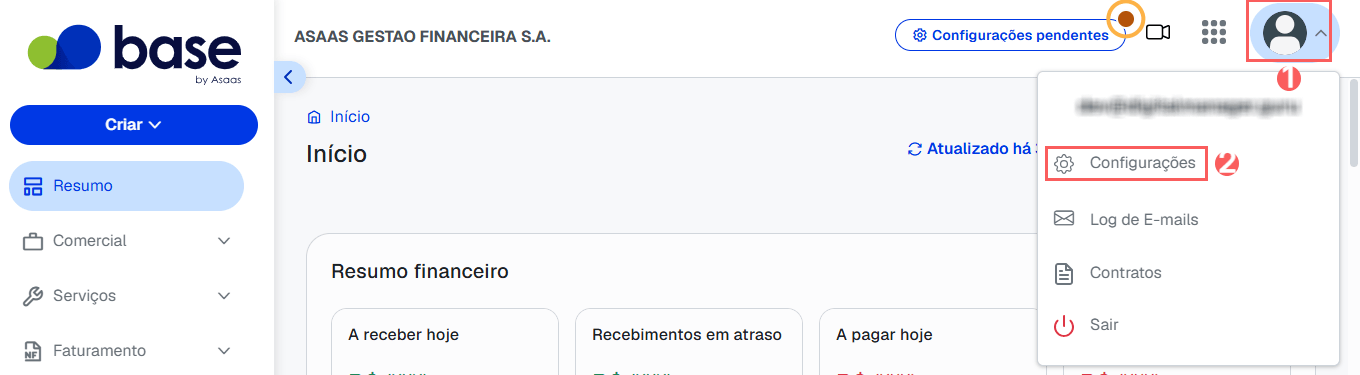
1 - Clique em Meu Perfil, e em seguida em Configurações.
2 - Em seguida, clique em Integrações.

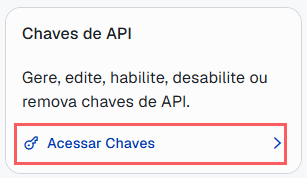
3 - Em Chaves de API, clique em Acessar Chaves.
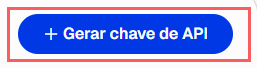
4 - Clique em Gerar Chave de API.
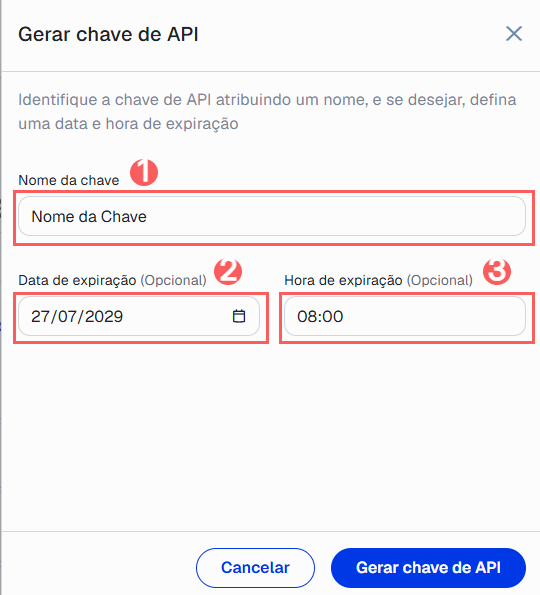
5 - Em Gerar Chave de API, informe:
-
Nome da chave: nome da sua chave API;
-
Data de expiração: data de expiração da chave API (opcional);
-
Hora de expiração: hora de expiração da chave API (opcional).
6 - Clique em Gerar chave de API.
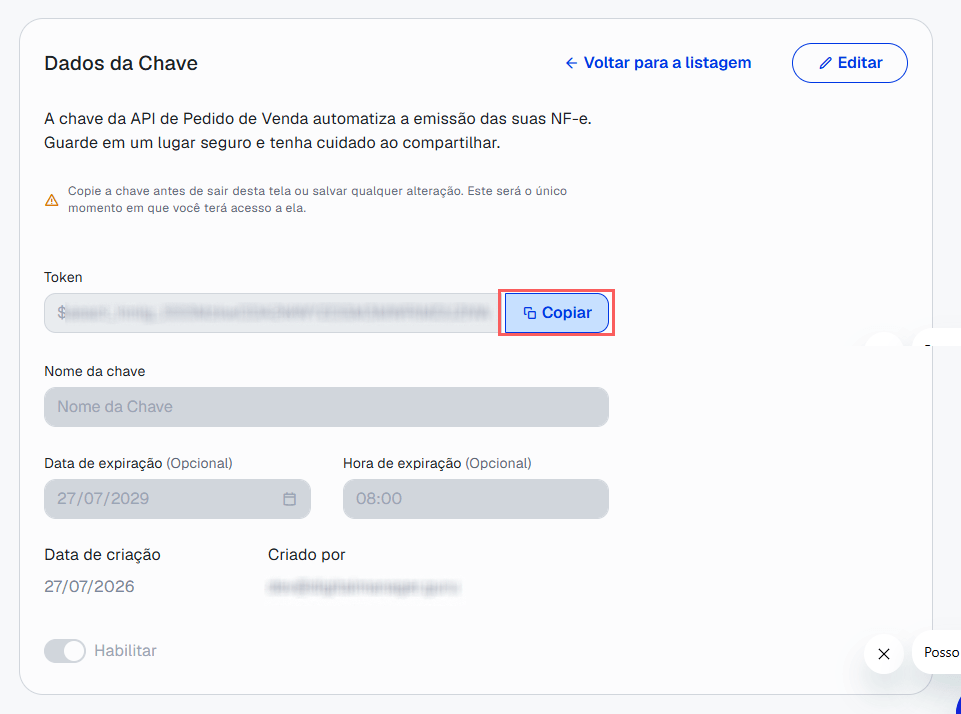
7 - Em Dados da Chave, copie e armazene o Token.
Passo 2: Ativar integração
Nesta etapa, você vai ativar a integração com a Guru.
A chave/Token API não ficará disponível depois de gravar a integração. Caso altere a chave API, a mesma não será válida, sendo necessário retornar ao ambiente Base ERP para obter a chave.
Essa alteração trará maior segurança para a sua conta, não sendo possível visualizar os dados de integração.
Etapas:
1 - Acesse o admin da Guru com seu usuário e senha.
2 - No menu lateral, acesse Configurações > Integrações > Faturamento > Base ERP.

3 - Em Detalhe, informe:
-
Access-Token: a chave obtida do passo 1 - item 7;
-
Ativo: mude o botão para a posição ligado.
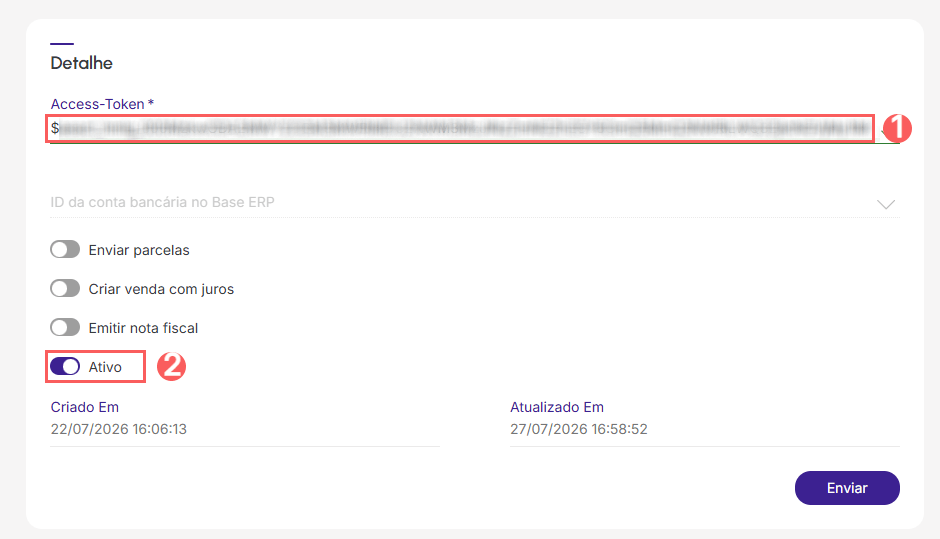
4 - Clique em Enviar.
Atenção: O ID da conta bancária só será carregado após você inserir e validar a chave (Access-Token).
5 - Em seguida, após ativação da Chave, informe:
-
ID da conta bancária no Base ERP: a conta bancária desejada - o sistema carregará automaticamente as opções de contas financeiras vinculadas ao seu ERP;
-
Enviar parcelas: mude o botão para a posição de “Ativo” se deseja enviar as informações das parcelas da venda para a Base ERP (opcional);
-
Criar venda com juros: mude o botão para a posição de “Ativo” se desejar criar vendas com juros (opcional);
-
Emitir a nota fiscal: mude o botão para a posição de “Ativo” se desejar emitir a nota fiscal - ao ativar essa opção será possível emitir a nota de produto;
-
Ativo: mude o botão para a posição ligado.
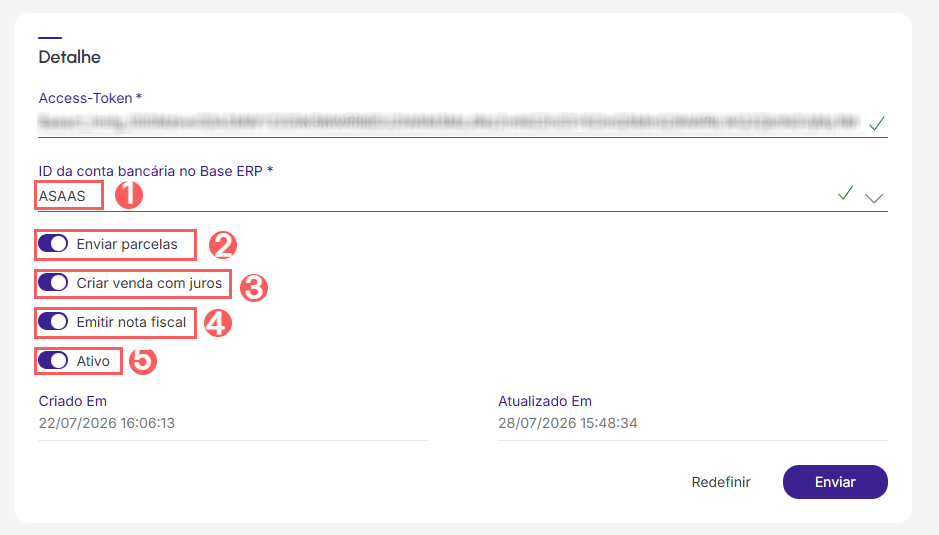

6 - Clique em Enviar.
Dica: Se você pretende emitir notas fiscais, acesse o guia de como configurar os impostos no Base ERP.
O que fazer a seguir?
Uma vez que a integração com do Base ERP está ativa, você deve editar as configurações do produto na aba faturamento, para que a Guru saiba quais informações enviar para a Base ERP na venda do produto.