
Nesse passo, você irá cadastrar Produto e Oferta para vincular a um processador de pagamento selecionando o tipo de acordo com a venda desejada, produto para vendas avulsas, produto e-ticket ou assinatura para cobranças recorrentes.
Divulgar o link de Checkout ao concluir o cadastro da oferta, enviando aos clientes ou publicando em uma página de vendas.
Nessa página:
-
Cadastrar produto
-
Adicionar oferta ao produto
-
Divulgar o link de checkout
Antes de começar, você precisa…
-
Ser usuário administrador ou ter permissão para realizar as ações a seguir.
-
Ter as credenciais da conta de produção no processador de pagamento que pretende usar.
Cadastrar produto
Depois que ativar a integração com o processador de pagamento da sua escolha, o próximo passo é cadastrar produtos e ofertas para, então, gerar os links de checkout.
Cadastrar produto
O próximo passo é cadastrar seu produto na Guru. Ao adicioná-lo, você deverá vincular o processador de pagamento1 (no campo marketplace) e selecionar o tipo de acordo com a modalidade de venda desejada:
-
Produtopara vendas avulsas; -
E-ticketspara vendas avulsas; -
Assinaturapara cobranças recorrentes.
Para cadastrar um produto, você deverá acessar:
Etapas:
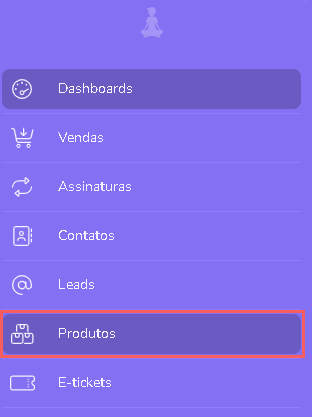
1 - No menu lateral, acesse Produtos.
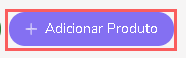
2 - Em Produtos, clique em Adicionar Produto.
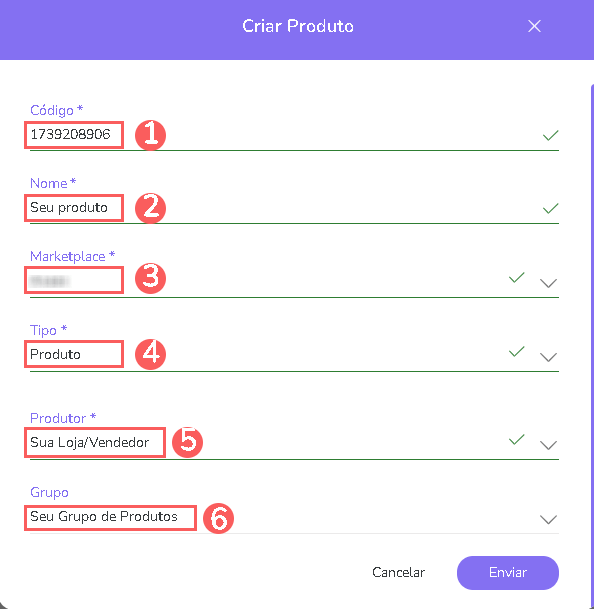
3 - Em Criar Produto, informe os seguintes dados:
-
Código: um código único de identificação1 do produto é gerado automaticamente - se desejar, você pode alterar;
-
Nome: nome ou título do produto que você deseja mostrar aos clientes;
-
Marketplace: selecione o processador onde vai transacionar o pagamento - estarão listadas as integrações ativas para Checkout Guru e Checkout Externo;
-
Tipo de Produto: selecione a opção de acordo com modalidade de venda que será aplicada - Produto (cobrança única), Assinatura (cobrança recorrente) ou E-ticket (cobrança única);
-
Produtor: selecione o produtor do conteúdo ou nome do fabricante/distribuidor - será exibida a lista de produtores cadastrados;
-
Grupo de Produtos: selecione o grupo de produtos que você deseja associar.
4 - Clique em Enviar.
(1) Serão exibidos os processadores de pagamento ativados em Configurações » Integrações » Checkout Guru.
Adicionar oferta ao produto
No cadastro do produto, você deve adicionar uma oferta para definir componentes como: preço, desconto, formas de pagamento, opções de parcelamento, frete e outros.
Você também pode adicionar produto(s) complementar(es) para order bump, configurar descontos específicos e ainda definir intervalos1 e ciclos1 de cobranças recorrentes, além de opções para upgrade1/downgrade1 de plano.
Para adicionar uma oferta ao produto, você deverá acessar:
Etapas:
1 - Acesse a lista de ofertas no cadastro do produto desejado.
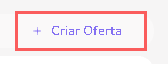
2 - Em Ofertas, clique em Criar Oferta.
3 - Preencha as informações da Oferta.
Preencha as informações da oferta de acordo com o tipo de produto, e-tickets ou assinaturas.
(1) Configurações disponíveis apenas para produtos de assinatura / cobrança recorrente.
Divulgar o link de checkout
Depois de ativar o processador de pagamento, cadastrar o produto e adicionar a oferta, o link de checkout será gerado automaticamente.
Para divulgá-lo, basta copiar o link de checkout disponível na oferta e enviar para seus clientes ou publicá-lo em uma página de vendas.
Recomendamos fazer uma compra de teste para validar se tudo está funcionando como esperado.
Para obter o link de checkout, você deverá acessar:
Etapas:
1 - No menu lateral, acesse Produtos.
2 - Clique no Produto desejado.

3 - Clique na aba Ofertas.
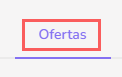
4 - Passe o mouse por cima da Oferta e clique no ícone de Link para copiar a URL de checkout.

Acesse e saiba como obter um link de checkout através da exportação da lista de produtos ou no detalhe da oferta.