
Nesta etapa, você vai personalizar seu ambiente do Checkout Guru para começar a operar com força total!
Iniciamos com a configuração da aparência do seu Checkout Guru, ajustando as definições gerais para refletir a identidade da sua marca e não se esqueça de conectar seu domínio próprio para uma experiência ainda mais profissional.
Em seguida, é hora de ativar as integrações básicas que garantirão o fluxo completo das suas vendas.
Integrações Básicas
Você precisa ativar até 3 tipos de integrações para começar a vender:
-
Pagamento: gateway ou processadora que vai transacionar os pagamentos do Checkout Guru;
-
Faturamento: ferramenta que vai emitir a nota fiscal (fatura);
-
Transportadora1: ferramenta que vai realizar a cotação do frete e/ou emitir as etiquetas de envio.
(1) Integração opcional.
Para reforçar a segurança da sua conta Guru, você deve ativar a Autenticação de 2 Fatores (2FA) apenas uma vez. Com ela ativa, a cada novo login será solicitado um código aleatório gerado por um autenticador.
Na Guru, a 2FA é obrigatória e pode ser feita via e-mail (opção padrão) ou por aplicativo (opção recomendada).
Nessa página:
-
Personalizar o ambiente e o checkout
-
Checkout Guru
-
Motor de Assinaturas
-
Domínio Próprio
-
-
Integrar o Processador de Pagamento
-
Integrar a emissão de Nota Fiscal
-
Integrar a Entrega do Produto
-
Área de Membros
-
Transportadoras
-
-
Cadastrar Produtos e Ofertas
-
Cadastrar Produtos
-
Adicionar oferta ao produto
-
-
Estratégias de Divulgação do Link de Checkout
-
Como obter e utilizar o Link de Checkout
-
Antes de começar, você precisa…
-
Ser usuário administrador ou ter permissão para realizar as ações a seguir.
-
Ter as credenciais da conta de produção no processador de pagamento que pretende usar.
Personalizar o ambiente do checkout
Nessa etapa, você irá personalizar o seu ambiente iniciando com a configuração da aparência e comportamento geral do Checkout Guru.
Após configurar a aparência do Checkout Guru deixando-o com a sua marca, você pode definir o comportamento do motor de Assinaturas (se você pretende fazer cobranças recorrentes), e em seguida, adicionar o Domínio Próprio, para trazer mais segurança e reconhecimento da sua marca, para seus clientes.
Importante: ações executadas nesta etapa serão refletidas automaticamente para todos os produtos e respectivos links de checkout que serão configurados na etapa seguinte.
Checkout Guru
Acesse a opção Checkout para customizar aparência, conteúdo e comportamento do Checkout Guru como, por exemplo, envio de e-mails automáticos, marcação de pixel e páginas de redirecionamento.
Acesse e saiba como Personalizar o seu Checkout Guru.
Motor de Assinaturas
Acesse a opção Assinaturas, para definir o comportamento do motor de assinaturas como retentativas de cobrança, opções de autoatendimento para o portal do cliente e período de teste gratuito.
Acesse para configurar o motor de assinaturas.
(*) Esse passo somente é necessário se você pretende fazer cobranças recorrentes.
Domínio Próprio
Acesse a opção Domínio Próprio para adicionar domínios que serão utilizados para personalizar o prefixo dos links de checkout e rastreamentos.
Acesse e saiba como configurar um domínio próprio.
(*) Esse passo é opcional. Caso não configure um domínio próprio, os links de checkout funcionarão normalmente usando o domínio padrão (clkdmg.site) que a Guru disponibiliza.
(1) Durante o período de testes somente é permitido 1 usuário, 1 integração de pagamento (marketplace) e 1 webhook ativo. Estes limites podem variar mediante o plano que for contratado. Consulte os limites operacionais de cada plano para saber mais.
Integrar o Processador de Pagamento
Nessa etapa, você irá integrar o processador de pagamento, garantindo que todas as opções de pagamento estejam ativas e otimizadas, e aproveitando as diversas integrações que a Guru oferece.
Etapas:
1 - No menu lateral esquerdo, clique em Configurações, e em seguida, em Integrações.
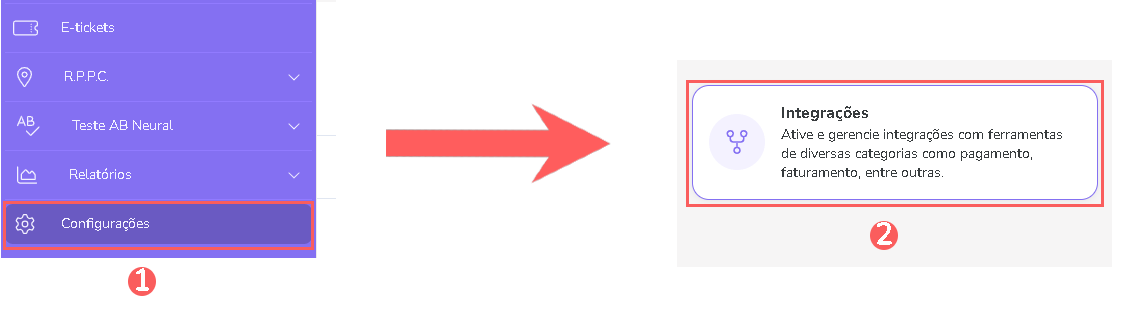
2 - Em seguida, clique em Checkout Guru e escolha o processador que pretende utilizar para transacionar o pagamento dos seus clientes.
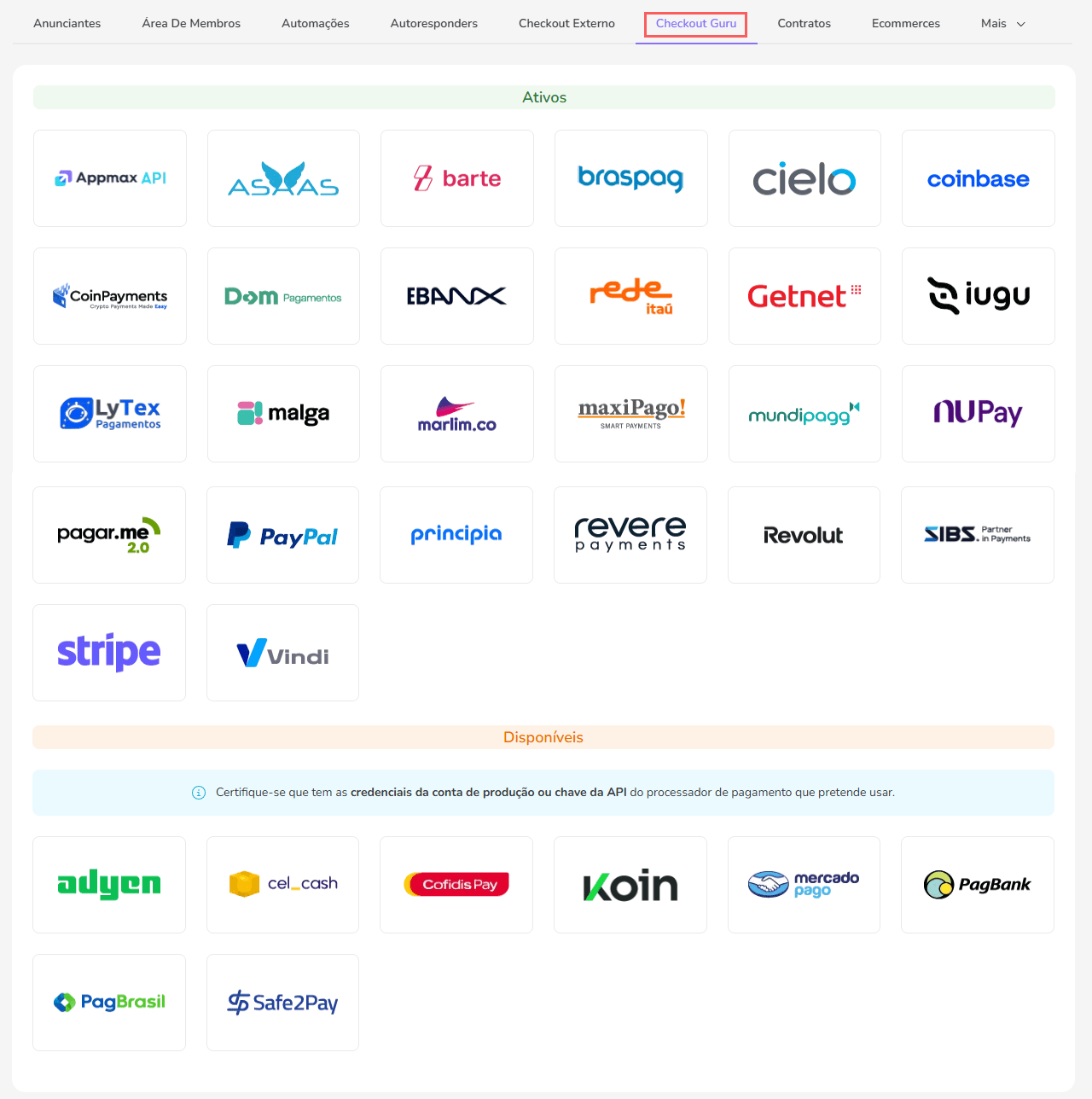
3 - Para ativar a integração, clique na opção desejada e informe as credenciais da sua conta de produção no processador de pagamento selecionado.
Acesse agora e veja o passo a passo completo de como Ativar a integração com um processador de pagamento.
Integrar a emissão de Nota Fiscal
Nessa etapa, você deverá conectar a sua plataforma a um sistema de emissão de notas fiscais (automatização), para conectar seu ERP, sistema de controle financeiro ou emissão de nota fiscal, para enviar automaticamente o pedido assim que o pagamento for aprovado na Guru.
Etapas:
1 - No menu lateral esquerdo, clique em Configurações, e em seguida, em Integrações.
2 - Em seguida, clique em Mais, Faturamento e escolha o ERP que pretende utilizar para emitir notas fiscais dos seus clientes.
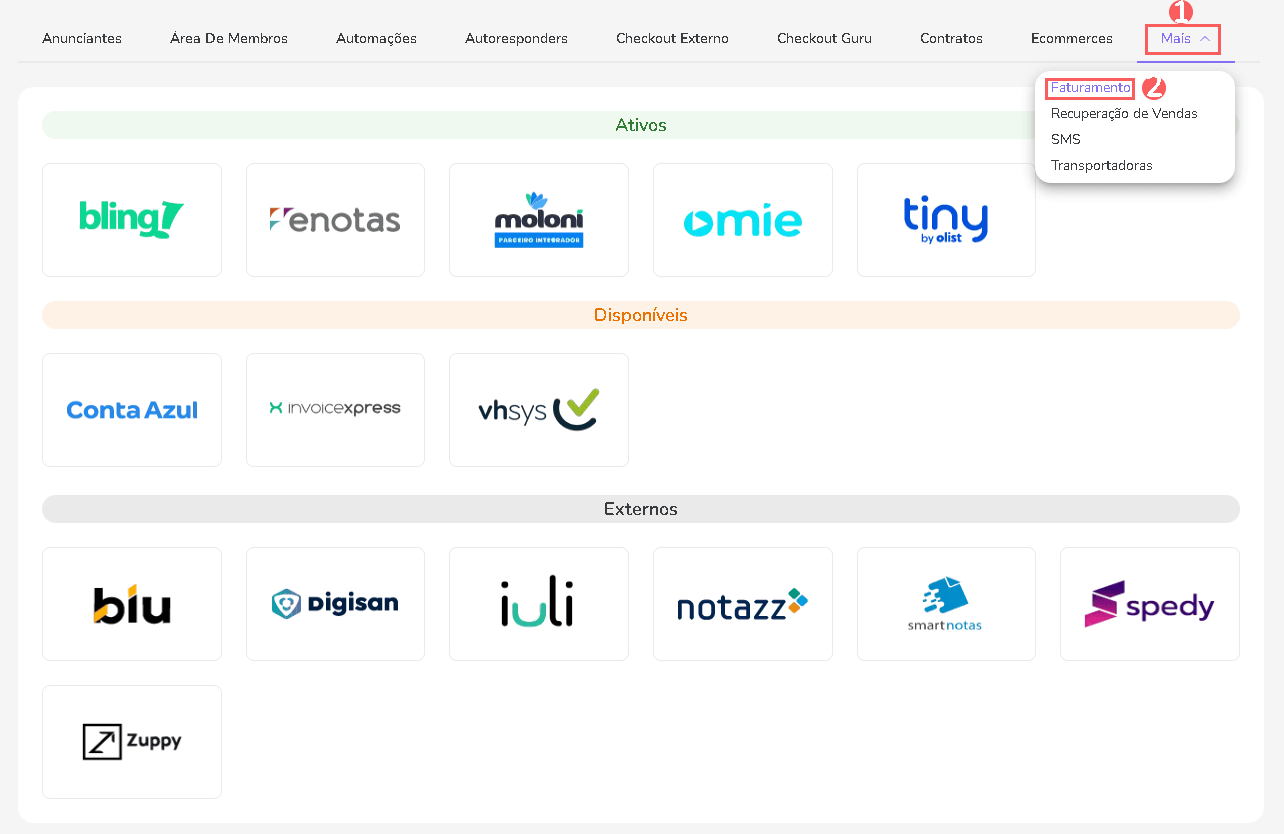
3 - Para ativar uma integração, basta clicar na opção desejada e seguir as instruções1 indicadas.
Acesse agora e veja o passo a passo de como Ativar a integração com um sistema de faturamento ou emissão de nota fiscal.
(1) Você vai precisar do login e senha de acesso ou da chave de API para ativar a integração. Consulte a documentação da ferramenta desejada no link acima para saber mais.
Integrar a Entrega do Produto
Nessa seção, você irá configurar a entrega do seu produto, seja ele digital ou físico. Para produtos digitais, configure sua área de membros para liberar acesso automático ao conteúdo. Para produtos físicos, personalize a entrega integrando com transportadoras ou sistemas de frete para o cálculo automático.
Área de Membros
A Área de Membros é onde você configura e gerencia o acesso ao seu produto digital, garantindo a liberação automática do conteúdo para seus clientes.
Etapas:
1 - No menu lateral esquerdo, clique em Configurações, e em seguida, em Integrações.
2 - Em seguida, clique em Área de Membros e escolha a área de membros que pretende utilizar para liberar seus cursos automaticamente.
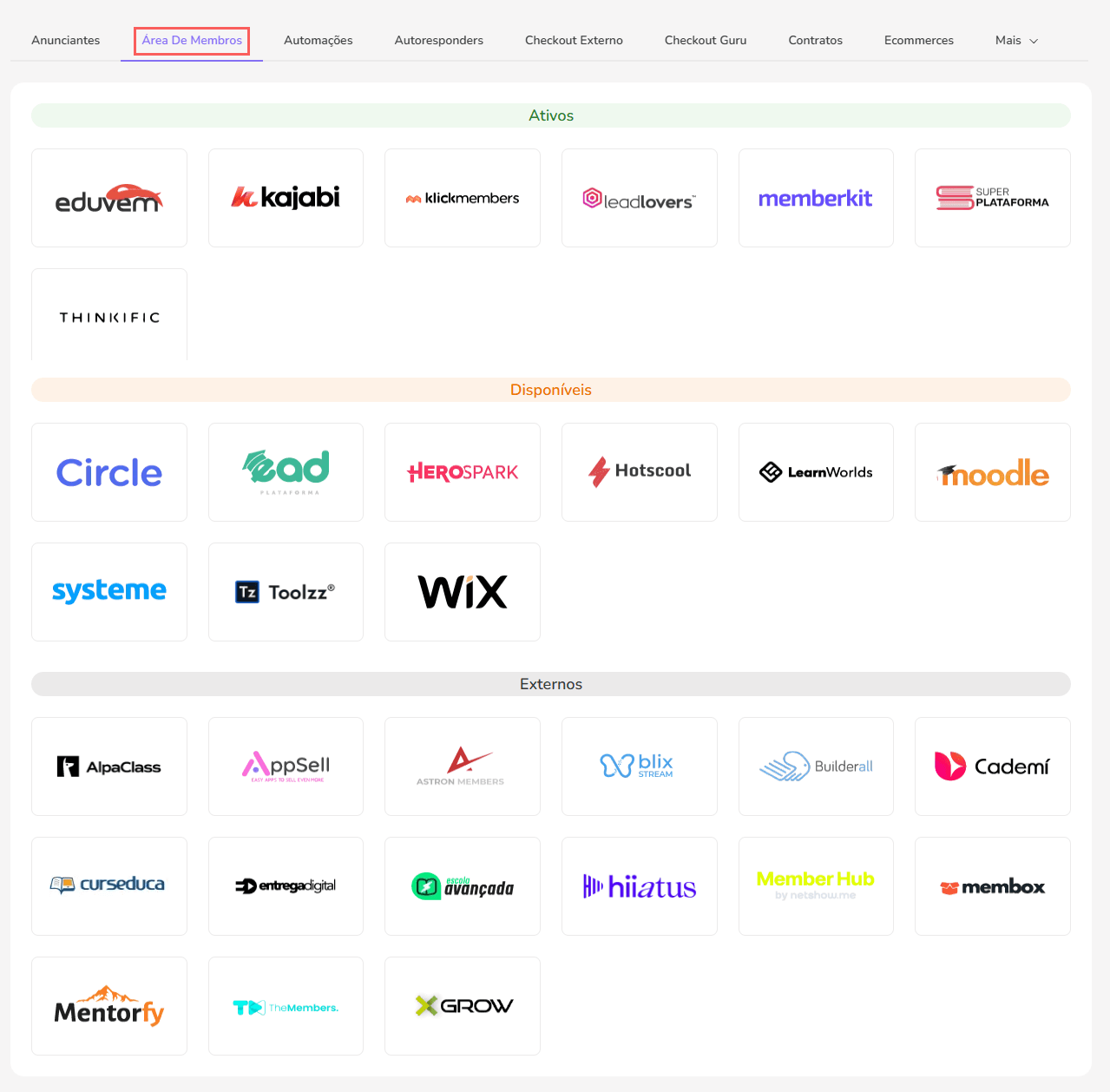
3 - Para ativar uma integração, basta clicar na opção desejada e seguir as instruções1 indicadas.
Acesse agora e veja o passo a passo de como Ativar a integração com uma área de membros.
(1) Você vai precisar do login e senha de acesso ou da chave de API para ativar a integração. Consulte a documentação da ferramenta desejada no link acima para saber mais.
Transportadora
A seção de Transportadoras na Guru é onde você configura a entrega de produtos físicos. Ao integrar com transportadoras ou sistemas de frete, você habilita o cálculo automático do frete, otimizando o processo de envio.
Etapas:
1 - No menu lateral esquerdo, clique em Configurações, e em seguida, em Integrações.
2 - Acesse a opção Transportadoras para conectar um sistema de gestão de frete e exibir cotação de frete no Checkout Guru ou enviar o pedido para emissão de etiqueta.
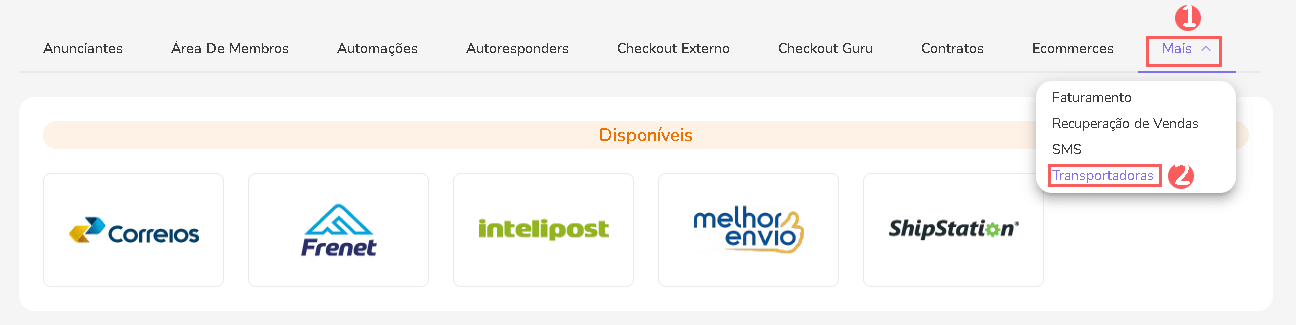
Se pretende usar uma transportadora, clique na opção desejada e siga as instruções1 indicadas.
Acesse agora e veja o passo a passo de como Ativar a integração com uma transportadora.
(1) Você vai precisar do login e senha de acesso ou da chave de API para ativar a integração. Consulte a documentação da ferramenta desejada no link acima para saber mais.
Cadastrar Produtos e Ofertas
Nesta etapa, vamos focar em como você pode organizar e otimizar a venda dos seus produtos, iniciando pelo cadastro de todos os tipos de produtos (sejam eles produtos físicos, assinaturas ou e-tickets), a criação de ofertas variadas (como combos, upsells, downsells e order bumps), e a gestão eficiente do estoque para seus produtos físicos.
Uma vez que as integrações básicas estão ativadas, você deve cadastrar produtos e ofertas para gerar os links de checkout.
Cadastrar produto
Acesse o menu Produtos para cadastrar um produto na Guru. Ao adicionar um produto, você deve vincular o processador de pagamento1 (no campo marketplace) e selecionar o tipo de acordo com a modalidade de venda desejada: produto para vendas avulsas ou assinatura para cobranças recorrentes.
Cadastrar produtos (passo a passo)
No cadastro do produto você também deve realizar as configurações de faturamento2 para enviar corretamente o pedido para a ferramenta de emissão da nota fiscal (fatura).
Alternativamente, você pode importar os produtos da plataforma de e-commerce. Ative uma integração em Configurações » Integrações » Ecommerces para usar este recurso.
(1) Serão exibidos os processadores de pagamento ativados em Configurações » Integrações » Checkout Guru.
(2) Configuração disponível apenas quando existe uma opção ativada em Configurações » Integrações » Faturamento.
Adicionar oferta ao produto
No cadastro do produto, você deve adicionar uma oferta para definir componentes como: preço, desconto, formas de pagamento, opções de parcelamento, frete e outros. Você também pode adicionar produto(s) complementar(es) para order bump, configurar descontos e ainda definir intervalos1 e ciclos1 de cobranças recorrentes tal como opções para upgrade1/downgrade1 de plano.
Adicionar oferta ao produto (passo a passo)
Caso seja um produto físico, no cadastro da oferta você também deve ativar o uso da transportadora2 e, em seguida, definir as configurações de frete.
De acordo com a sua estratégia de vendas, seu produto pode ter uma ou mais ofertas cadastradas. Consulte o guia de boas práticas para saber quando deve adicionar um produto ou uma oferta.
(1) Configurações disponíveis apenas para produtos de assinatura / cobrança recorrente.
(2) Configuração disponível apenas quando existe uma opção ativada em Configurações » Integrações » Transportadora
Estratégias de Divulgação do Link de Checkout
Nesta etapa para impulsionar suas vendas, é crucial divulgar seu link de checkout de forma inteligente. Isso envolve o uso de links personalizados e rastreáveis, a integração com ferramentas de marketing como Pixel do Facebook e Google Analytics, e a aplicação de estratégias adaptadas para cada canal de venda.
Como obter e utilizar o Link de Checkout
Ao concluir o cadastro da sua oferta, o link de checkout é gerado automaticamente. Para acessar o link de checkout, basta copiar o link que está disponível na oferta e enviá-lo diretamente para seus clientes ou publicá-lo em uma página de vendas.
Para garantir que tudo funcione perfeitamente, considere:
Recomendamos fazer uma compra de teste para validar se tudo está funcionando como esperado.