Você pode criar um R.P.P.C de Capturas que te permite configurar os dados do lead que estão sendo capturados e enviados para a Guru.
Nessa página:
-
Adicionar R.P.P.C. de Capturas
-
Duplicar R.P.P.C. de Capturas
-
Atualizar R.P.P.C. de Capturas
-
Ocultar R.P.P.C. de Capturas
-
Desativar R.P.P.C. de Capturas
-
Remover R.P.P.C. de Capturas
Adicionar R.P.P.C. de Capturas
Nessa seção, você irá adicionar um R.P.P.C. de Capturas.
Etapas:
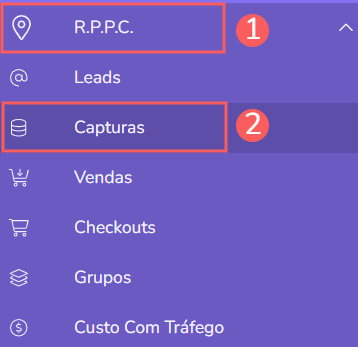
1 - No menu lateral, acesse R.P.P.C e, em seguida, clique em Capturas.
2 - No canto superior direito, clique em Adicionar Rastreamento.
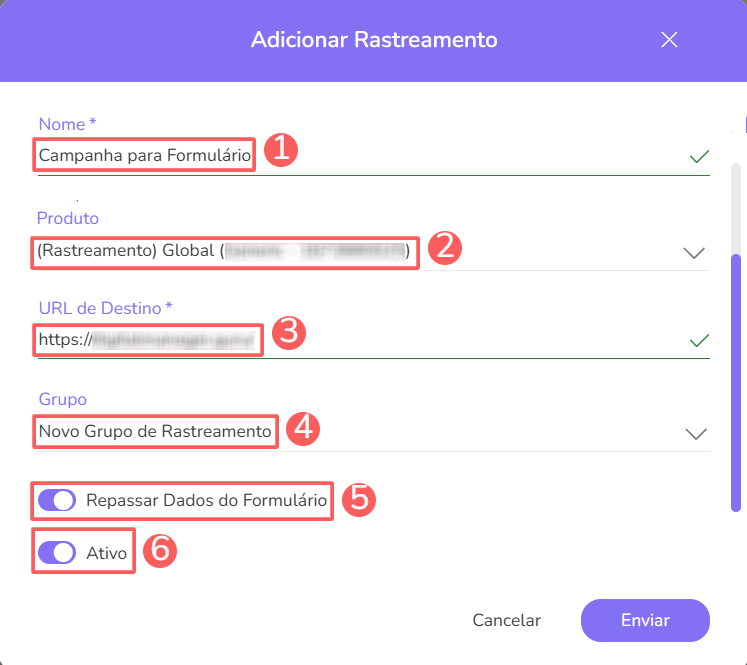
3 - Em Adicionar Rastreamento, informe os seguintes dados:
-
Nome: nome ou título do rastreamento;
-
Produto: selecione o produto - recomendamos a escolha do produto Rastreamento Global1;
-
URL de destino2: informe a URL da página de destino que será exibida após clique no link;
-
Grupo: selecione o grupo de rastreamentos a que deseja associar o rastreamento (opcional);
-
Repassar dados do formulário3: mude o botão para a posição Ativo se deseja enviar os dados capturados para a página seguinte;
-
Ativo: mude o botão para a posição Ativo para ativar o rastreamento.
(1) Por padrão, sempre selecione o produto (Rastreamento) Global para todos os elementos (R.P.P.C.s) envolvidos no rastreamento. Se esse produto não existir, crie em Produtos.
(2) URL completa da página de destino (advertorial, página de vendas própria/produtor ou link de pagamento).
(3) Deixe na posição ligado para enviar os dados capturados para a página seguinte. Exemplo: exibir uma mensagem “Cadastro confirmado.”
4 - Clique em Enviar.
Duplicar R.P.P.C. de Capturas
Para poupar tempo, você pode duplicar um R.P.P.C. de Capturas similar ao invés de adicionar um R.P.P.C. de Capturas. Essa opção é útil se você deseja incluir opções de um R.P.P.C. de Capturas como campo, origem e grupo.
Ao usar o recurso Duplicar, a Guru vai criar uma cópia do rastreamento de Capturas selecionado com um novo nome e URL de divulgação.
Para duplicar um R.P.P.C. de Capturas existente, siga os passos abaixo.
Etapas:
1 - No menu lateral, acesse R.P.P.C e, em seguida, clique em Capturas.
2 - Passe o mouse por cima do R.P.P.C. pretendido e clique em Duplicar.

Uma mensagem será exibida por alguns segundos no topo superior direito da página, informando que o item foi duplicado com sucesso.
Atualizar R.P.P.C. de Capturas
Depois de criar um R.P.P.C. de Capturas, você pode editá-lo para alterar nome, produto, URL e outras informações.
Alguns campos ficam indisponíveis para alteração depois que o R.P.P.C. recebeu o primeiro clique.
Para editar um R.P.P.C. de Capturas, siga os passos abaixo.
Etapas:
1 - No menu lateral, acesse R.P.P.C e, em seguida, clique em Capturas.
2 - Na listagem dos seus R.P.P.C. de Capturas, selecione o R.P.P.C. que pretende atualizar.

3 - Consulte as informações do R.P.P.C. de Capturas.
Ocultar R.P.P.C. de Capturas
Você pode ocultar um R.P.P.C. de Capturas da lista de exibição de R.P.P.C.s. Essa opção é útil quando não deseja utilizar o rastreamento ou não é possível excluí-lo porque este possui cliques. Após ocultar o R.P.P.C., ele só ficará visivel quando mostrar R.P.P.C. oculto, revertendo a ação.
Para ocultar um R.P.P.C., siga os passos abaixo.
Etapas:
1 - No menu lateral, acesse R.P.P.C e, em seguida, clique em Capturas.
2 - Clique no R.P.P.C. pretendido.
3 - Em Detalhe, ative a opção Oculto.
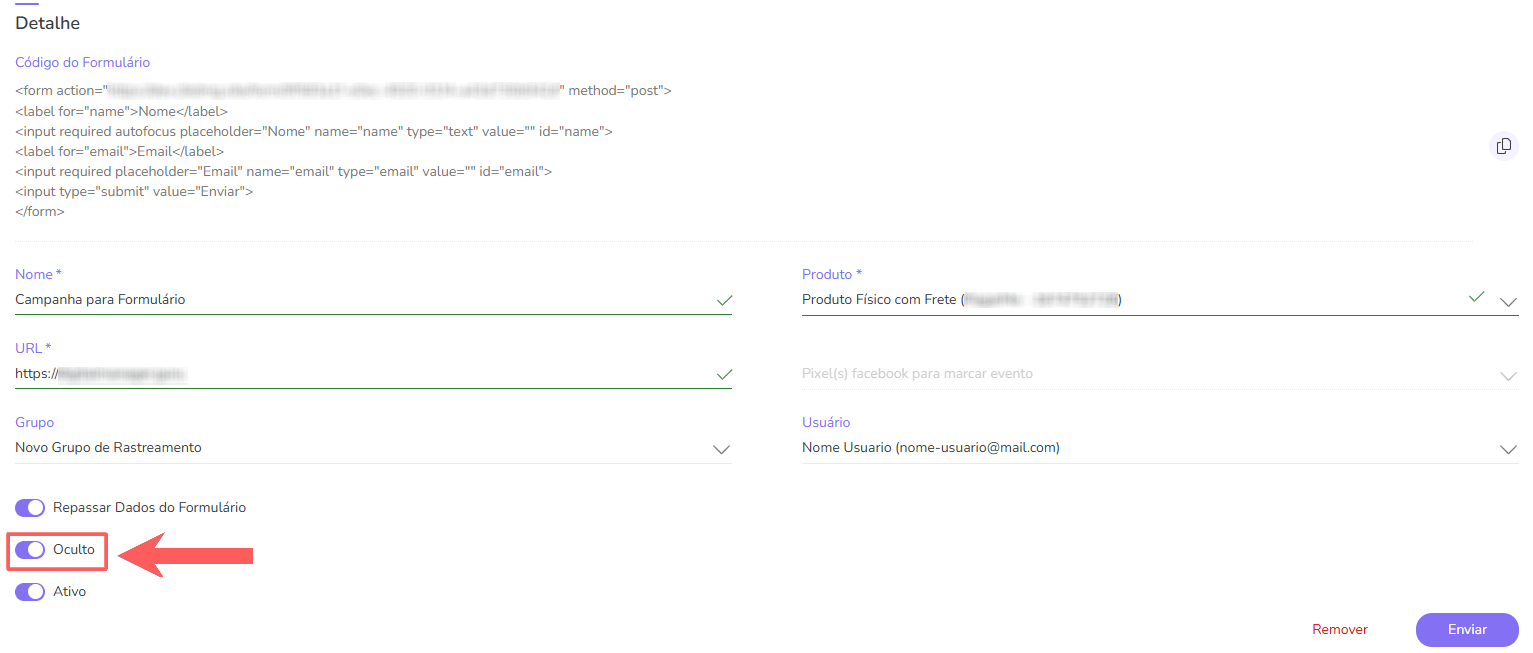
4 - Clique em Enviar.
Desativar R.P.P.C. de Capturas
Você pode desativar um R.P.P.C. de Capturas a qualquer momento. Ao desativar um R.P.P.C., a URL de divulgação não estará mais disponível, ou seja, não haverá mais redirecionamento para a URL de pagamento informada no botão.
Esse recurso é útil quando não é possível excluir1 o R.P.P.C. de capturas e você deseja impedir que o cliente realize uma compra através do link de rastreamento em questão.
(1) É possível remover um R.P.P.C. de Capturas, desde que este não tenha recebido seu primeiro clique.
Para desativar um R.P.P.C. de Capturas:
Etapas:
1 - Acesse a lista de R.P.P.C. no cadastro do R.P.P.C desejado.
2 - Localize o R.P.P.C de capturas desejado e mude o seletor para a posição desejada (desativar).


Se você deseja ativar um R.P.P.C desativado, utilize o filtro para buscar os R.P.P.Cs inativos.
Remover R.P.P.C de Capturas
É possível remover um R.P.P.C de Capturas, desde que este não tenha recebido seu primeiro clique. Ao remover um R.P.P.C, o registro é permanentemente removido e o mesmo não poderá ser restaurado.
Alternativamente, você pode ocultar o R.P.P.C de Capturas ao invés de removê-lo.
Para remover um R.P.P.C de Capturas:
Etapas:
1 - No menu lateral, acesse R.P.P.C, e em seguida clique em Capturas.
2 - Clique no R.P.P.C. que deseja remover.
3 - Em Detalhe, clique em Remover1.
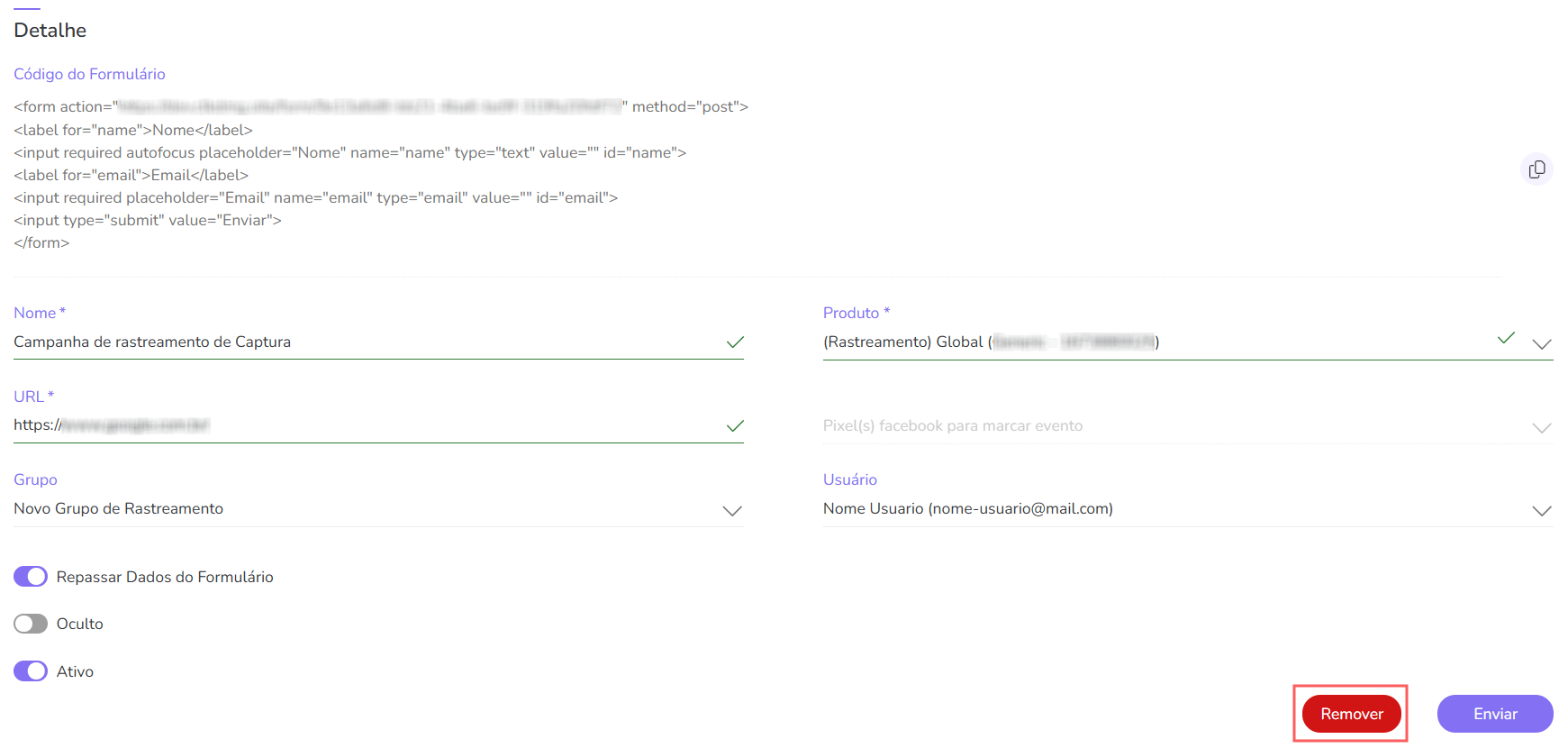
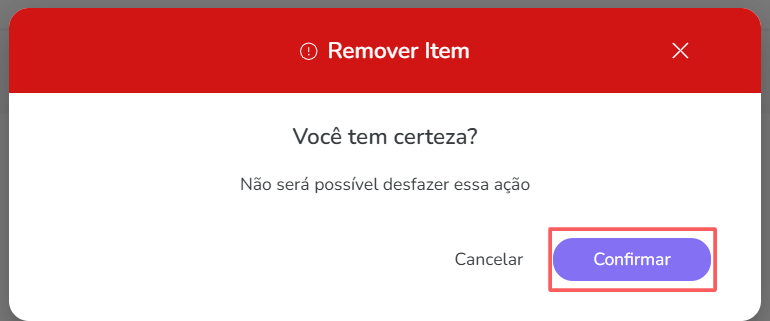
4 - Uma janela de confirmação é exibida. Se deseja prosseguir com a remoção, clique em Confirmar.