As listas de vendas gerenciadas pela Guru são listadas automaticamente na área Grupos de Rastreamento, seção Listagem de Vendas.
Para encontrar a listagem de vendas em uma lista com muitos registros, você pode pesquisar e filtrar a lista e também exportar em PDF.
Nessa página:
-
Consultar a lista de Listagem de Vendas
-
Filtrar os dados da Listagem de Vendas
-
Exportar dados da Listagem de Vendas
Consultar a lista de Listagem de Vendas
Por padrão, a lista de assinaturas é organizada por data de atualização (do mais novo para o mais antigo), de acordo com a coluna Iniciada em. Para maior velocidade de carregamento da página, são exibidos apenas os 30 primeiros registros. Se deseja visualizar os demais itens da lista, você pode rolar a página até o final e clicar em Ver mais no centro inferior da tela.
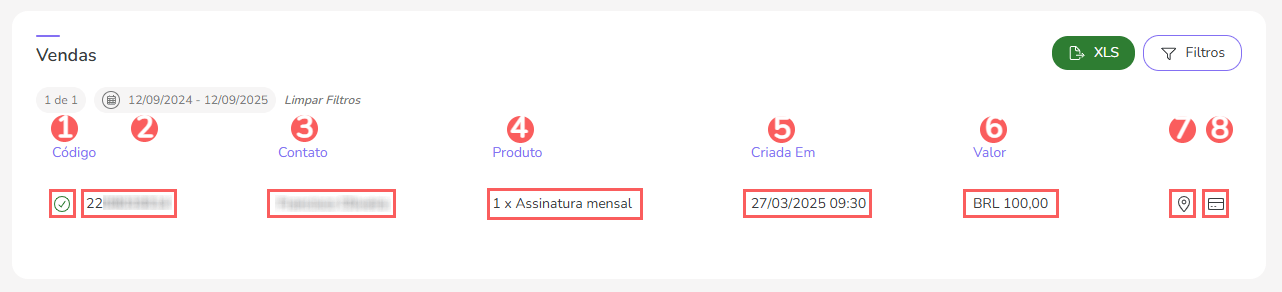
A lista exibe as seguintes informações:
-
Status: exibe o estado atual da venda - será exibido um dos status possíveis da venda;
-
Código: número de identificação da venda - passe o mouse por cima do código para consultar o processador de pagamento associado;
-
Contato: nome do contato (comprador);
-
Produto: nome do produto vinculado ao pedido (venda);
-
Criada em: data da realização venda;
-
Valor: valor da venda cobrado ao comprador;
-
Origem do Rastreamento: quando o ícone de localizador é exibido, indica que a venda está associada a um rastreamento criado na Guru (R.P.P.C.) - clique na venda para visualizar os detalhes do rastreamento;
-
Método de pagamento: ícone que indica o método de pagamento utilizado pelo comprador- passe o mouse por cima do ícone para visualizar a descrição.
Filtrar os dados da Listagem de Vendas
Você pode usar os filtros da listagem de vendas para visualizar um subconjunto menor das vendas existentes. Esse recurso é útil para encontrar vendas específicas que deseja visualizar.
Etapas:
1 - Selecione a lista de Grupos de Rastreamentos - uma tela com os dados será exibida.
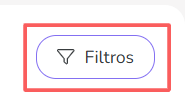
2 - Em Lista Vendas, clique em Filtros.
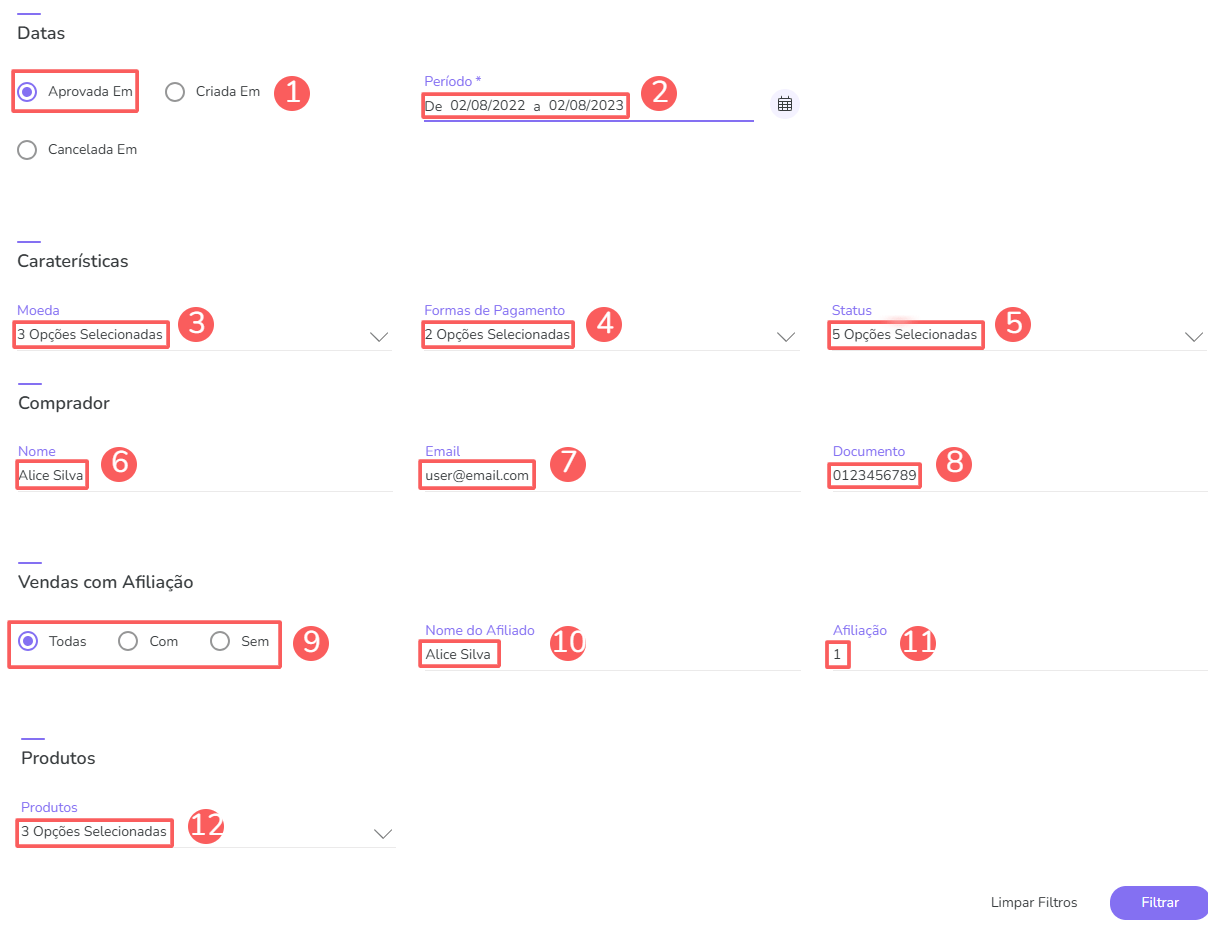
3 - Preencha uma ou mais opções de filtro:
-
Filtrar por Data: determina qual tipo de data será usada na busca - Aprovada em, Criada em ou Cancelada em;
-
Período: busca as vendas com as datas de início e fim - se desejar, utilize os botões de intervalo de tempo pré-definidos;
-
Moeda: busca pela moeda utilizada na venda;
-
Formas de Pagamento: busca pela forma de pagamento utilizada na venda;
-
Status: busca pelo status da venda;
-
Nome: busca pelo nome do comprador;
-
E-mail: busca pelo e-mail do comprador;
-
Documento: busca pelo documento do comprador;
-
Tipo de afiliação: busca pelo tipo de afiliação;
-
Nome do afiliado: busca pelo nome informado;
-
Afiliação: busca pelo código de afiliação informado;
-
Produtos: busca pelos produtos selecionados.
4 - Clique em Filtrar.
Para remover os filtros aplicados, basta clicar em Limpar Filtros.
Exportar os dados da Listagem de Vendas
A exportação para PDF está disponível na seção de listagem de vendas da Guru. Ao clicar em exportar, será gerado um arquivo PDF das vendas.
Etapas:
1 - Selecione a lista de Grupos de Rastreamentos - uma tela com os dados será exibida.
2 - Em Lista Vendas, clique em XLS.
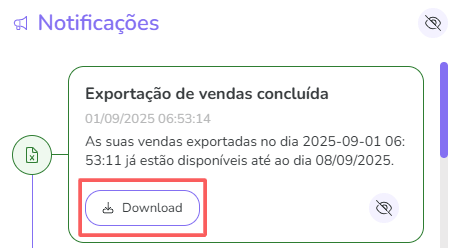
3 - Depois de alguns minutos, você recebe uma notificação no admin da Guru com o link para Download. Clique no ícone de notificação1 em vermelho para visualizar a lista de notificações.
1 Pode ser necessário recarregar a página no seu navegador (pressione CTRL+F5) para o ícone da notificação mudar de cor.
4 – Localize a notificação correspondente e clique em Download.