
As vendas registradas na Guru são listadas automaticamente na seção Vendas.
Para encontrar vendas em uma lista com muitos registros, você pode pesquisar e filtrar a lista.
Por padrão, a lista de vendas não exibe as vendas abandonadas. Para listar as vendas abandonadas, aplique o respectivo filtro.
Nessa página:
-
Consultar a lista de vendas
-
Visualizar os dados de uma venda
-
Como filtrar a lista de vendas
-
Gerenciar os filtros das vendas
-
-
Atualizar lista de vendas
Antes de começar, você precisa…
-
Ser usuário administrador ou ter permissão para realizar as ações a seguir;
-
Ter uma ou mais vendas registradas na Guru.
Consultar a lista de vendas
Por padrão, a lista de vendas é organizada por data de criação (do mais novo para o mais antigo), de acordo com a coluna Criada em. Para maior velocidade de carregamento da página, são exibidos apenas os 30 primeiros registros. Se deseja visualizar os demais itens da lista, você pode rolar a página até o final e clicar em Ver mais no centro inferior da tela.
A lista exibe as seguintes informações:
-
Status: exibe o estado atual da venda - será exibido um dos status possíveis da venda;
-
Código: número de identificação da venda - passe o mouse por cima do código para consultar o processador de pagamento associado;
-
Contato: nome do contato (comprador);
-
Produto: nome do produto vinculado ao pedido (venda);
-
Criada em: data da realização venda;
-
Valor: valor da venda cobrado ao comprador;
-
Origem do Rastreamento: quando o ícone de localizador é exibido, indica que a venda está associada a um rastreamento criado na Guru (R.P.P.C.) - clique na venda para visualizar os detalhes do rastreamento;
-
Método de pagamento: ícone que indica o método de pagamento utilizado pelo comprador- passe o mouse por cima do ícone para visualizar a descrição.

Visualizar os dados de uma venda
Você pode visualizar1 todas as informações da venda ou modificar1 alguns dados da venda.
(1) É necessário ter permissão para realizar estas ações.
Etapas:
1 - Acesse a lista de vendas - se desejar, você pode aplicar um filtro.
2 - Localize na lista a venda desejada.
3 - Clique em cima da venda desejada.
4 - Consulte as informações da venda.

Como filtrar a lista de vendas
Você pode usar os filtros para visualizar um subconjunto menor das vendas existentes. Esse recurso é útil para encontrar vendas específicas que deseja visualizar.
Por padrão, serão mostrados apenas os registros dos últimos 28 dias, mas o período pode ser alterado nos filtros, no campo Período.
Etapas:
1 - No menu lateral, acesse Vendas. Depois de carregar a página, uma lista com todas as vendas será exibida.
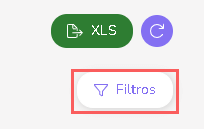
2 - Em Vendas, clique em Filtros.
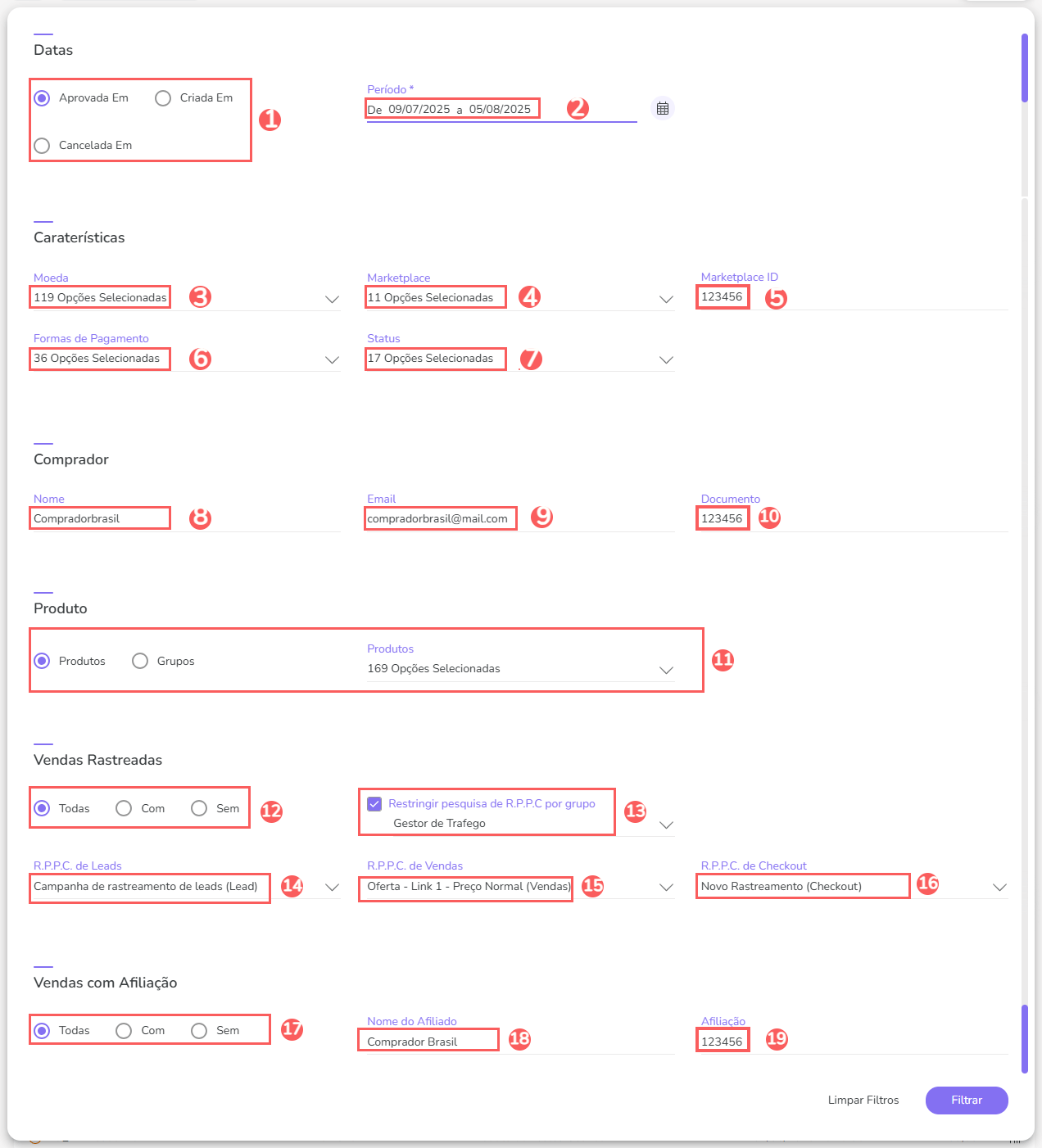
3 - Preencha uma ou mais opções de filtro:
-
Filtrar por Data1: determina qual tipo de data da venda será usada na busca: Aprovada em; Criada em ou Cancelada em;
-
Período1: busca as vendas realizadas no período selecionado - você pode utilizar os botões de intervalo de tempo pré-definidos ou selecionar a data que deseja visualizar;
-
Moeda: busca as vendas realizadas na(s) moeda(s) selecionada(s);
-
Marketplace²: busca as vendas vinculadas ao(s) processador(es) de pagamento selecionado(s) - serão exibidos apenas os marketplaces que possuem pelo menos uma venda registrada;
-
Marketplace ID: número de identificação do cadastro de recebedor no processador de pagamento;
-
Formas de Pagamento: busca vendas com a(s) forma(s) de pagamento selecionada(s);
-
Status: exibe o estado atual da venda - será exibido um dos status possíveis da venda;
-
Nome do contato: nome do contato (comprador);
-
Email do contato: email do contato (comprador);
-
Documento do contato: número do documento de identificação (comprador);
-
Produtos: busca as vendas vinculada(s) ao(s) produto(s) selecionado(s) - serão exibidos os produtos que possuem pelo menos uma venda registrada e também é possível filtrar por Grupos de produtos;
-
Vendas rastreadas: determina se deseja buscar vendas associadas (ou não) a um rastreamento;
-
Restringir pesquisa de R.P.P.C por grupo: quando marcado, exibe por grupos de rastreamento - ao restringir a pesquisa por grupo, será preciso selecionar pelo menos um R.P.P.C de uma das listas Leads, Vendas ou Checkout;
-
R.P.P.C de Leads: busca as vendas vinculadas ao(s) rastreamento(s) de leads selecionado(s);
-
R.P.P.C de Vendas: busca as vendas vinculadas ao(s) rastreamento(s) de vendas selecionado(s);
-
R.P.P.C de Checkout: busca as vendas vinculadas ao(s) rastreamento(s) de checkout selecionado(s);
-
Vendas com Afiliação: determina se deseja buscar vendas associadas (ou não) a um afiliado;
-
Nome do Afiliado: busca as vendas que correspondem ao nome do afiliado informado;
-
Afiliação: busca as vendas que correspondem ao código de afiliação informado.
(1) Para filtrar vendas por determinado período você deve preencher os campos Filtrar por data (aprovada em, criada em e cancelada em) ou o período com intervalos pré-definidos.
(2) Ao filtrar por marketplace, os filtros de vendas listarão apenas os marketplaces que tiveram vendas, em vez de exibir todos os marketplaces.
Se você adicionar mais de um filtro, serão exibidas somente as vendas que atendem todas as condições informadas.
4 - Clique em Filtrar.
Para remover os filtros aplicados, basta clicar em Limpar Filtros.
Gerenciar os filtros das vendas
Você pode consultar a quantidade de filtros aplicados, ao utilizar os filtros para visualizar informações que deseja. Esse recurso é útil caso deseja checar quantos filtros foram aplicados.
Além disto, é possível limpar os filtros sem acessar o ícone Filtros novamente, facilitando a remoção dos filtros aplicados.
Consultar filtros aplicados
Você pode consultar a quantidade de filtros aplicados.
Etapas:
1 - No menu lateral, acesse Vendas. Depois de carregar a página, uma lista com todas as vendas será exibida.
2 - Em Vendas, clique em Filtros.
3 - Preencha uma ou mais opções de filtro - aplique os filtros que você quer consultar.
4 – Em seguida, a quantidade de filtros aplicados aparecerá na tela.

Se deseja aplicar outros filtros, clique Como filtrar a lista de vendas.
Limpar filtros aplicados
Você pode remover os filtros aplicados, sem a necessidade de clicar no ícone de filtros.
Etapas:
1 - No menu lateral, acesse Vendas. Depois de carregar a página, uma lista com todas as vendas será exibida.
2 - Em Vendas, clique em Filtros.
3 - Preencha uma ou mais opções de filtro - aplique os filtros que você quer consultar.
4 – Em seguida, clique em Limpar Filtros.

Se deseja aplicar outros filtros, clique Como filtrar a lista de vendas.
Atualizar a lista de vendas
Você pode atualizar a lista das vendas registradas.
Etapas:
1 - No menu lateral, acesse Vendas. Depois de carregar a página, uma lista com todas as vendas será exibida.
2 - Em Vendas, clique em Atualizar.
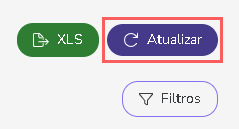
Após clicar em atualizar, a página irá carregar, e, em seguida, aparecerá atualizada.
Mais Recursos