
Se necessário, você pode forçar o envio da venda para as ferramentas integradas e webhooks ativos. Esse recurso é útil quando alguma ferramenta não recebeu os dados da venda ou é necessário reprocessá-los.
Os dados da venda são enviados automaticamente para ferramentas previamente integradas desde que as condições de envio sejam atendidas.
Nessa página:
-
Reenviar dados da venda
Antes de começar, você precisa…
-
Ser usuário administrador ou ter permissão para realizar as ações a seguir.
-
Ter uma ou mais vendas registradas.
Reenviar dados da venda
Você pode reenviar os dados das vendas para ferramentas integradas e para os webhooks.
Etapas:
1 - Acesse a venda desejada - uma tela com os dados será exibida.
2 - Na aba Detalhe, clique em Reenviar.

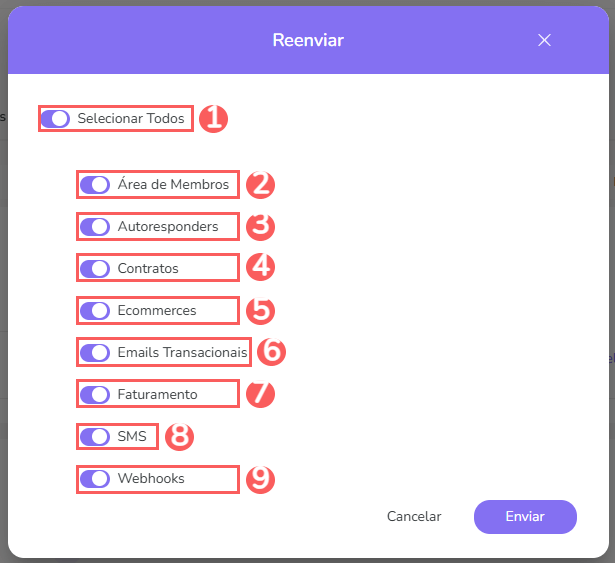
3 - Na janela exibida, ative as opções desejadas:
-
Selecionar Todos: quando ativo, reenvia* a venda para todas as ferramentas ativas nas categorias listadas;
-
Área de Membros: quando ativo, reenvia* a venda para a(s) plataforma(s) de área de membros integrada(s);
-
Autoresponders: quando ativo, reenvia* a venda para a(s) plataforma(s) de autoresponders integrada(s);
-
Contratos: quando ativo, reenvia* venda para a(s) plataforma(s) de contratos integrada(s);
-
Ecommerces: quando ativo, reenvia* a venda para a(s) plataforma(s) de ecommerce integrada(s);
-
Emails transacionais: quando ativo, reenvia* venda para a(s) plataforma(s) de emails transacionais integrada(s);
-
Faturamento: quando ativo, reenvia* a venda para a(s) plataforma(s) de faturamento integrada(s);
-
SMS: quando ativo, reenvia* venda para a(s) plataforma(s) de SMS integrada(s);
-
Webhooks: quando ativo, reenvia* a venda para o(s) de webhook(s) associado(s).
4 - Clique em Enviar.
(*) A venda será reenviada desde que as condições de envio configuradas sejam atendidas.
Mais Recursos