
Ao integrar sua conta AppMax, você poderá centralizar na Guru as vendas por este checkout.
Para ativar a integração, você deve acessar a integração na Guru para obter as credenciais de produção e, em seguida, informá-las na AppMax.
Nessa página:
-
Passo 1: Obter Token API e URL Notificação
-
Passo 2: Configurar Envio para a Guru
Antes de começar, você precisa:
-
Ter uma conta de produção ativa na AppMax.
-
Ser usuário administrador ou ter permissão para realizar as ações a seguir.
Passo 1: Obter Token API e URL de Notificação
Neste passo, você vai obter na Guru as credenciais de integração que deve informar na AppMax.
Etapas:
1 - Acesse o admin da Guru com seu usuário e senha.
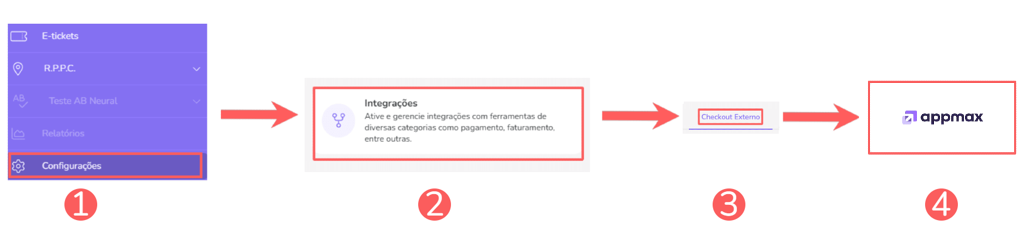
2 - No menu lateral, acesse Configurações > Integrações > Checkout Externo > AppMax.
3 - Na aba Detalhe:
-
Ativo: mude o botão para a posição ligado.
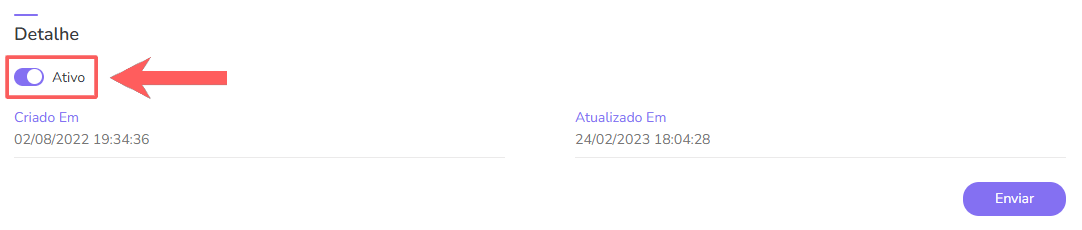

4 - Clique em Enviar. Para confirmar que a integração está ativa, você deve visualizar um aviso no canto superior direito.
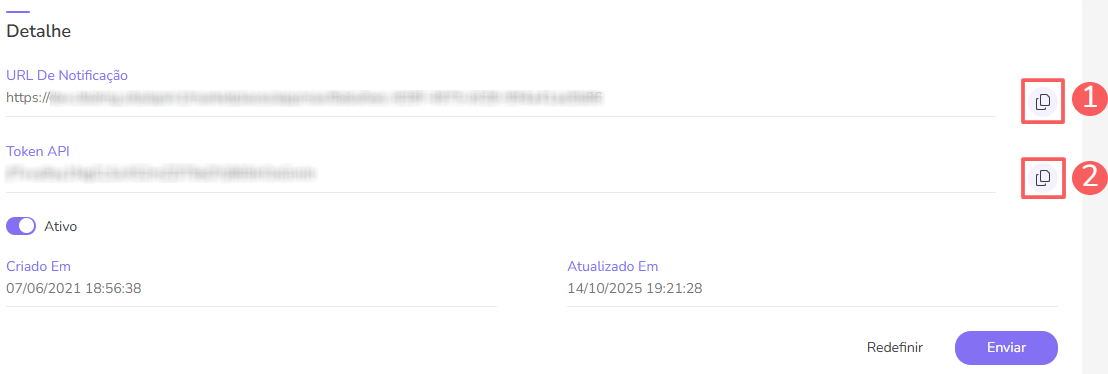
5 - Copie e armazene a URL de Notificação e o Token API.
Passo 2: Configurar envio para a Guru
Neste passo, você deve acessar sua conta AppMax e configurar o envio das vendas para a Guru.
Cada venda enviada para a Guru irá descontar 1 crédito do seu saldo. Por isso, se não deseja receber todas as vendas, selecione apenas as que deseja enviar para a Guru.
Etapas:
1 – Acesse sua conta AppMax com usuário e senha.
2 – No menu lateral, clique em Configurações.
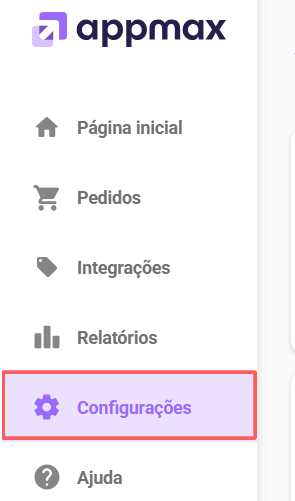
3 – Em Configurações, clique em Digital Manager Guru.
4 – Em Digital Manager Guru, clique em Criar.

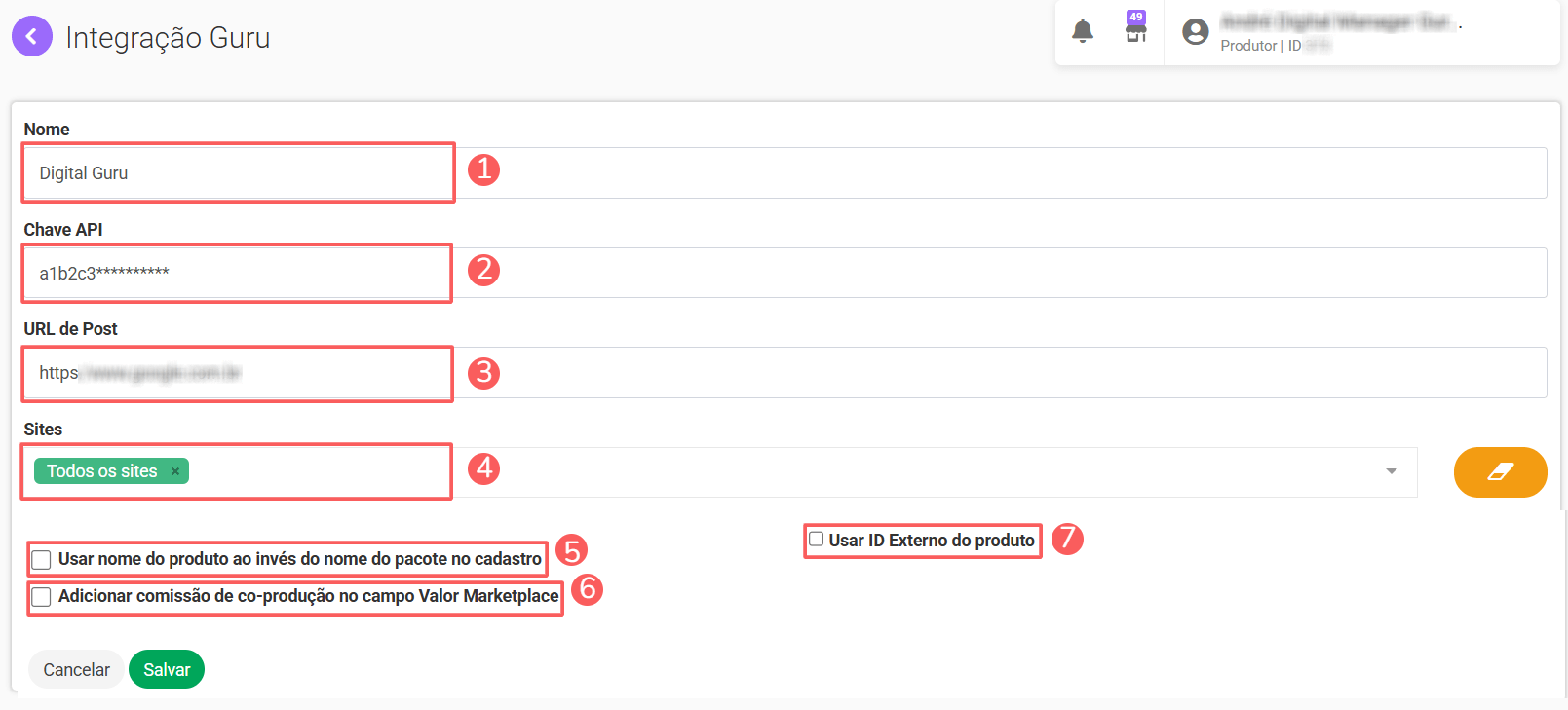
5 – Informe:
-
Nome: nome da integração;
-
Chave API - a chave API - obtida no passo 1 - item 5;
-
URL de Post - a URL de post - obtido no passo 1 - item 5;
-
Sites: os sites aos quais deseja associar a integração;
-
Usar nome do produto ao invés do nome do pacote no cadastro: selecione a caixa se deseja usar o nome do produto ao invés do nome do pacote no cadastro;
-
Adicionar comissão de co-produção no campo Valor Marketplace: selecione a caixa se deseja adicionar comissão de co-produção no campo Valor Marketplace;
-
Usar ID Externo do produto: selecione a caixa se deseja usar ID externo do produto.
6 - Clique em Salvar.
Para testar a integração, realize uma compra de teste com um link de pagamento da AppMax (use dados diferentes dos seus dados de proprietário da conta no AppMax). Aguarde 15 minutos e verifique se a venda chegou à Guru, acessando suas Vendas. Caso a venda não apareça na Guru, repita os passos 1 e 2.